
Как создать копию листа Excel без формул
Когда и зачем применять
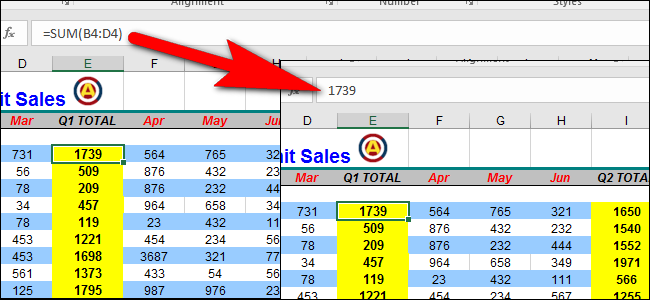
Если вы подготовили книгу Excel с важными вычислениями, но не хотите раскрывать формулы получателям, замените формулы их значениями. Это сохраняет вид и расчёты, но скрывает логику. Метод прост и работает локально: не требует макросов или дополнительных утилит.
Быстрый план действий
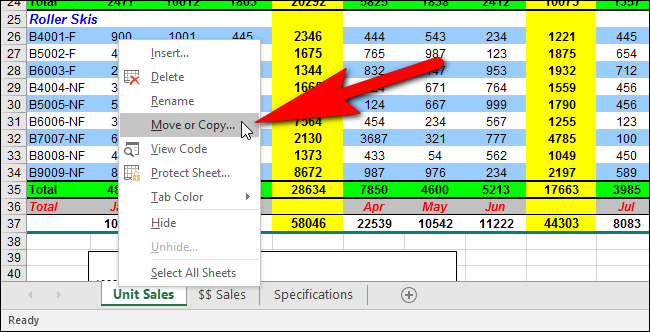
- Откройте исходную рабочую книгу и выберите вкладку листа с формулами. Правый клик по вкладке → «Move or Copy».
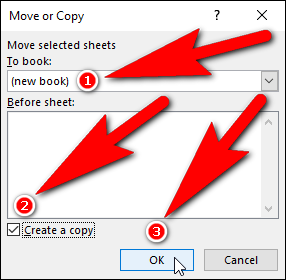
- В диалоге «Move or Copy» выберите “(new book)” в списке «To book» и отметьте «Create a copy». Нажмите «OK».
- В новом файле выделите все ячейки (Ctrl+A или клик по квадрату в левом верхнем углу).
- На вкладке Home в разделе Clipboard нажмите стрелку у кнопки «Paste» и выберите «Values» (Вставить значения).
- Сохраните новый файл под другим именем и раздавайте — формул в нём уже нет.
Пошаговая инструкция с иллюстрациями
- Откройте исходную книгу Excel. Выберите вкладку листа, содержащего чувствительные формулы. Правой кнопкой мыши откройте контекстное меню и выберите «Move or Copy». Это не удалит лист из исходника, если вы выберете копирование.
- В диалоге “Move or Copy” в поле «To book» выберите “(new book)”. Поставьте галочку «Create a copy», чтобы лист скопировался, а не переместился. Нажмите «OK». Замечание: в списке доступны и другие открытые книги.
- Excel создаст новый файл и вставит туда копию листа. Сохраните его под новым именем, чтобы оригинал остался нетронутым.
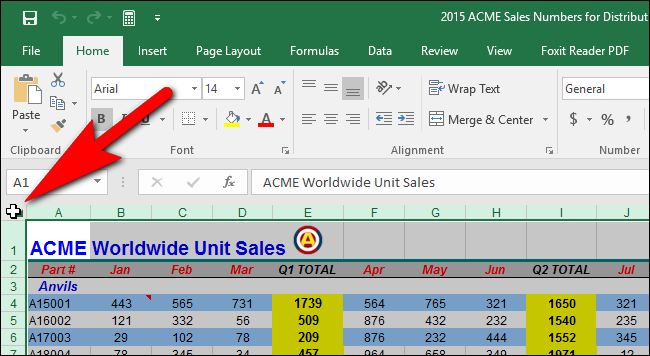
- Выделите весь лист: нажмите Ctrl+A или кликните по маленькому квадрату в левом верхнем углу таблицы (между заголовками столбцов и номерами строк).
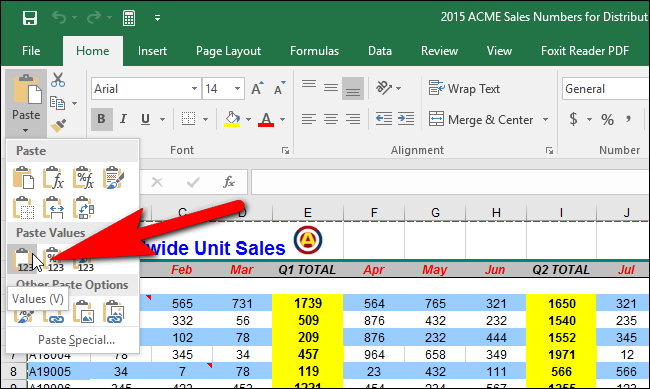
- На вкладке Home в разделе Clipboard нажмите стрелку у кнопки «Paste» и выберите опцию «Values» (Вставить значения). Это заменит формулы их текущими результатами во всех выделенных ячейках.
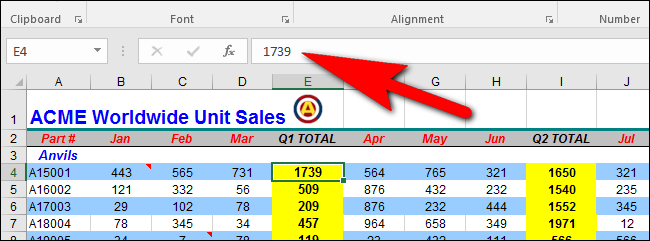
- После вставки останутся только значения. Повторите для других листов, если нужно.
Важно: если на листе есть объекты, диаграммы или связанные ссылки на другие книги, проверьте их работоспособность в новой книге.
Критерии приёмки
- В новом файле видны те же числа и текст, что и в исходнике, но ни одна ячейка не содержит формулы (проверка: выбрать ячейку и посмотреть строку формул).
- Связи на внешние файлы удалены или заменены значениями, если так требуется.
- Макросы или пользовательские функции (UDF) не требуются для чтения данных получателем.
Когда метод не подходит
- Если требуется, чтобы лист продолжал обновляться при изменении исходных данных — замена на значения делает данные статичными.
- Если часть вычислений зависит от динамических внешних ссылок или надстроек — их результаты могут быть некорректны после копирования.
- Если нужно скрыть формулы, но оставить возможность редактирования — лучше использовать защиту листа и/или шифрование книги.
Альтернативные подходы
- Защитить книгу паролем и скрыть формулы через Protect Sheet — позволяет оставить формулы, но ограничивает редактирование.
- Экспортировать в PDF — для отчётов это самый быстрый способ полностью скрыть формулы и макеты.
- Использовать Power Query или Power BI для подготовки отчётов: сохраняет логику на стороне источника, в выгрузке остаются только значения.
Чек-лист перед отправкой
- Все листы, из которых нужно убрать формулы, скопированы и заменены на значения.
- Проверена целостность диаграмм и объектов в копии.
- Нет активных ссылок на внешние файлы, если это нежелательно.
- Новый файл сохранён под отличным именем и протестирован на другом ПК.
Советы и подводные камни
- Если на листах много скрытых столбцов или строк, не забудьте их также выделить перед копированием значений.
- Порядок действий: сначала копировать лист в новую книгу, затем заменять формулы на значения. Если наоборот скопировать и сразу вставить значения в исходнике — вы потеряете формулы.
- При массовой обработке нескольких книг можно автоматизировать процесс макросом VBA, но это выходит за рамки простого ручного способа.
Итог
Метод «копирование в новый файл + Paste → Values» — простой и надёжный способ подготовить рабочую книгу Excel, где видны только результаты вычислений, а формулы скрыты. Подходит для распространения отчетов, обмена данными с партнёрами и публикации результатов без раскрытия логики расчётов.
Заметки: Важно: проверьте диаграммы и внешние ссылки в созданной копии. Если нужно сохранить живые связи — используйте другие подходы.

Похожие материалы

Несколько аккаунтов Skype: Multi Skype Launcher

Журнал для работы: повысить продуктивность

Персональные звуки уведомлений на Android

Скачивание шоу Hulu для офлайн‑просмотра

Microsoft Start: персонализированная новостная лента
