
Как сделать чек‑лист в Microsoft Excel: пошаговое руководство
Быстрые ссылки
- Как создать чек‑лист в Excel
- Расширенное форматирование чек‑листа
Многие приложения умеют создавать чек‑листы, но нужен ли новый инструмент, если вы уже пользуетесь Excel? Чек‑лист в таблице — удобный способ отслеживать задачи, проверки качества или комплектацию, оставаясь в одной рабочей книге. Ниже описаны традиционный способ (через вкладку Разработчик), обновлённые варианты и полезные приёмы для автоматизации и проверки статуса.
Введение: что мы сделаем
Кратко: включим вкладку “Разработчик”, добавим чекбоксы (Check Box — элементы формы), сопоставим каждый чекбокс с соседней ячейкой, посчитаем отмеченные элементы функцией COUNTIF, сравним с общим числом и отобразим итоговый статус через формулу IF и условное форматирование.
Определение в одну строку: чекбокс Excel — элемент формы, который можно пометить/снять; через привязку к ячейке он возвращает значение TRUE/FALSE.
Важно: в последних версиях Excel на Windows и Microsoft 365 появились более простые варианты вставки чекбоксов без включения вкладки “Разработчик”. Тем не менее традиционный способ остаётся универсальным и работает в старых версиях.
Шаг 1 — Включите вкладку Разработчик
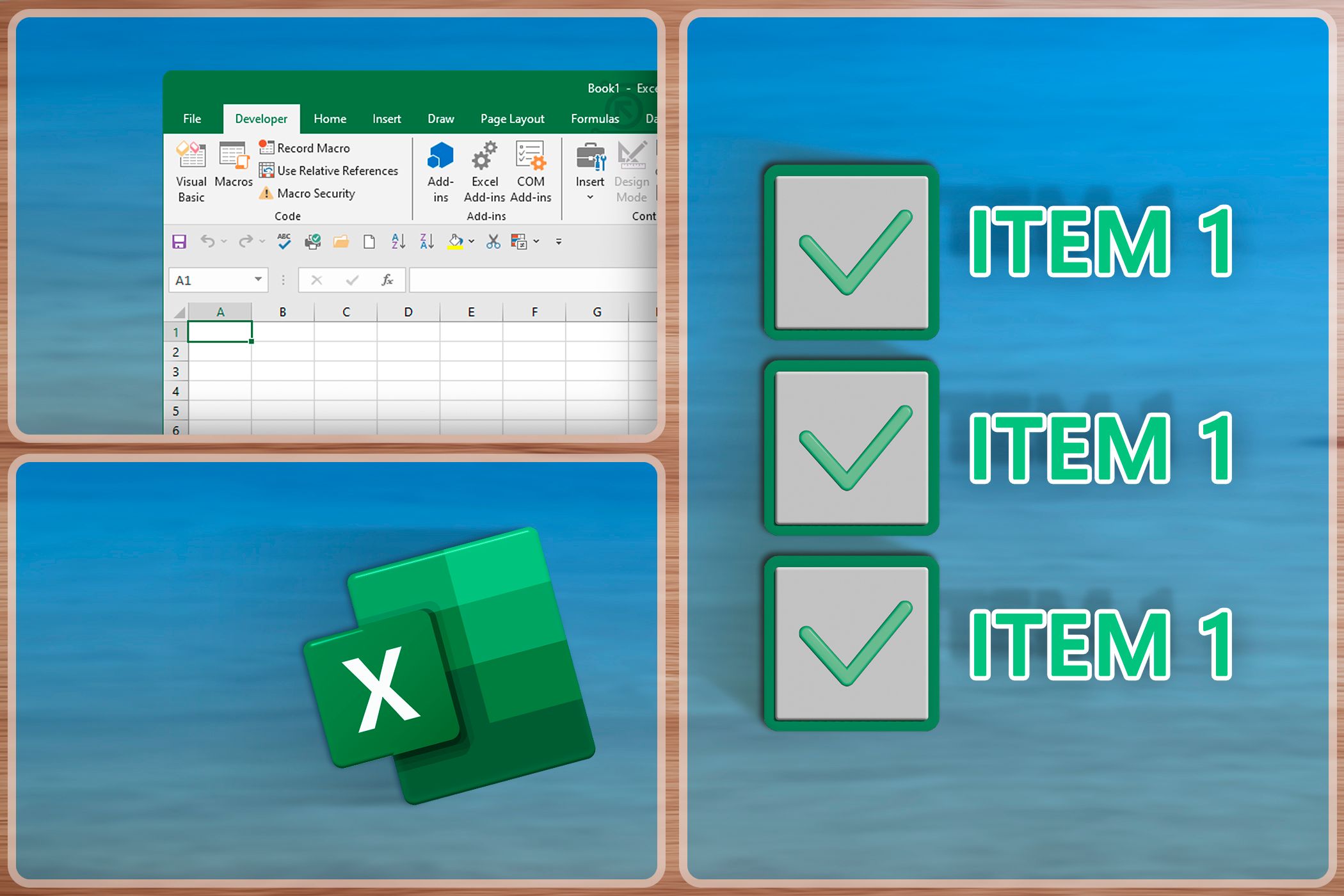
Чтобы добавить элементы формы (чекбоксы), обычно нужно включить вкладку “Разработчик” в ленте:
- Правой кнопкой мыши кликните по ленте и выберите “Настроить ленту”.
- В правой части окна “Параметры Excel” в списке основных вкладок установите флажок “Разработчик” и нажмите “ОК”.

После этого на ленте появится вкладка “Разработчик” со списком элементов управления.

Шаг 2 — Введите элементы чек‑листа в таблицу
Создайте столбец с описанием задач — по одной задаче в ячейке. В соседнем столбце будут располагаться чекбоксы. Дополнительно добавьте ячейки для подсчёта общего количества задач и количества отмеченных элементов, а также итоговую ячейку со статусом: готово/не готово.
Пример структуры (колонки A–C):
- A: Описание задачи
- B: Чекбокс (визуальный)
- C: TRUE/FALSE (логическая привязка чекбокса)
В ячейке для общего числа задач впишите число вручную или используйте формулу =COUNTA(A2:A9) если список динамичен.
Шаг 3 — Вставьте чекбоксы
- На вкладке “Разработчик” нажмите “Вставить” в разделе “Элементы управления” и выберите “Флажок (элемент формы)”.
- Кликните в ячейке, где хотите разместить чекбокс.
- Вы увидите текст рядом с элементом формы. Когда элемент выбран, выделите этот текст и удалите его — останется только квадрат флажка.

Если контур чекбокса велик, кликните правой кнопкой по элементу, затем снова кликните левой, чтобы убрать меню; появятся маркеры по углам. Потяните маркер вправо или влево, чтобы подогнать размер контура, и разместите чекбокс по центру ячейки с помощью четырёхстрелочного курсора.
Скопируйте чекбокс вниз по списку:
- Выделите ячейку с чекбоксом;
- Наведите курсор на маркер заполнения (правый нижний угол) — он должен стать крестиком (не рука!);
- Потяните вниз — чекбокс будет скопирован в соседние ячейки.

Совет: если копирование через маркер не работает корректно, можно использовать Ctrl+C / Ctrl+V или копировать сам элемент управления через контекстное меню.
Расширенные варианты вставки и отличия версий
- В Microsoft 365 (и в обновлённых Excel) есть возможность вставить чекбокс как часть элементов управления быстрого доступа или использовать встроенный тип ячейки с регистрацией статуса — проверьте раздел “Вставка > Формы”.
- Элементы ActiveX предоставляют больше управления (события, макросы), но менее переносимы между платформами (Office Online, Mac) и сложнее в обслуживании.
Важно: для совместимости и простоты рекомендую использовать “Флажок (элемент формы)”, а не ActiveX.
Создание столбца TRUE/FALSE (связь чекбокса с ячейкой)
Чтобы автоматически получать логические значения от чекбоксов, нужно связать каждый чекбокс с отдельной ячейкой:
- Правой кнопкой мыши кликните на флажок (не на ячейку) и выберите “Формат элемента управления”.
- На вкладке “Управление” (Control) в поле “Связать с ячейкой” (Cell link) нажмите кнопку выбора и укажите ячейку справа от чекбокса (например C2).
- Нажмите ОК.
Повторите для всех чекбоксов — в каждой связанной ячейке появится TRUE при отмеченном флажке и FALSE при снятом.

Если список долгий, привязку можно автоматизировать макросом (см. раздел «Макросы и автопривязка»).
Подсчёт отмеченных элементов: функция COUNTIF
Чтобы посчитать количество отмеченных пунктов, используйте функцию COUNTIF по диапазону со значениями TRUE:
=COUNTIF(C2:C9,TRUE)Замените C2:C9 на свой диапазон, соответствующий столбцу привязки. Эта формула вернёт число отмеченных задач.

В ячейке “Всего” можно использовать COUNTA(A2:A9), чтобы динамически подсчитывать задачи при добавлении новых строк.
Скрытие колонки TRUE/FALSE
Если вам не нужно видеть логические значения, можно скрыть столбец:
- Щёлкните по заголовку столбца (например C).
- Правой кнопкой выберите “Скрыть”.
Система отобразит двойную линию на заголовках, указывая на скрытый столбец.

Проверка: все ли элементы отмечены (формула IF)
Используйте IF, чтобы вывести текстовый статус — например “YES”/“NO” или локализованные “ГОТОВО”/“НЕ ГОТОВО”:
=IF(B11=B12,"YES","NO")Где B11 — число отмеченных элементов, а B12 — общее число. При совпадении формула вернёт “YES”.
Совет по локализации: в русскоязычной книге используйте “ДА”/“НЕТ” или “ГОТОВО”/“НЕ ГОТОВО” для ясности:
=IF(B11=B12,"ГОТОВО","НЕ ГОТОВО")
Условное форматирование: цветовая индикация статуса
Чтобы цветом выделять итоговую ячейку (например красный — не готов, зелёный — готов), используйте условное форматирование по формуле:
- Выберите итоговую ячейку (например B13).
- Домой > Условное форматирование > Создать правило > “Использовать формулу…”
- Для красного состояния введите:
=$B$11<>$B$12и задайте заливку красным.
- Для зелёного состояния введите:
=$B$11=$B$12и задайте зелёную заливку.
Убедитесь, что в поле “Применяется к” указан тот же абсолютный адрес (например =$B$13) для обеих правил.

Частые проблемы и как их решать
- Чекбоксы не копируются корректно: убедитесь, что копируете саму ячейку, а не только содержимое; попробуйте использовать Ctrl+C / Ctrl+V.
- Связывание ячеек с флажками потеряно при вставке строк: используйте абсолютные ссылки или автоматизированный макрос для переназначения привязок.
- Формулы возвращают 0 или ошибку: проверьте диапазоны и типы данных; COUNTIF ожидает логические TRUE, а не текстовые “TRUE”.
- Не работают ActiveX на Mac или в Excel Online: используйте элементы формы, они более совместимы.
Важно: если файл будет использоваться несколькими пользователями и платформами, протестируйте чек‑лист в тех же условиях (Desktop, Online, Mac).
Альтернативные подходы
- Символы и форматирование: вместо чекбокса можно использовать символы (✓/✗) через вставку символа или шрифт Wingdings и менять символы через Data Validation.
- Data Validation + список Да/Нет: создайте выпадающий список со значениями “ДА”/“НЕТ” и используйте COUNTIF для подсчёта.
- Таблицы Excel (Ctrl+T): разместите чекбоксы в таблице с именованными столбцами — формулы станут более устойчивыми при добавлении строк.
- Google Sheets: в Google Таблицах есть встроенный тип ячейки “чекбокс” без привязки через форматы — там чекбокс сам сохраняет TRUE/FALSE.
Макросы и автоматизация привязки
Если у вас сотни строк, ручная привязка каждого чекбокса утомительна. Примеры макроса VBA, который автоматически привязывает чекбоксы на листе к соседним ячейкам слева/справа:
Sub LinkCheckboxesToRightCells()
  Dim shp As Shape
  For Each shp In ActiveSheet.Shapes
    If shp.Type = msoFormControl Then
      If shp.FormControlType = xlCheckBox Then
        ' Получаем верхнюю левую клетку под формой
        Dim rng As Range
        Set rng = shp.TopLeftCell
        ' Привязываем к ячейке справа
        shp.ControlFormat.LinkedCell = rng.Offset(0, 1).Address(True, True)
      End If
    End If
  Next shp
End Sub
Этот макрос перебирает все формы на листе и ставит привязку к ячейке справа от топ‑лефт. Перед запуском сохраните рабочую книгу и убедитесь, что макросы включены.
Важно: макросы не работают в Excel Online и требуют доверия к файлу на настольной версии.
Шаблоны и готовые форматы (шаблон таблицы)
Пример шаблона столбцов для чек‑листа:
- Колонка A — Номер/ID
- Колонка B — Описание задачи
- Колонка C — Чекбокс (визуально)
- Колонка D — Привязка (TRUE/FALSE, скрыта)
- Колонка E — Исполнитель
- Колонка F — Дата выполнения
- Ячейки для суммы: Всего задач = COUNTA(B2:B101)
- Отмечено = COUNTIF(D2:D101,TRUE)
- Итоговый статус = IF(Отмечено=Всего,”ГОТОВО”,”НЕ ГОТОВО”)
Шаблон можно расширить: добавить столбцы “Приоритет”, “Комментарии”, “Ссылка на документ”.
Роли и готовые чек‑листы (рекомендации)
Менеджеру проекта:
- Проверить список требований
- Согласовать ресурсы
- Закрыть критические задачи
QA/Тестировщик:
- Прогоны тестовых сценариев
- Проверка баг‑фиксов
- Верификация на релизной среде
Логистика/Комплектация:
- Проверить упаковку
- Убедиться в наличии этикеток
- Проверить количество по накладной
Эти варианты можно оформить как отдельные листы в одной книге Excel.
Критерии приёмки
- Все чекбоксы корректно отображаются в целевой среде (Desktop/Online/Mac).
- COUNTIF считает TRUE‑значения и даёт корректное число.
- Формула статуса (IF) возвращает ожидаемые значения при изменении чекбоксов.
- Условное форматирование изменяет цвет итоговой ячейки согласно правилам.
Тест‑кейсы и приёмочные проверки
- Добавление новой строки: новая строка с задачей должна увеличивать общее число задач и корректно участвовать в подсчёте.
- Копирование листа: после копирования листа привязки чекбоксов должны ссылаться на новые локальные ячейки (тестировать).
- Экспорт в PDF: визуально чекбоксы должны выглядеть корректно (они станут статическими изображениями в PDF).
- Открытие на Mac/в Online: элементы формы доступны, и логика подсчёта работает.
Альтернативы и когда метод не подходит
- Если вы хотите работать в браузере с совместной правкой и без макросов, лучше использовать Google Sheets с встроенными чекбоксами.
- Если нужна база данных с правами доступа и уведомлениями — используйте специальные трекеры задач (Trello, Jira, Asana).
- Если важна история изменений по каждому чек‑пункту (кто и когда снял/поставил) — Excel этого не хранит, нужен журнал или система трекинга.
Безопасность и приватность
Файлы Excel могут содержать персональные данные. Если чек‑лист хранит чувствительную информацию, применяйте защиту файла, шифрование паролем и управление доступом через OneDrive/SharePoint. Макросы следует запускать только из доверенных источников.
Быстрые подсказки и шпаргалка (cheat sheet)
- Вставить чекбокс: Разработчик > Вставить > Флажок (элемент формы).
- Привязать чекбокс к ячейке: Правой клик по флажку > Формат элемента управления > Связать с ячейкой.
- Посчитать отмеченные: =COUNTIF(D2:D100,TRUE)
- Проверить готовность: =IF(Отмечено=Всего,”ГОТОВО”,”НЕ ГОТОВО”)
- Условное форматирование по формуле: =$D$101<>$D$102 (для красного)
Маленькая методология внедрения чек‑листов в процесс
- Определите цель чек‑листа (проверка, комплектация, тестирование).
- Стандартизируйте поля (описание, ответственное, срок).
- Создайте шаблон и протестируйте с небольшим набором данных.
- Автоматизируйте привязки и расчёты (макрос/формулы).
- Обучите команду и создайте правила работы с файлом (где править, кто отвечает).
Диаграмма принятия решения
flowchart TD
  A[Нужно ли совместное редактирование?] -->|Да| B[Использовать Google Sheets]
  A -->|Нет| C[Нужна автоматизация/макросы?]
  C -->|Да| D[Excel Desktop с макросами]
  C -->|Нет| E[Excel с элементами формы]
  D --> F[Настроить макрос привязки чекбоксов]
  E --> G[Использовать стандартные чекбоксы и формулы]
Локальные особенности и рекомендации для русскоязычных пользователей
- В русской версии Excel формулы и разделители могут отличаться (используйте запятую или точку с запятой в зависимости от региональных настроек).
- Тексты статусов лучше локализовать: “ГОТОВО”/“НЕ ГОТОВО” или “ДА”/“НЕТ”.
- При обмене файлами с пользователями в других регионах предупредите об отличиях разделителей формул.
Короткое объявление для команды (100–200 слов)
Мы внедрили стандартный шаблон чек‑листа в Excel для контроля готовности задач и комплектации. Шаблон включает визуальные флажки, автоматический подсчёт отмеченных пунктов и цветовую индикацию итогового статуса. Он работает в настольной версии Excel; для онлайн‑редактирования используйте копию в Google Sheets. Перед массовым использованием ознакомьтесь с инструкцией по привязке чекбоксов и тестированию — это снизит ошибки при заполнении и облегчит совместную работу.
Заключение
Чек‑лист в Excel — простой и гибкий инструмент для разных задач: от проверки упаковки до выпуска релиза. Традиционный подход через вкладку “Разработчик” обеспечивает максимальную совместимость и контроль, а дополнительные приёмы (макросы, таблицы, условное форматирование) позволяют масштабировать решение. Выберите метод, который подходит вашей рабочей среде, протестируйте шаблон и задокументируйте правила использования.

Похожие материалы

Несколько аккаунтов Skype: Multi Skype Launcher

Журнал для работы: повысить продуктивность

Персональные звуки уведомлений на Android

Скачивание шоу Hulu для офлайн‑просмотра

Microsoft Start: персонализированная новостная лента
