
Как создать чеклист в Excel: пошаговая инструкция
Быстрые ссылки
- Доступ к вкладке Разработчик
- Добавление списка элементов в Excel
- Вставка флажков для пунктов списка
- Форматирование флажков
- Копирование оставшихся флажков
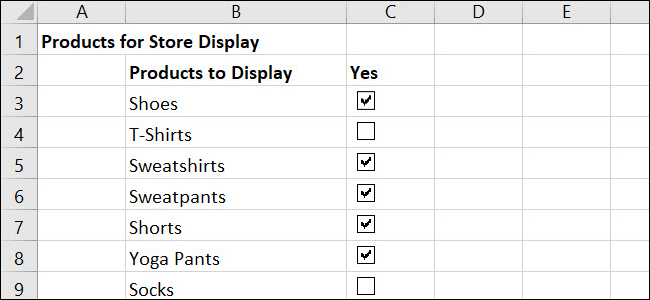
Если вы готовите таблицу для совместного использования или для личного учёта, чеклист в Microsoft Excel упрощает ввод данных и контроль выполнения. Чеклист пригодится для упаковки вещей в поездку, учёта товаров, списка подарков, ежемесячных платежей или задач. С помощью элемента управления «Флажок» (Checkbox) в форме вы можете быстро создать список для любых целей.
Доступ к вкладке Разработчик
Перед использованием элементов управления вам нужна вкладка «Разработчик». Если её нет в верхней панели, добавление займёт минуту.
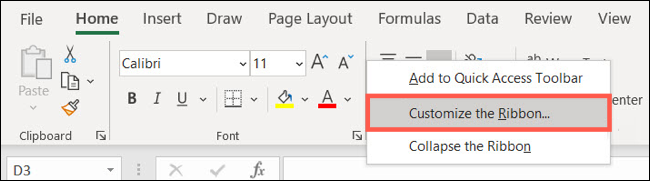
- Щёлкните правой кнопкой мыши по ленте Excel и выберите «Настроить ленту». Либо перейдите: Файл > Параметры > Настроить ленту.
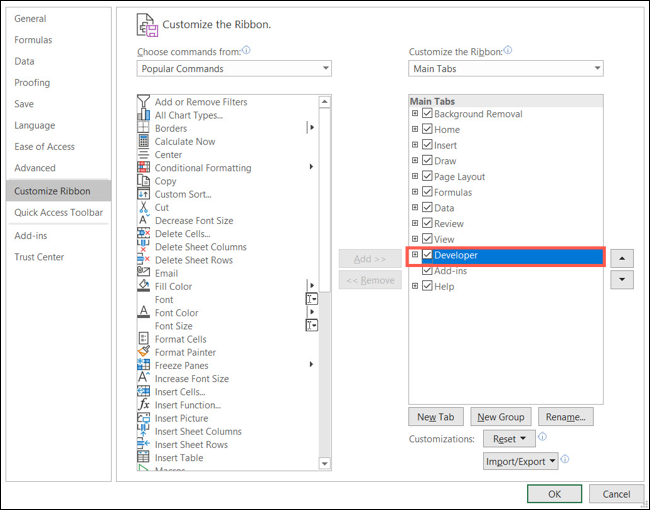
- В правой части окна убедитесь, что выбран раздел «Основные вкладки». В списке отметьте «Разработчик» и нажмите «OK».
Важно: В русской версии Excel вкладка обычно называется «Разработчик». В англоязычной — «Developer».
Добавьте список элементов в Excel
Лучший способ начать — внести все пункты вашей проверки в столбец. Можно добавить заголовки строк и колонок по необходимости. Это подготовит шаблон, в который вы будете вставлять флажки.
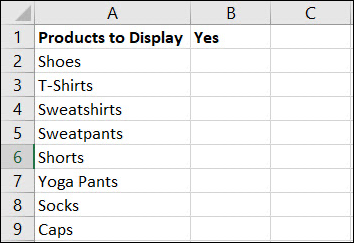
Совет: Используйте отдельный столбец для флажков и другой для заметок или дат. Так проще фильтровать, сортировать и применять подсчёт.
Вставка флажков для пунктов списка
Флажок — основной интерактивный элемент чеклиста. Перейдите на вкладку Разработчик, затем выполните следующие шаги:
- Выберите ячейку рядом с первым пунктом списка, где хотите разместить флажок.
- В группе «Элементы управления» нажмите «Вставить», затем в секции «Элементы форм» выберите значок флажка (Checkbox).
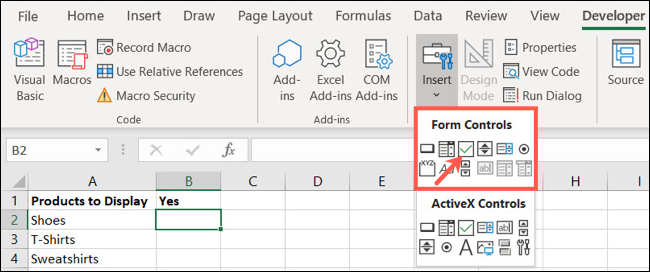
- Курсор сменится на прицел (крест). Протяните рамку — при появлении флажка отпустите.

- По умолчанию рядом с флажком будет текстовая метка, которую часто не требуется. Выделите текст и нажмите Backspace или Delete, чтобы убрать метку.
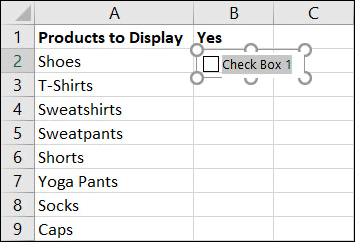
- При необходимости выберите сам элемент управления и потяните за угол для изменения размера.
Совет: Чтобы флажок «зафиксировался» внутри ячейки при сортировке и фильтрации, привяжите его к ячейке через формат элемента управления (см. ниже).
Форматирование флажков
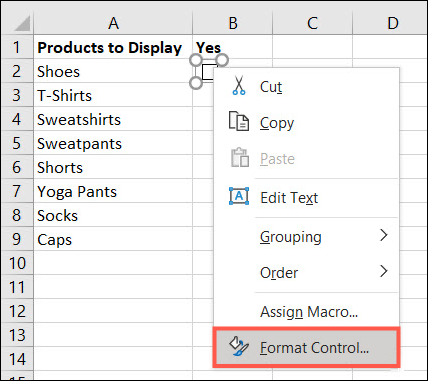
Чтобы изменить внешний вид или свойства флажка, щёлкните правой кнопкой по элементу управления (важно — правый клик по самому флажку, а не по ячейке) и выберите «Формат контрола».
Во вкладках вы увидите опции “Цвета и линии” и “Размер“, где можно задать цвет обводки, заливку, масштаб и сохранить пропорции. Нажмите «OK» после изменений.
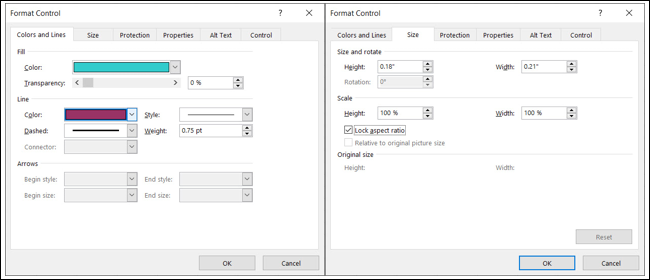
Значения флажков и привязка к ячейке
Во вкладке “Управление” (Control) можно задать исходное состояние (Checked/Unchecked), связать флажок с ячейкой и включить 3D-эффекты.
Значение по умолчанию — незаполненный флажок. Если вы хотите, чтобы флажок был отмечен по умолчанию, установите опцию “Отмечен” в разделе “Значение”.
Привязка к ячейке
Полезная опция — «Связать с ячейкой» (Cell link). Введите ссылку на ячейку или кликните её — в указанной ячейке Excel будет выводить TRUE для отмеченных флажков и FALSE для неотмеченных.
Пример практического применения: если у вас 25 пунктов и вы хотите посчитать, сколько отмечено, используйте COUNTIF по диапазону ячеек со значениями TRUE/FALSE.
Примеры формул (в зависимости от локали Excel разделитель аргументов может быть запятой или точкой с запятой):
=COUNTIF(B2:B26, TRUE)
=COUNTIF(B2:B26; TRUE)
Где B2:B26 — диапазон привязанных ячеек.
Важно: Привязанные ячейки позволяют строить автоматические отчёты, подсчёты и условное форматирование на основании состояния чекбоксов.
Добавление оставшихся флажков
Добавьте флажки ко всем элементам вручную или ускорьте задачу с помощью автозаполнения:
- Вставьте флажок в первую ячейку и привяжите его к соответствующей ячейке со значением (если нужно).
- Выделите ячейку с флажком. Подведите курсор к правому нижнему углу — появится маркер заполнения (Fill Handle).
- Потяните вниз, чтобы скопировать флажки в соседние ячейки и отпустите.
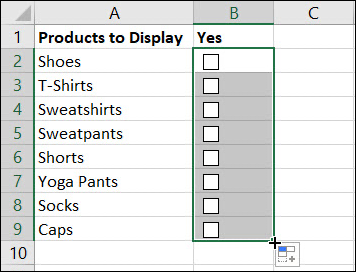
Совет: Если автозаполнение копирует только формат ячейки без самого элемента управления, попробуйте копировать и вставлять элемент управления или использовать специальную вставку (Copy → Paste Special → “Вставить как объект”).
Частые сценарии использования и примеры
- Подсчёт выполненных задач: COUNTIF по диапазону TRUE.
- Условное форматирование строки при отмеченном флажке: используйте формулу на основе привязанной ячейки, например =B2=TRUE и задайте заливку.
- Отчёт о завершении проекта: процент выполнения =COUNTIF(B2:B26;TRUE)/COUNTA(A2:A26).
Пример формулы для процента (учтите локаль):
=COUNTIF(B2:B26; TRUE) / COUNTA(A2:A26)Альтернативные подходы
- Использовать символы (✓ или ☐) с проверкой через Data Validation и макросы — проще для печати и совместимости со старыми версиями.
- Вставить флажки ActiveX (более гибкие, но могут быть несовместимы и требуют макросов для автоматизации).
- Применить условное форматирование и список «Да/Нет» в выпадающем меню вместо флажков — удобно для совместной онлайн-редакции.
Когда выбирать альтернативы:
- Для печатных чеклистов достаточно символов или форматирования.
- Для автоматизации и расширенной логики лучше связать флажки с ячейками или использовать макросы VBA.
Когда чеклист с форм-контролами не подходит
- Если документ будет часто открываться в веб-версии Excel Online: элементы форм могут работать иначе или не поддерживаться полностью.
- Если пользователи работают на мобильных устройствах с ограниченной поддержкой элементов управления.
- Когда нужно массовое редактирование — для массовой правки проще использовать столбец со значениями TRUE/FALSE или выпадающий список.
Важно: Для совместимости с Excel Online и Google Sheets рассмотрите вариант с отдельным столбцом статусов (Да/Нет) вместо форм-контролов.
Шаблоны по ролям (коротко)
- Руководитель проекта: столбец “Задача”, флажок, ответственный, дедлайн, статус. Дополнительно — автоматический подсчёт процента выполнения.
- Личный список покупок/подарков: элемент, флажок, количество, примечание, дата покупки.
- Бухгалтер/администратор: счёт/платёж, флажок оплаты, сумма, дата, комментарий; итог по оплачено/не оплачено через SUMIF.
- HR/рекрутер: кандидат, этап, флажок пройден/не пройден, дата собеседования.
Мини-методология создания чеклиста (быстрый SOP)
- Создайте таблицу со столбцами: Пункт, Флажок, Примечания, Дата.
- Включите вкладку «Разработчик».
- Вставьте флажок рядом с первым пунктом и удалите метку.
- Настройте «Формат контрола» → «Связать с ячейкой» для каждой строки.
- Скопируйте флажок вниз (AutoFill или копирование). Проверьте, что ссылки на ячейки обновляются корректно.
- Добавьте формулы подсчёта и условное форматирование.
- Зафиксируйте лист (Protect Sheet), если нужно ограничить редактирование.
Законы приёмки (Критерии приёмки)
- Для каждой строки должен быть флажок, привязанный к отдельной ячейке со значением TRUE/FALSE.
- Формула подсчёта использует именно диапазон привязанных ячеек и корректно считает отмеченные элементы.
- При фильтрации и сортировке флажки остаются при соответствующих строках.
- Доступность: документ корректно открывается в целевой среде (настольная версия Excel/Excel Online) при учёте выбранного подхода.
Шпаргалка / Cheat sheet
- Вставка флажка: Разработчик → Вставить → Checkbox (Form Controls).
- Удаление подписи: выделите текст рядом с флажком → Delete.
- Привязка к ячейке: Формат контрола → Управление → Ссылка на ячейку.
- Подсчёт отмеченных: =COUNTIF(B2:B26; TRUE)
- Процент выполнения: =COUNTIF(B2:B26; TRUE)/COUNTA(A2:A26)
- Замените “;” на “,” в формулах если у вас другая локаль Excel.
Тестовые сценарии и приёмка
- Тест 1: Отметить 3 из 10 пунктов — формула COUNTIF должна вернуть 3.
- Тест 2: Убрать отметку у пункта — привязанная ячейка меняется на FALSE.
- Тест 3: Сортировка по столбцу задач — флажки остаются у своих задач (проверить поведение; лучше привязывать положение к ячейке).
- Тест 4: Открытие в Excel Online — проверить отображение и функциональность флажков.
Краткое резюме
Чеклист в Excel — простой и гибкий инструмент для контроля задач и учёта. Используйте вкладку «Разработчик» для вставки флажков, привязывайте их к ячейкам для автоматики и применяйте формулы COUNTIF/SUMIF/COUNTA для отчётов. При необходимости выбирайте альтернативные подходы для совместимости с онлайн-версиями.
Важно: Если вы планируете делиться файлом с пользователями, у которых другая версия Excel или они пользуются веб-версией, протестируйте рабочий файл в целевой среде.
Короткий анонс: Хотите, чтобы ваш чеклист выглядел аккуратно и автоматически считался? Следуйте инструкции и добавьте привязанные ячейки — это откроет возможности для подсчётов и условного форматирования.

Похожие материалы

Несколько аккаунтов Skype: Multi Skype Launcher

Журнал для работы: повысить продуктивность

Персональные звуки уведомлений на Android

Скачивание шоу Hulu для офлайн‑просмотра

Microsoft Start: персонализированная новостная лента
