
Как удалить плейлист в Spotify
Важно: удаление плейлиста, созданного вами, необратимо. Отписка от плейлиста не удаляет его у создателя.
Быстрая навигация
- Как удалить плейлист на компьютере
- Как удалить плейлист на Android или iOS
- Как отписаться от плейлиста в Spotify
- Когда удаление не сработает и альтернативы
Как удалить плейлист в Spotify на компьютере
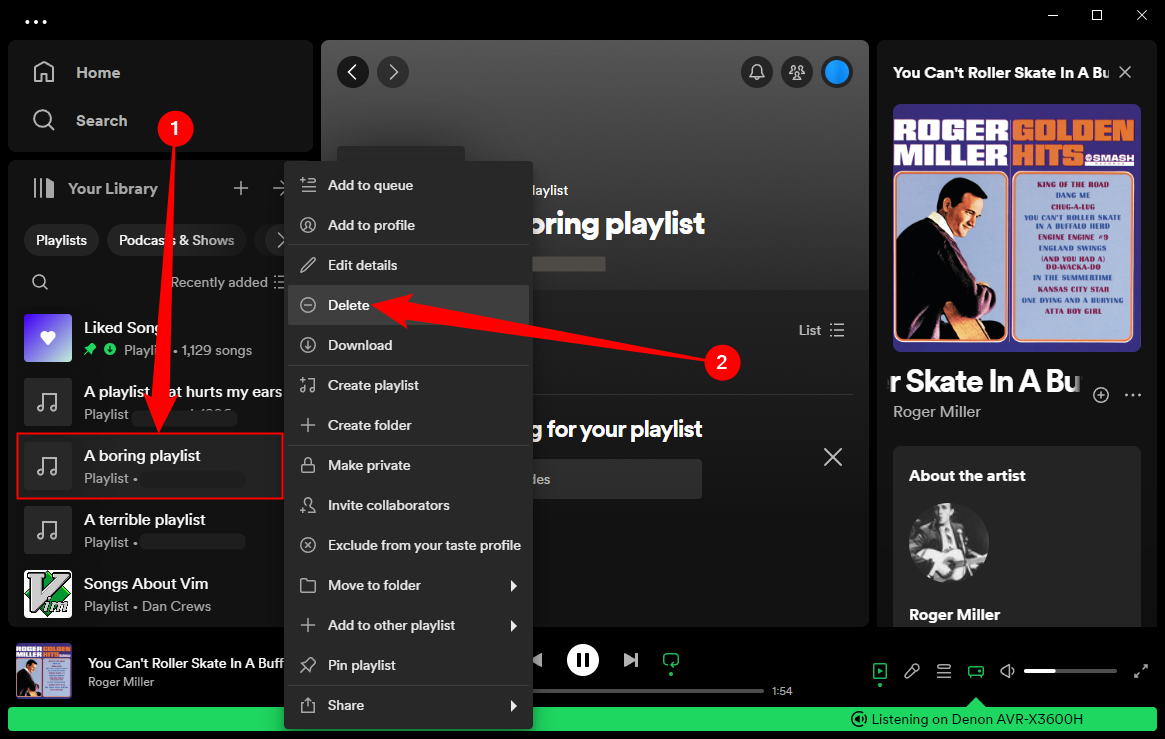
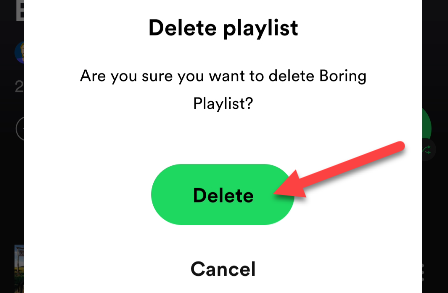
Плейлисты, которые вы создали, можно удалить навсегда. Откройте приложение Spotify для настольного ПК или веб‑версию и обратите внимание на раздел «Your Library» слева. Правой кнопкой мыши нажмите на плейлист, который хотите удалить, и выберите «Delete». Подтвердите действие — восстановить плейлист будет нельзя.
Ключевые шаги:
- Открыть Spotify на компьютере.
- Перейти в «Your Library».
- Правой кнопкой мыши по плейлисту → «Delete».
- Подтвердить удаление.
Как удалить плейлист в Spotify на Android или iOS
На мобильных устройствах (iPhone, iPad, Android) процесс почти одинаков.
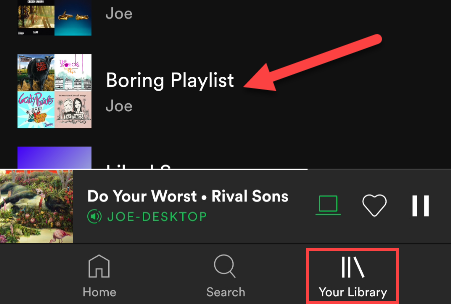
- Откройте приложение и перейдите в вкладку «Библиотека» (Library).
- Найдите плейлист, который хотите удалить.
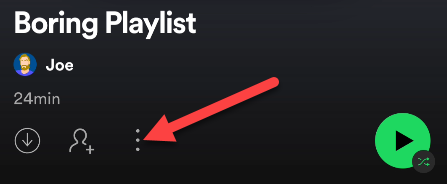
- Нажмите иконку с тремя точками (меню).
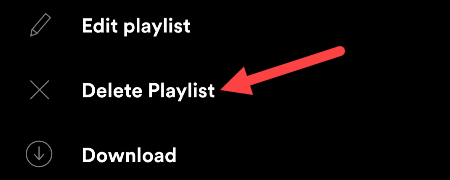
- Выберите «Delete Playlist» и подтвердите.
После подтверждения плейлист будет удалён и исчезнет из вашей библиотеки на всех устройствах после синхронизации.
Как отписаться от плейлиста в Spotify
Если плейлист вам не принадлежит (его создал кто‑то другой или Spotify), вы не можете удалить его навсегда, но можете удалить его из своей библиотеки — отписаться.
- Перейдите в «Библиотека» и выберите плейлист.
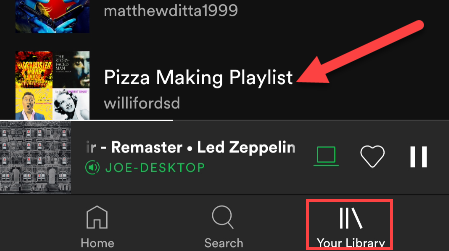
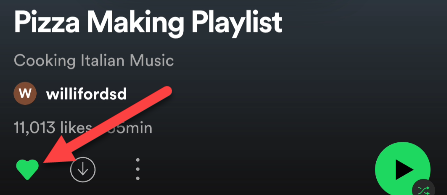
- Нажмите на зелёное сердечко в верхней части экрана, чтобы отписаться. Плейлист исчезнет из вашей библиотеки.
Когда удаление не сработает
- Плейлист не ваш: вы не увидите кнопку удаления; доступна только отписка.
- Совместные (collaborative) плейлисты: другие участники сохранят список у себя; удаление для автора удалит плейлист, но участники могут иметь копии.
- Плейлисты Spotify (оф. подборки): вы не можете их удалить — только отписаться.
Совет: если вы не можете удалить плейлист, убедитесь, что вы — его создатель. В противном случае используйте отписку.
Альтернативные подходы
- Скрыть плейлист: переместите его в папку/категорию (на компьютере) для упорядочивания библиотеки.
- Создать новый плейлист и скопировать туда нужные треки, затем удалить старый.
- Удалить офлайн‑загрузки: если плейлист занимает место на устройстве, удалите скачанные треки в настройках загрузок.
Проверка результата и критерии приёма
Критерии приёмки:
- Плейлист исчез из раздела «Your Library» или «Библиотека» на всех устройствах после синхронизации.
- При попытке найти удалённый плейлист через поиск он не отображается в вашем профиле.
- Если вы отписались, плейлист больше не отображается в «Плейлисты» вашего профиля.
Если хотя бы одно условие не выполнено — выполните повторную синхронизацию приложения и проверьте подключение к интернету.
Чек‑лист по ролям
Обычный пользователь:
- Найти плейлист в «Библиотеке».
- Открыть меню → «Delete Playlist» или нажать сердечко для отписки.
- Подтвердить действие.
Создатель плейлиста:
- Убедиться, что у вас права владельца (плейлист не создан аккаунтом другой службы).
- Удалить плейлист и предупредить участников, если плейлист совместный.
Администратор семейного плана:
- Удаление личных плейлистов членов семьи должно выполняться каждым пользователем лично.
- При необходимости предложите инструкцию членам семьи.
Краткая терминология
- Отписаться: удалить плейлист из своей библиотеки без удаления у владельца.
- Удалить: навсегда удалить плейлист, если вы его создатель.
Мини‑плейбук: быстрый SOP
- Откройте Spotify → «Your Library» / «Библиотека».
- Найдите плейлист → меню (три точки) или правый клик.
- Выберите «Delete» / «Delete Playlist» или снимите сердечко.
- Подтвердите → дождитесь синхронизации.
Примерный сценарий отказа и восстановление плейлиста
Если вы случайно удалили плейлист и не сохранили его где‑то ещё, официального способа восстановления нет. В качестве профилактики храните резервные списки (например, экспорт треков в текстовый файл) перед массовыми чистками.
Короткое объявление (для соцсетей)
Очистили библиотеку Spotify? Теперь это просто: откройте «Библиотека», выберите плейлист, нажмите три точки и выберите «Delete Playlist» или снимите сердечко, чтобы отписаться. Удаление автора — навсегда, так что действуйте осторожно и заранее сохраните важные треки.
Итог
Удаление плейлиста в Spotify — это быстрый шаг: на компьютере используйте правый клик в «Your Library», на мобильных — меню плейлиста и «Delete Playlist». Если плейлист вам не принадлежит, просто отписывайтесь через зелёное сердечко. Сохраняйте резервные копии важных подборок, если не хотите потерять их навсегда.

Похожие материалы

Несколько аккаунтов Skype: Multi Skype Launcher

Журнал для работы: повысить продуктивность

Персональные звуки уведомлений на Android

Скачивание шоу Hulu для офлайн‑просмотра

Microsoft Start: персонализированная новостная лента
