
Как создать очередь видео на обновлённом веб‑сайте YouTube
Что это и зачем
Очередь видео — это временный список воспроизведения, который создаётся прямо в веб‑интерфейсе YouTube. Она позволяет собрать несколько роликов и воспроизводить их по очереди без переключения между страницами и без создания постоянного плейлиста.
Определение: мини‑плеер — небольшой встроенный плеер в правом нижнем углу, где отображается текущая очередь и элементы управления.
Где доступна функция
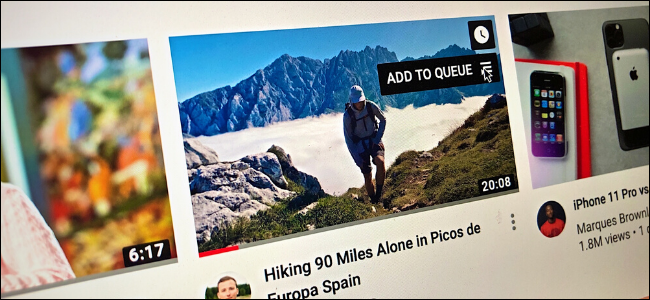
Функция доступна в обновлённой версии сайта YouTube на компьютерах в веб‑браузере. Если вы видите увеличенные миниатюры и кнопку «Добавить в очередь» при наведении — у вас уже включена новая версия интерфейса. Обновление распространяется поэтапно; мобильные приложения iOS и Android пока не получили эту функцию официально.
Краткая инструкция шаг за шагом
- Откройте YouTube в браузере на компьютере.
- Наведите курсор на миниатюру любого видео на главной странице, в результатах поиска или в меню рекомендаций.
- Нажмите кнопку «Добавить в очередь». Это добавит видео в мини‑плеер в правом нижнем углу.

- Чтобы открыть очередь, кликните по нижней панели мини‑плеера. Нажмите «Воспроизвести», чтобы начать.

- Чтобы добавить ещё ролики, повторите шаги 2–3 для других миниатюр. Мини‑плеер сохраняется при переходе между страницами.
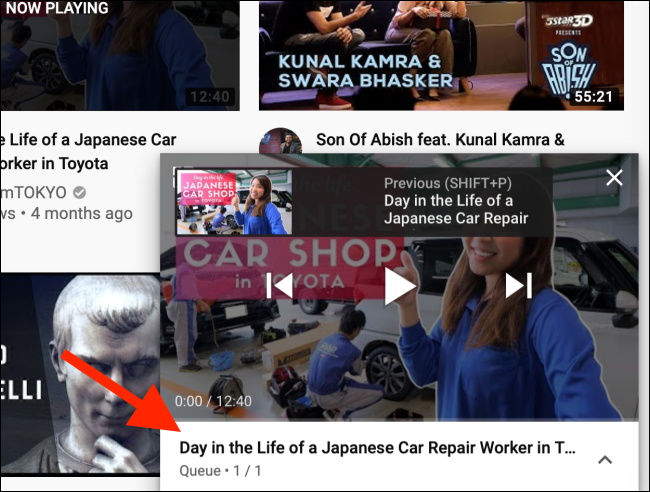
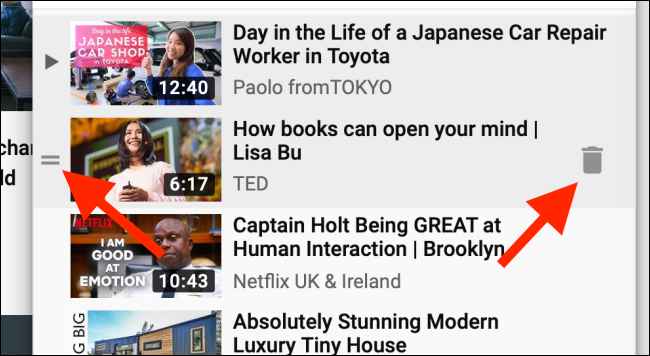
- Для управления очередью откройте список: используйте «ручку» для перетаскивания элементов, значок корзины для удаления.
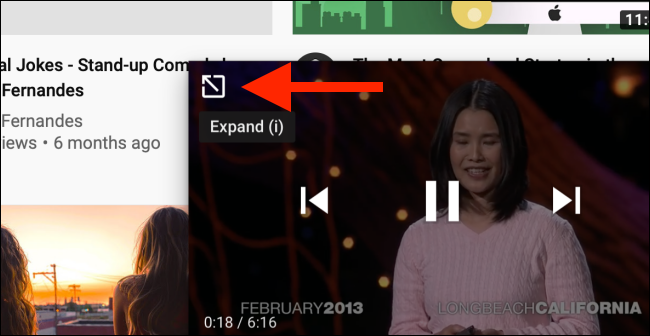
- Чтобы открыть страницу видео, нажмите «Развернуть» в левом верхнем углу мини‑плеера — там доступны комментарии, тонкая настройка плеера и полноэкранный режим. Очередь при этом отображается справа от видео.

Полезные советы и хитрости
- Используйте очередь для одноразовых «марафонов» видео или подборок, когда не нужно сохранять список навсегда.
- Если хотите сохранить список надолго, вместо очереди используйте функцию «Смотреть позже» или создайте плейлист — они сохраняются в аккаунте.
- Очередь живёт только в текущей сессии: при закрытии вкладки или браузера она пропадёт.
- Автозапуск рекомендованных видео можно отключить через настройки плеера, если не хотите, чтобы после очереди загружались случайные ролики.
Когда это не работает и возможные причины
- Вы не видите кнопку «Добавить в очередь»: обновление интерфейса может ещё не дойти до вашего аккаунта. Попробуйте очистить кеш браузера, обновить страницу или войти/выйти из аккаунта.
- Некоторые видео запрещены к воспроизведению в вашей стране или требуют платного доступа — такие элементы не добавятся в очередь.
- Расширения браузера, блокировщики рекламы или темы оформления могут влиять на отображение интерфейса.
Важно: если видео не открывается в мини‑плеере, откройте страницу видео вручную и проверьте наличие ограничений контента.
Альтернативные подходы
- Плейлисты YouTube — лучший вариант для постоянных коллекций и совместного использования.
- «Смотреть позже» — удобная каретка для сохранения материалов, которые нужно посмотреть позднее, но не в текущей сессии.
- Расширения браузера для плейлистов предлагают более продвинутые возможности, но они могут конфликтовать с новым интерфейсом.
Роль‑ориентированные чек‑листы
Для зрителя
- Открыть YouTube в браузере.
- Добавить 3–5 видео в очередь.
- Нажать «Воспроизвести» и устроиться поудобнее.
Для куратора (собирателя подборки)
- Сформировать порядок видео, перетаскивая элементы.
- Удалить лишние ролики.
- При необходимости открыть страницу видео для проверки качества и комментариев.
Для презентующего (демонстрация на экране)
- Подготовить очередь заранее.
- Отключить автозапуск рекомендаций.
- Проверить звук и полноэкранный режим.
Мини‑методология для долгой сессии
- Соберите 10–20 роликов в очереди с учётом времени каждого видео.
- Проверьте, что важные ролики в начале очереди — это ваш стоп‑лосс, если потребуется прервать просмотр.
- Если планируете показывать контент группе — удостоверитесь в стабильности интернета и отключите уведомления.
Ключевые термины
- Очередь — временный список воспроизведения в сессии.
- Мини‑плеер — встроенный плеер в правом нижнем углу интерфейса.
- Watch Later — функция для сохранения видео между сессиями.
- Автозапуск — проигрывание следующего рекомендованного видео после окончания текущего.
Краткое резюме
Очередь видео в веб‑версии YouTube упрощает последовательный просмотр нескольких роликов без создания плейлиста. Функция доступна на компьютере в браузере через кнопку «Добавить в очередь» на миниатюрах. Очередь временная и исчезает при закрытии страницы; для долгосрочного хранения используйте плейлисты или «Смотреть позже». Если кнопки нет, подождите распространения обновления или попробуйте базовую отладку браузера.
Важно: мобильные приложения пока не поддерживают эту функцию официально.
Дополнительное чтение: Как отключить автозапуск видео на iOS, Android и в вебе.

Похожие материалы

Несколько аккаунтов Skype: Multi Skype Launcher

Журнал для работы: повысить продуктивность

Персональные звуки уведомлений на Android

Скачивание шоу Hulu для офлайн‑просмотра

Microsoft Start: персонализированная новостная лента
