
Исправление ошибки DirectX в Call of Duty: Modern Warfare 3 (MW3)
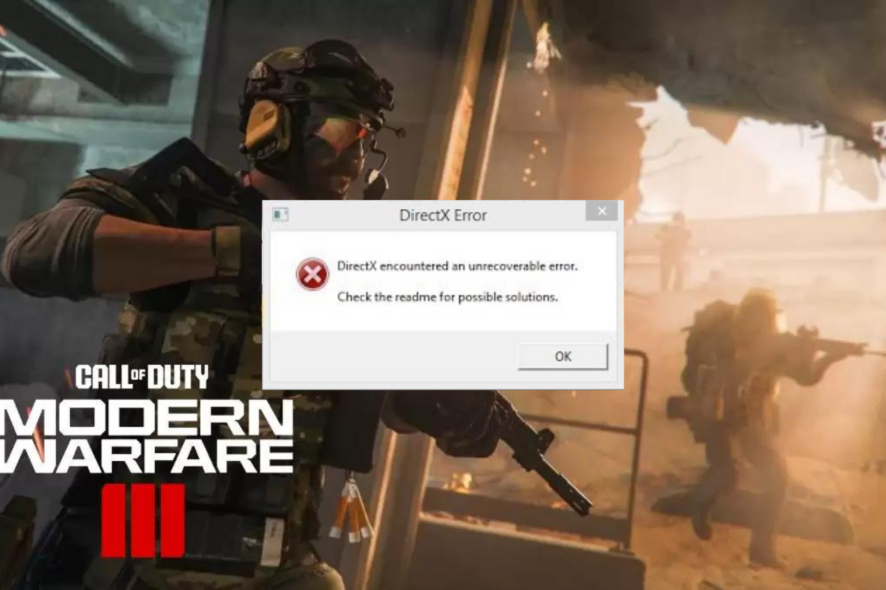
В этой статье мы разберём причины появления ошибки DirectX в Call of Duty: Modern Warfare 3 (часто обозначаемой MW3) и пройдём проверенные решения, которые помогают устранить проблему у большинства пользователей.
Основное: DirectX — это набор API для работы с графикой и звуком в Windows. Если игра не видит или не может корректно использовать компоненты DirectX, появляется ошибка и игра не запускается или вылетает.
Причины ошибки DirectX в MW3
- Устаревший или повреждённый графический драйвер.
- Повреждённые файлы игры или кэш.
- Конфликтующие программы (оверлеи Steam, Battle.net, Nvidia)
- Ошибки в реестре Windows или системных файлах.
- Нестабильное подключение к сети во время обновлений/проверок.
Быстрая проверка перед сложными правками
- Перезагрузите компьютер и роутер.
- На ПК убедитесь, что видеокарта правильно установлена в слоте.
- Установите все обновления Windows.
Пошаговые решения
1. Проверка и обновление DirectX
- Нажмите Windows + R, чтобы открыть окно Run.
- Введите
dxdiagи нажмите OK, чтобы открыть Диспетчер диагностики DirectX. - На вкладке “Система” найдите строку “Версия DirectX”; должна быть DirectX 12 или выше, если ваша система поддерживает её.
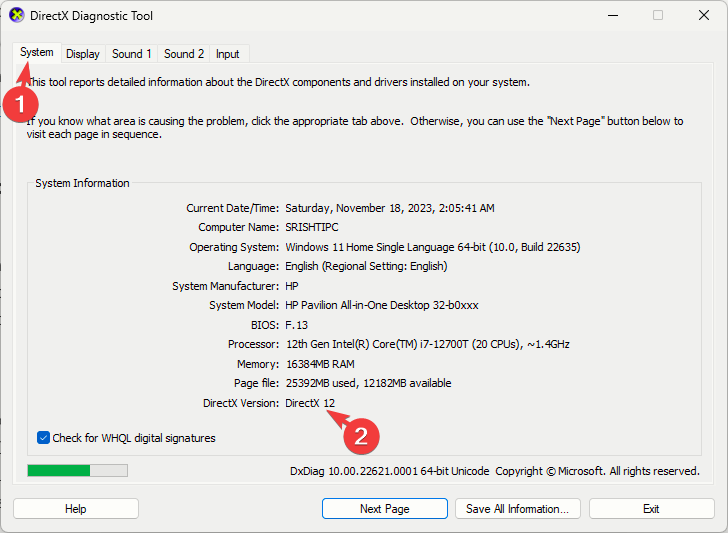
- Если версия устарела, скачайте актуальную версию DirectX с официального сайта Microsoft и запустите инсталлятор.
Примечание: Windows 10/11 поставляются с встроенной поддержкой DirectX 12; для отдельных компонентов иногда требуется отдельный Web Installer.
2. Проверка целостности файлов игры в Steam
- Откройте Steam.

- Перейдите в “Библиотека”, найдите игру, кликните правой кнопкой и выберите “Свойства”.

- В разделе “Установленные файлы” нажмите “Проверить целостность файлов игры”.
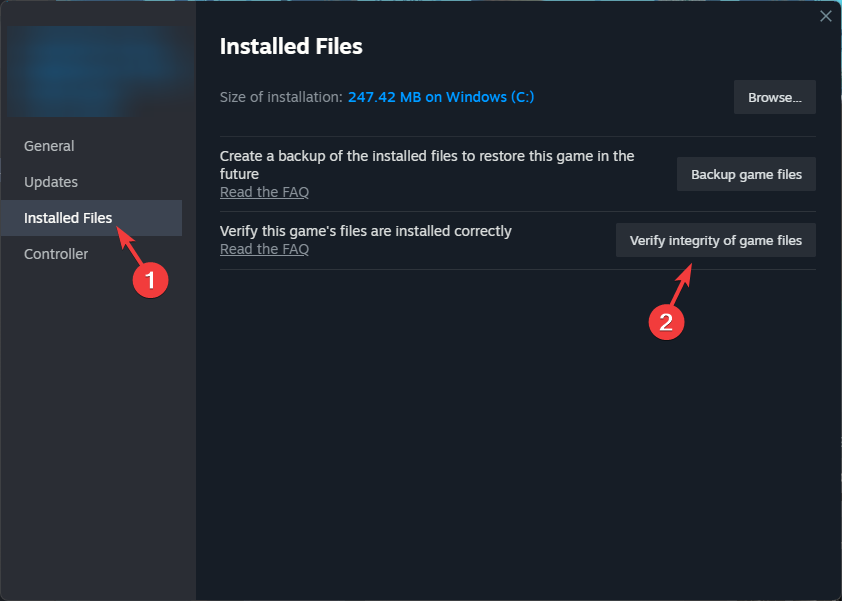
- Дождитесь завершения; повреждённые файлы будут автоматически восстановлены.
Когда использовать: всегда после внезапного сбоя диска, принудительного завершения обновления или если игра не запускается после патча.
3. Обновление графического драйвера
- Нажмите Windows + R и откройте
dxdiag.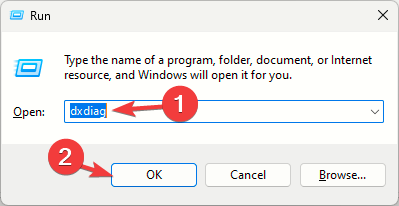
- На вкладке “Экран” в разделе “Устройство” вы увидите название видеокарты и производителя.
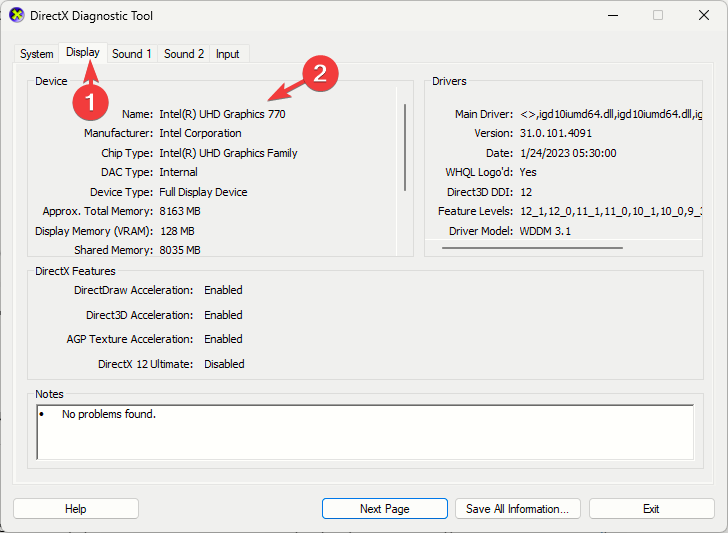
- Перейдите на официальный сайт производителя (Intel, NVIDIA или AMD) и скачайте последний стабильный драйвер для вашей модели.
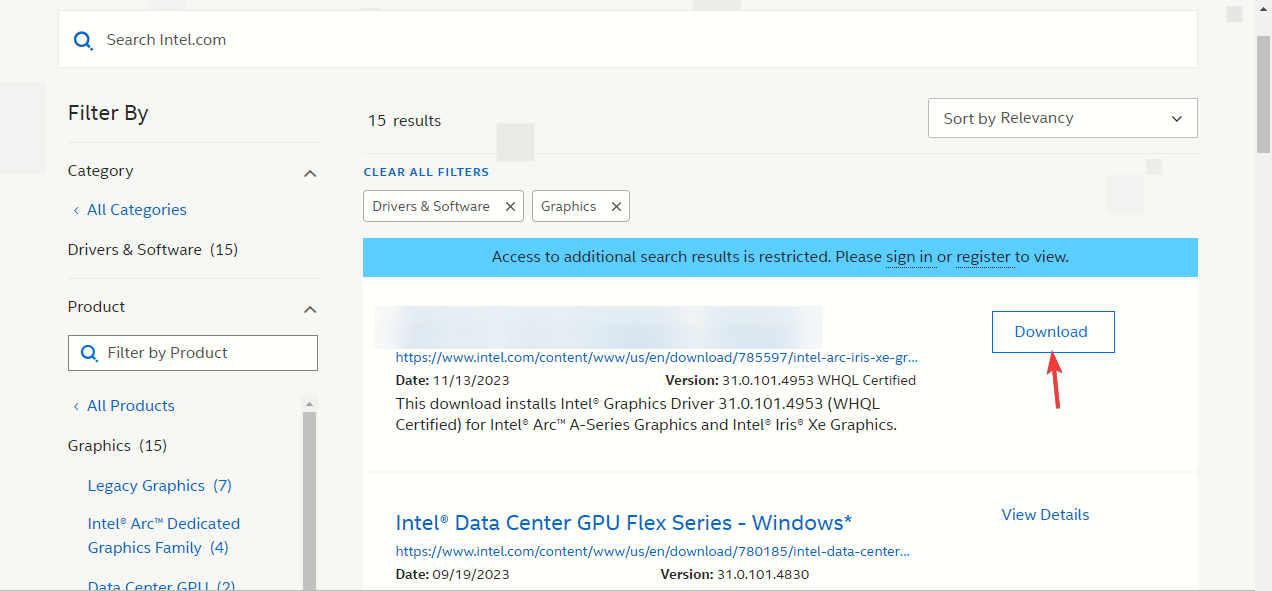
- Запустите инсталлятор и следуйте инструкциям. Перезагрузите компьютер.
Совет: чистая установка драйвера (опция в установщике Nvidia/AMD) помогает убрать остаточные конфликты.
Альтернатива: утилиты для автоматического поиска драйверов ускоряют процесс, но используйте их с осторожностью и скачивайте только от проверенных производителей.
4. Изменение записи в реестре (только для опытных пользователей)
Важное: перед правкой реестра экспортируйте ветку или создайте точку восстановления системы.
- Нажмите Windows + R, введите
regeditи нажмите OK, чтобы открыть Редактор реестра.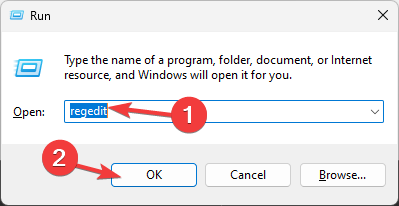
- В меню “Файл” выберите “Экспорт” и сохраните копию реестра на рабочем столе.

- Перейдите к ветке:
Computer\HKEY_CLASSES_ROOT\PROTOCOLS\Filter\text/xml- В левой панели кликните правой кнопкой по text/xml и выберите “Удалить”.
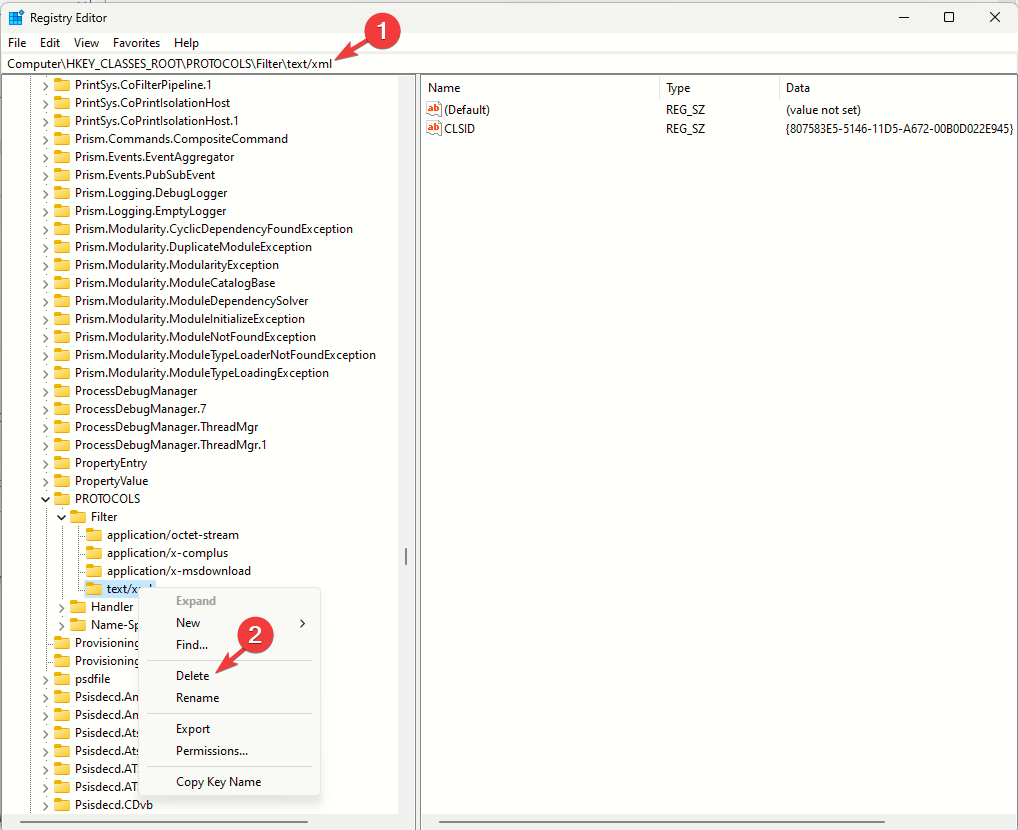
- Подтвердите удаление и перезагрузите ПК.
Когда использовать: если после установки стороннего ПО появились ошибки обработки XML-протоколов или явные проблемы с протоколами в браузерах/играх.
5. Настройка графики в Windows на высокую производительность
- Откройте “Параметры” (Windows + I).
- Перейдите в Система → Экран.

- Нажмите “Графика”.

- Найдите MW3 в списке приложений, выберите её и нажмите “Параметры”.
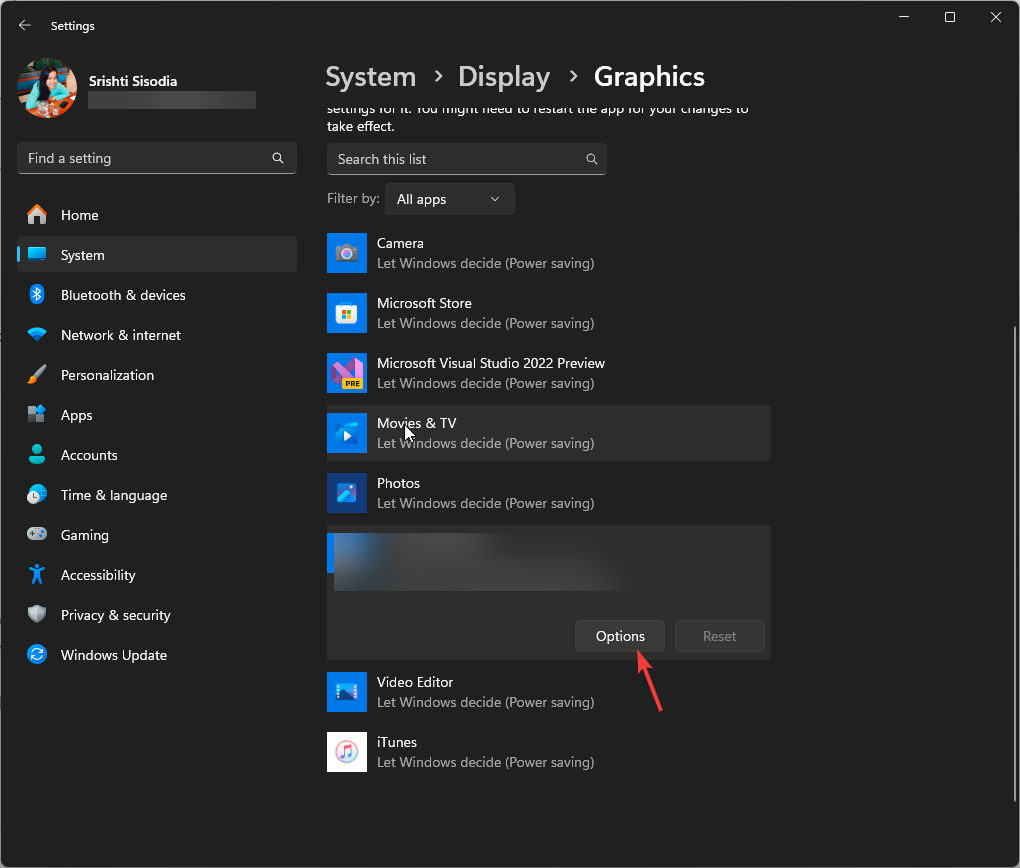
- Выберите “Высокая производительность” и сохраните изменения.
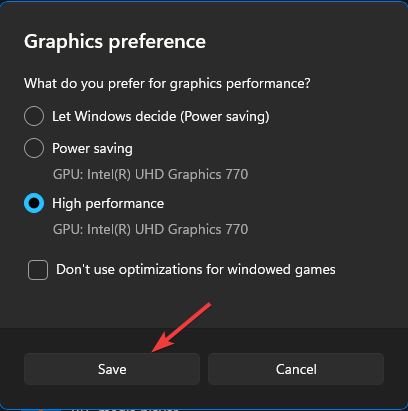
Пояснение: эта опция заставляет Windows использовать дискретную GPU для игры, что исключает проблемы с интегрированной графикой.
6. Сброс внутриигровых настроек
- Нажмите Windows + E для открытия Проводника.
- Перейдите в “Документы” → папка “Call of Duty”.
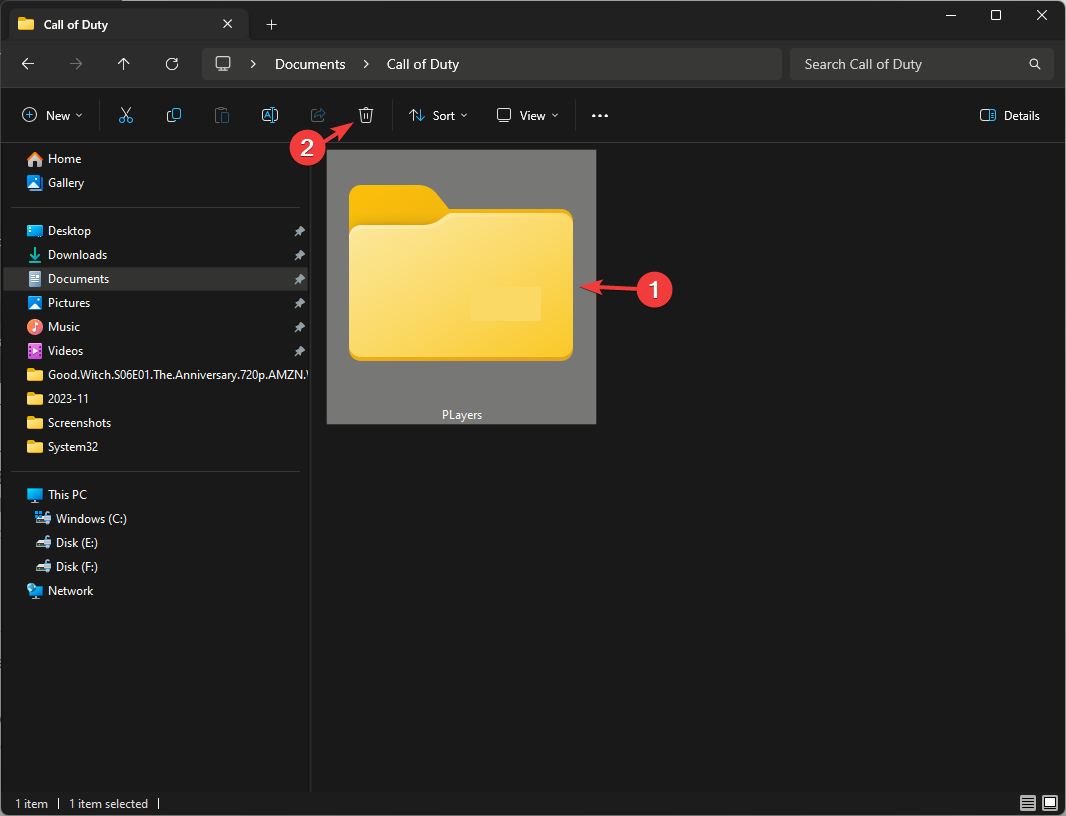
- Откройте папку “Players” и удалите её, чтобы сбросить локальные настройки игрока.
Результат: игра создаст новые файлы настроек при следующем запуске.
7. Запуск SFC и DISM для восстановления системных файлов
- Откройте командную строку с правами администратора.
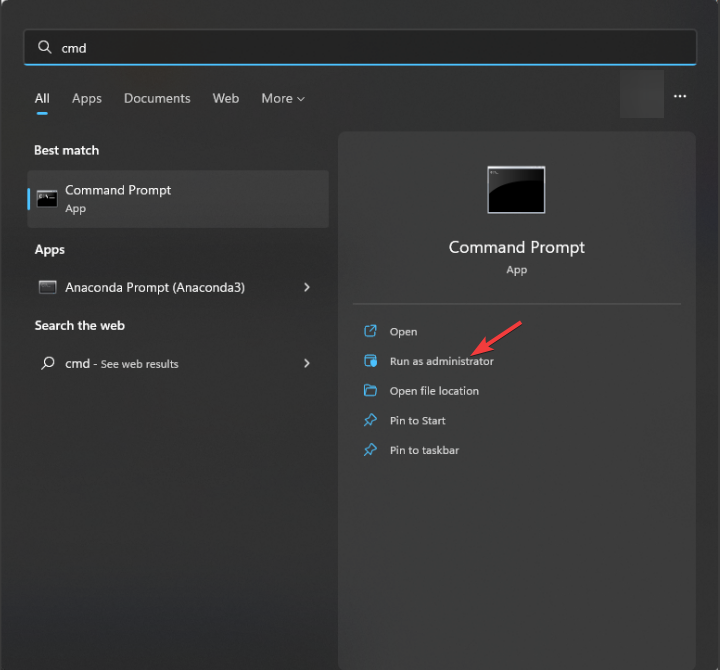
- Выполните:
sfc /scannow- После завершения выполните:
Dism /Online /Cleanup-Image /RestoreHealth- Перезагрузите компьютер.
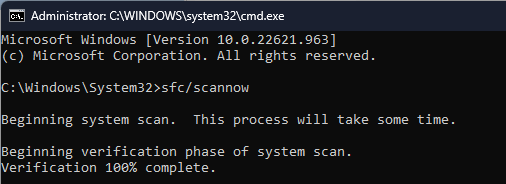
Когда это помогает: если повреждены системные библиотеки DirectX или связанные компоненты Windows.
8. Отключение оверлеев (Steam, Battle.net, Nvidia и т.д.)
- Откройте Steam и перейдите в “Настройки”.
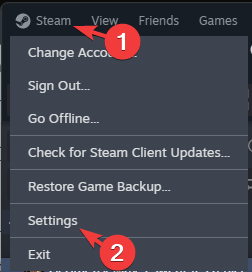
- В разделе “В игре” отключите “Включить оверлей Steam во время игры”.
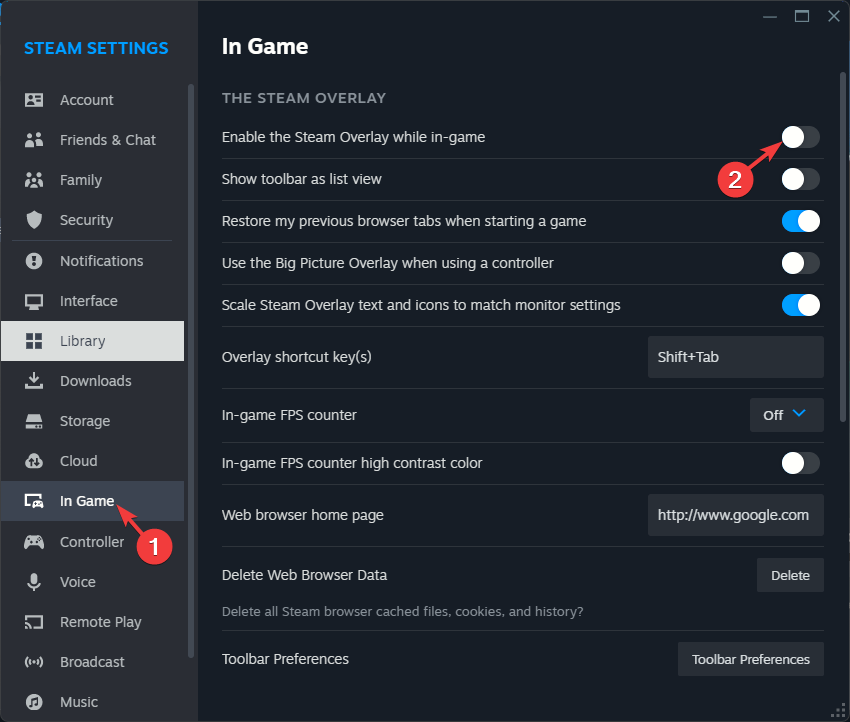
Также отключите оверлеи Battle.net, Nvidia GeForce Experience и другие сторонние оверлеи.
Почему: оверлеи могут конфликтовать с рендерингом и приводить к ошибкам DirectX.
Что делать, если ничего не помогает
- Удалите и заново установите игру.
- Создайте резервные копии важных сохранений и настроек.
- Если проблема системная — переустановите Windows как крайняя мера.
Важно: перед переустановкой ОС сохраняйте ключи и данные, а также убедитесь, что у вас есть установочные носители и доступ к учётным записям.
Альтернативные подходы и дополнительные советы
- Попробуйте запустить игру в режиме совместимости с Windows 8/7.
- Запустите игру от имени администратора.
- Отключите все внешние периферийные устройства, кроме клавиатуры и мыши, чтобы исключить влияние драйверов.
- Проверьте температуру CPU/GPU — перегрев может вызывать падения и ошибки в рендеринге.
Когда эти способы не помогут (контрпримеры)
- Аппаратная поломка видеокарты (артефакты, постоянные сбои) — программные методы не решат проблему.
- Совместимость старой модели GPU с новыми версиями DirectX — старые карты физически не поддерживают DX12.
- Коррупция данных на уровне жесткого диска/SSD может потребовать замены накопителя.
Мини‑методология для системного устранения проблемы (метод 5 шагов)
- Диагностика: dxdiag + SFC/DISM.
- Обновление: драйверы + DirectX + Windows.
- Восстановление: проверка целостности Steam + сброс настроек игры.
- Исключение конфликтов: отключение оверлеев, фоновое ПО.
- Восстановление системы: откат/переустановка игры или ОС.
Ролевая чек-лист: игрок и системный администратор
Для игрока:
- Перезагрузил ПК и роутер
- Обновил Windows
- Проверил драйвер GPU
- Проверил целостность файлов игры
- Отключил оверлеи
Для администратора / техподдержки:
- Собрал dxdiag и логи игры
- Запустил SFC и DISM
- Проверил диски на ошибки
- Проделал чистую установку драйверов
- Проверил регистр на известные вредоносные ключи
Критерии приёмки
- Игра запускается без ошибки DirectX в течение 30 минут игры.
- Нет критических графических артефактов.
- Стабильный FPS в пределах ожидаемой для вашей конфигурации.
- В системных журналах Windows отсутствуют повторяющиеся ошибки DirectX.
Короткий глоссарий (1‑линейка)
- DirectX: API Windows для работы с графикой и звуком.
- DXDiag: инструмент диагностики DirectX.
- SFC: утилита для проверки целостности системных файлов.
- DISM: инструмент для восстановления образа Windows.
Советы по безопасности и резервному копированию
Всегда делайте экспорт реестра перед правками и резервные копии папки с сохранениями. Используйте официальные дистрибутивы драйверов и DirectX.
Социальная превью‑информация
OG title: Как исправить ошибку DirectX в Call of Duty: MW3 OG description: Пошаговое руководство: от обновления драйверов и DirectX до проверки целостности файлов и отключения оверлеев. Быстрое восстановление игрового процесса.
Короткое объявление (100–200 слов)
Столкнулись с ошибкой DirectX в Call of Duty: Modern Warfare 3? Эта подробная инструкция проведёт вас через проверенные решения: обновление DirectX и драйверов GPU, проверку целостности файлов в Steam, исправление реестра, сброс внутриигровых настроек и запуск SFC/DISM. Мы также объясняем, когда проблема аппаратная и требует замены компонентов, и даём чек‑листы для игроков и администраторов. Следуйте шагам в порядке: сначала простые действия (перезагрузка, обновления), затем сложные (редактирование реестра и восстановление образа Windows). Если ничего не помогает — делайте резервные копии и рассматривайте переустановку игры или ОС как крайний шаг. Статья включает критерии приёмки, краткий глоссарий и рекомендации по безопасности.
Заключение
Большинство ошибок DirectX в MW3 решаются простыми обновлениями драйверов, проверкой целостности файлов игры и отключением оверлеев. Следуйте методологии: диагностируйте, обновляйте, восстанавливайте, исключайте конфликты и в крайнем случае — переустанавливайте. Если вы нашли нестандартное решение — опишите его в комментариях, чтобы помочь другим игрокам.
Если хотите, я могу подготовить свернутую инструкцию в формате чек-листа для печати или краткий пост для публикации в сообществе.

Похожие материалы

Несколько аккаунтов Skype: Multi Skype Launcher

Журнал для работы: повысить продуктивность

Персональные звуки уведомлений на Android

Скачивание шоу Hulu для офлайн‑просмотра

Microsoft Start: персонализированная новостная лента
