
Как отключить Xbox Game Bar в Windows 10

Кратко: Этот пошаговый гид показывает четыре безопасных способа отключить Xbox Game Bar и связанные с ним функции в Windows 10: через «Параметры», Редактор реестра, Редактор локальной групповой политики и PowerShell. В конце — чеклист проверки, советы по откату и частые ошибки.
Зачем отключать Xbox Game Bar
Xbox Game Bar — удобный оверлей для записи игрового процесса, создания скриншотов и быстрого доступа к Xbox‑функциям. Если вы не пользуетесь этими возможностями, их отключение может убрать лишние фоновые службы, предотвратить случайные оверлеи и немного повысить производительность в играх.
Важно: в корпоративной среде некоторые параметры могут управляться политиками организации; в этом случае обычные методы отключения не сработают.
Способы отключения Xbox Game Bar в Windows 10
1. Через Параметры
1.1 Отключение Game DVR (фоновая запись)
- Нажмите Windows + I, чтобы открыть приложение «Параметры».
- Выберите раздел «Игры».
- В левой панели выберите «Захваты».
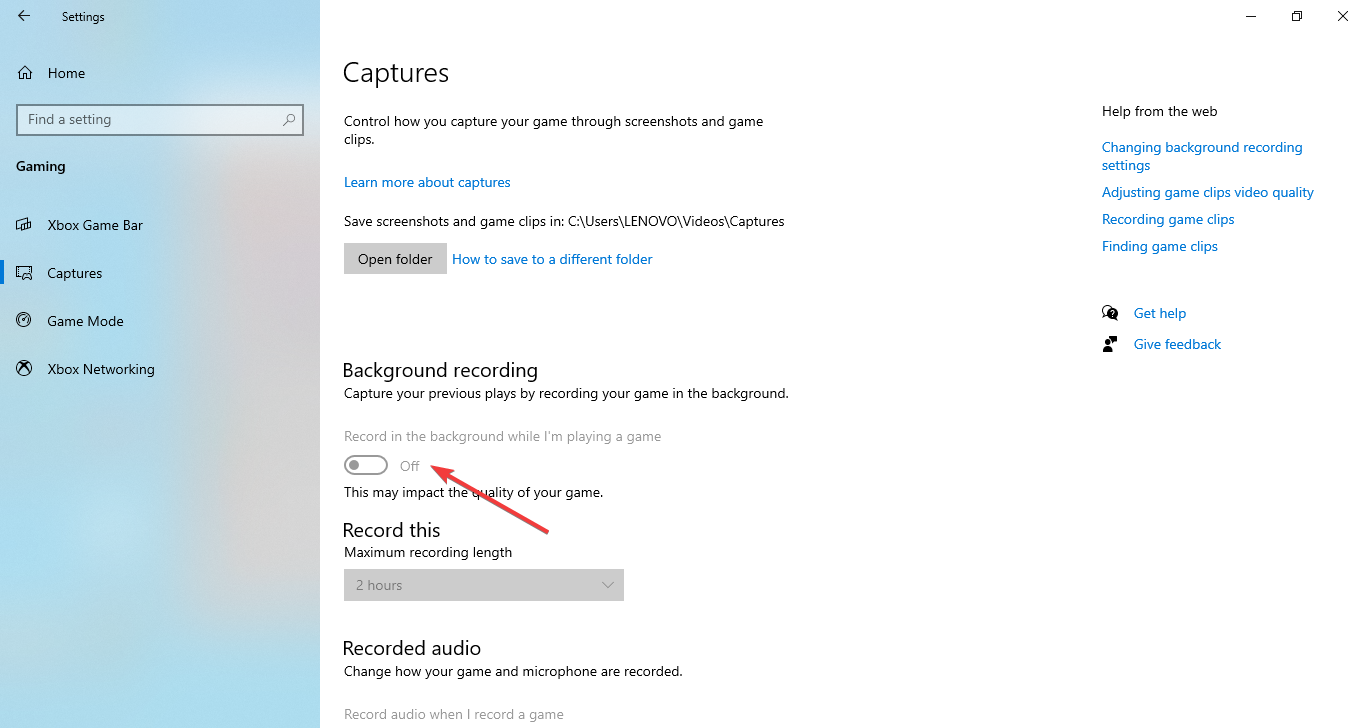
- Отключите переключатель «Записывать в фоновом режиме, пока я играю».
1.2 Отключение Xbox Game Bar (сам оверлей)
- В «Параметрах» откройте «Игры».
- Выберите «Xbox Game Bar».

- Отключите переключатель «Разрешить Xbox Game Bar для записи клипов, общения и приглашений в игру».
Примечание: эти настройки применяются к текущему пользователю.
2. Через Редактор реестра
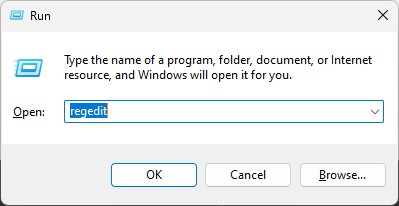
- Нажмите Windows + R, введите regedit и нажмите Enter, чтобы открыть Редактор реестра.
- Перейдите по пути:
HKEY_CURRENT_USER\SOFTWARE\Microsoft\Windows\CurrentVersion\GameDVR
- В правой панели дважды щёлкните параметр AppCaptureEnabled и измените «Значение» с 1 на 0.
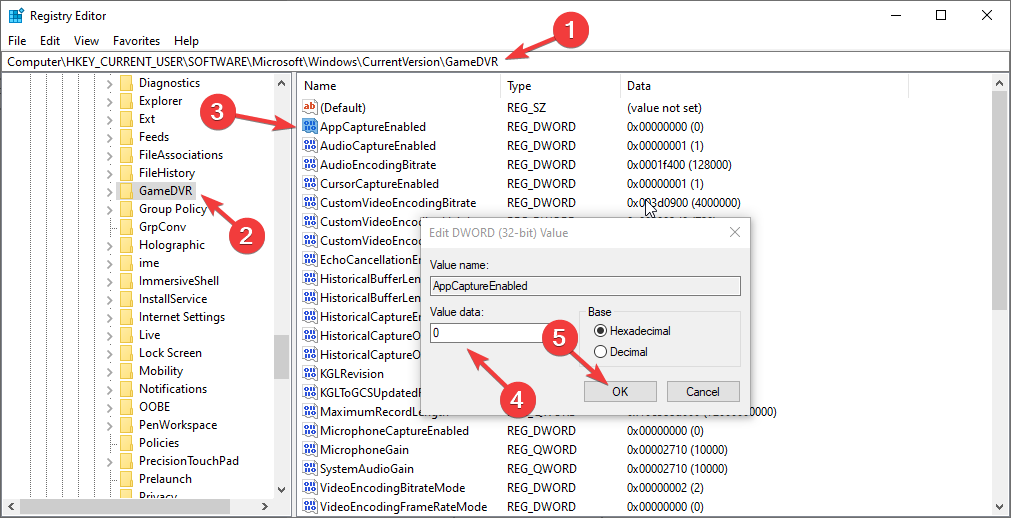
После изменения перезагрузите систему или выйдите из учётной записи и войдите снова, чтобы изменения вступили в силу.
3. Через Редактор локальной групповой политики
Примечание: gpedit.msc доступен не во всех редакциях Windows 10 (недоступен в домашней/Home). Если у вас Home, переходите к Редактору реестра или PowerShell.
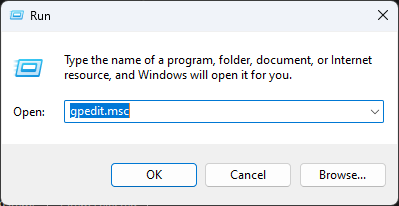
- Нажмите Windows + R, введите gpedit.msc и нажмите Enter.
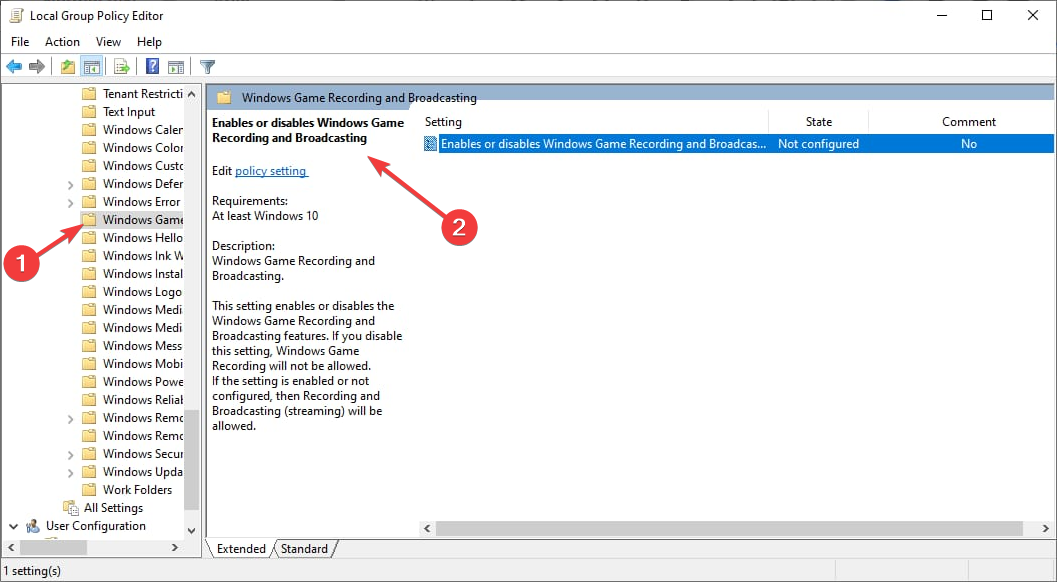
- Перейдите к:
Computer Configuration\Administrative Templates\Windows Components\Windows Game Recording and Broadcasting
- Найдите параметр «Enables or disables Windows Game Recording and Broadcasting» (в русской локализации — «Включает или отключает запись и трансляцию игры в Windows») и дважды щёлкните его.
- Выберите «Отключено», нажмите «Применить» и «ОК».
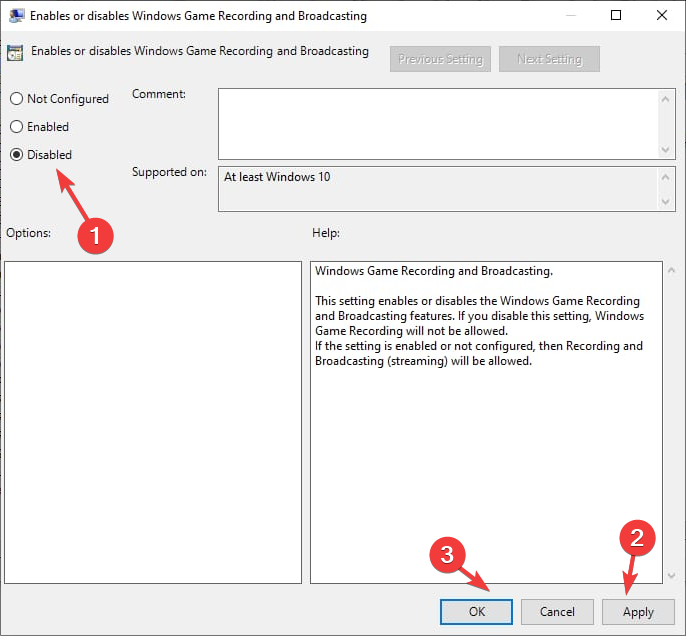
Изменения вступят в силу после обновления групповой политики или перезагрузки.
4. Через PowerShell (удаление встроённых пакетов)
Внимание: команды PowerShell удаляют системные зарезервированные пакеты для всех пользователей. Рекомендуется создать точку восстановления перед выполнением.
Запустите PowerShell от имени администратора. 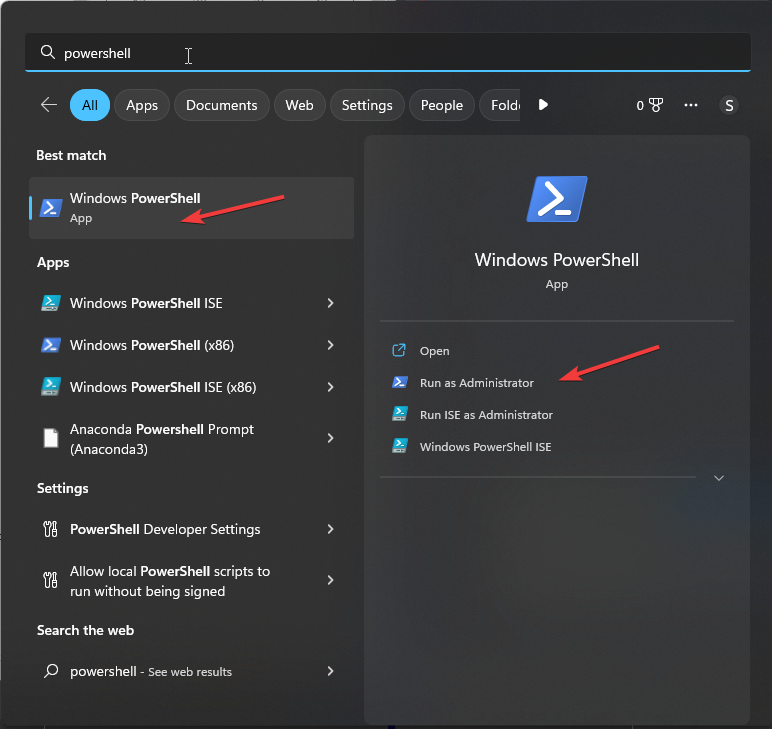
Чтобы найти пакеты Xbox, выполните:
dism /Online /Get-ProvisionedAppxPackages | Select-String PackageName | Select-String xboxЧтобы удалить Xbox Game Bar из образа (Provisioned Appx Packages):
dism /Online /Get-ProvisionedAppxPackages | Select-String PackageName | Select-String xbox | ForEach-Object {$_.Line.Split(':')[1].Trim()} | ForEach-Object { dism /Online /Remove-ProvisionedAppxPackage /PackageName:$_}Чтобы удалить установленные пакеты для всех пользователей через PowerShell:
Get-ProvisionedAppxPackage -Online | Where-Object { $_.PackageName -match "xbox" } | ForEach-Object { Remove-ProvisionedAppxPackage -Online -AllUsers -PackageName $_.PackageName }После выполнения перезагрузите ПК.
Когда эти методы могут не сработать
- Система управляется политиками домена — локальные изменения блокируются.
- Обновления Windows могут восстановить компоненты Xbox; ручное удаление может потребовать повторного выполнения после крупных обновлений.
- В редакции Home gpedit.msc недоступен.
Быстрая проверка — чеклист подтверждения отключения
- В «Параметрах» выключены «Xbox Game Bar» и «Захваты».
- В реестре AppCaptureEnabled = 0.
- Оверлей Win+G не появляется в играх.
- В диспетчере задач нет фоновых процессов, связанных с Xbox (при необходимости фильтруйте по «xbox»).
Критерии приёмки
- Оверлей Xbox Game Bar (Win+G) не открывается.
- Фоновые записи не происходят (нет записи в папке «Видео\Захваты»).
- Пакеты Xbox удалены/неактивны для пользователей (если применялся PowerShell).
Альтернативные подходы
- Отключение служб, связанных с Xbox, через services.msc (работает в отдельных случаях, но не всегда отключает оверлей).
- Создание нового локального пользователя без привязки к учётной записи Microsoft — у такого пользователя многие функции Xbox по умолчанию не активны.
Как безопасно откатить изменения
- Восстановление реестра: если вы экспортировали ветку реестра до правки, дважды щёлкните .reg для восстановления.
- Восстановление удалённых пакетов: выполнить DISM/PowerShell с оригинальными пакетами или использовать «Вернуть систему» (точка восстановления).
- Сброс групповой политики: установите значение обратно в «Не задано» или «Включено» и обновите gpupdate /force.
Частые ошибки и их исправление
- Ошибка: «Access denied» при редактировании реестра или удалении пакетов — запустите редактор/PowerShell от имени администратора.
- Ошибка: после обновления Windows Game Bar восстановился — добавьте шаг проверки в регулярный системный чек‑лист или используйте скрипт для повторной деинсталляции.
Короткий словарь (одна строка каждое)
- Game DVR — встроенная служба фоновой записи игрового процесса.
- Xbox Game Bar — оверлей Windows для записи, общения и виджетов для геймеров.
- Provisioned Appx Package — пакет UWP, предустановленный в образе Windows.
Итог
Выбор метода зависит от задач: для обычного пользователя достаточно отключения в «Параметрах»; администраторам и продвинутым пользователям доступны редактирование реестра, групповая политика и PowerShell для полного удаления. Всегда создавайте точку восстановления перед изменениями и проверяйте результат по чеклисту.
Если остались вопросы или нужна помощь с конкретной ошибкой (например, «Gaming features aren’t available for the Windows Desktop»), опишите проблему в комментариях — мы поможем подобрать решение.

Похожие материалы

Несколько аккаунтов Skype: Multi Skype Launcher

Журнал для работы: повысить продуктивность

Персональные звуки уведомлений на Android

Скачивание шоу Hulu для офлайн‑просмотра

Microsoft Start: персонализированная новостная лента
