
Резервное копирование сохранений Steam
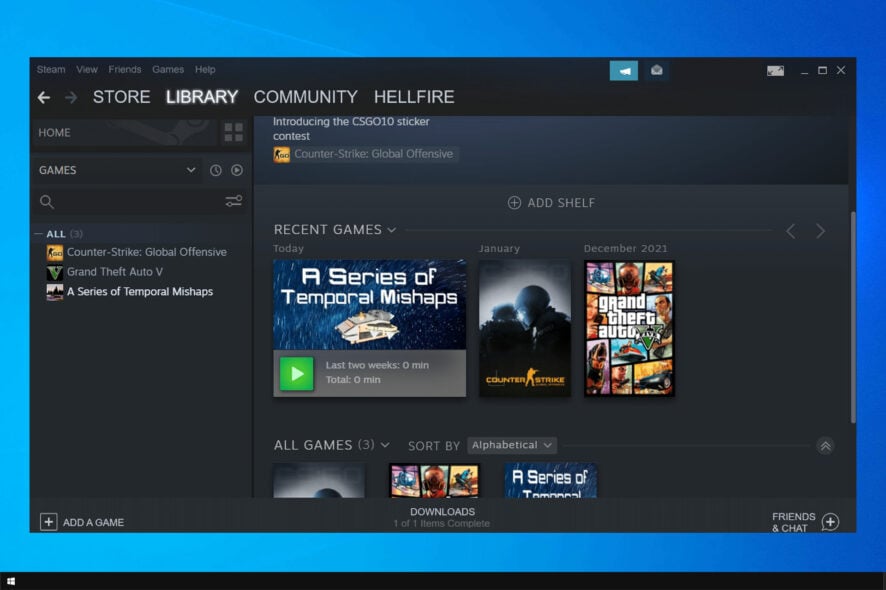
Этот развернутый гид объясняет, как и где Steam хранит сохранения, какие есть способы их резервного копирования и восстановления, а также лучшие практики, чек‑листы и сценарии отказа. Если Steam Cloud перестал синхронизировать данные или вы хотите локальные копии — здесь вы найдёте пошаговые инструкции и варианты для разных уровней пользователей.
Короткое определение
Steam Cloud — служба синхронизации сохранений между устройствами. Резервное копирование — процесс создания копий файлов, которые можно восстановить при потере или повреждении оригиналов.
Где находятся сохранения Steam
Ниже приведены стандартные пути, где Steam хранит данные пользователя (userdata). На практике конкретный путь сохраняемых данных для каждой игры может отличаться и находиться в подпапках AppID.
- Windows:
C:\Program Files (x86)\Steam\userdata - MacOS:
~/Library/Application Support/Steam/userdata - Linux:
~/.local/share/Steam/userdata
Путь к директории конкретной игры может выглядеть так:
C:\Program Files\Steam\SteamApps\common\<название игры>
или в userdata:
C:\Program Files\Steam\userdata\[RandomNumbers]\[AppID]
AppID — числовой идентификатор игры. Его можно увидеть в ссылке на страницу игры в магазине Steam.
Действует ли автоматическое резервное копирование
Да. Для большинства игр Steam использует Steam Cloud Sync: при каждом выходе из игры или в заданные моменты Steam загружает или скачивает сохранения в облако. Это удобно, но не всегда надёжно: бывают ошибки синхронизации, конфликты версий, а также игры, не поддерживающие Cloud.
Важно: Steam Cloud обеспечивает синхронизацию, но не версионирование. Если облачная копия перезапишется ошибочной версией, откат может быть затруднён.
Восстановление сохранений из облака через интерфейс Steam
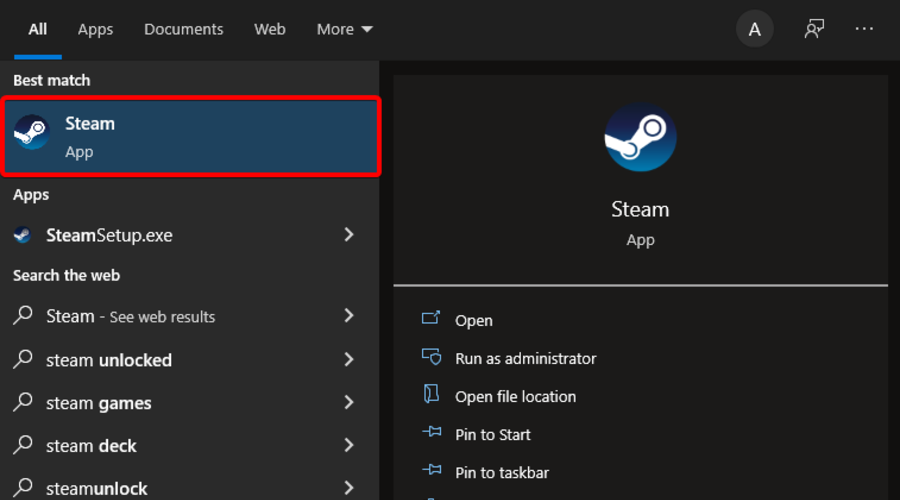
- Откройте Steam.
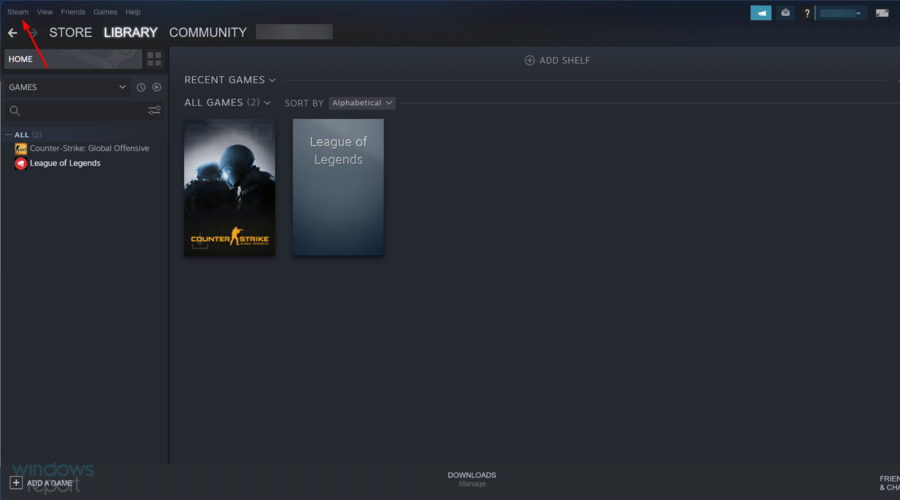
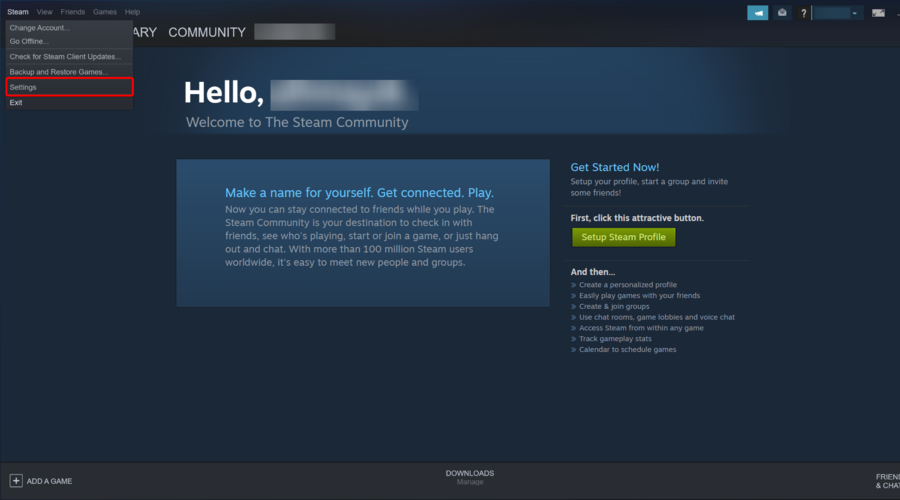
- В левом верхнем углу нажмите Steam и выберите Настройки.
- Перейдите на вкладку Облако.
- Убедитесь, что включена опция Включить синхронизацию Steam Cloud для приложений, которые её поддерживают.
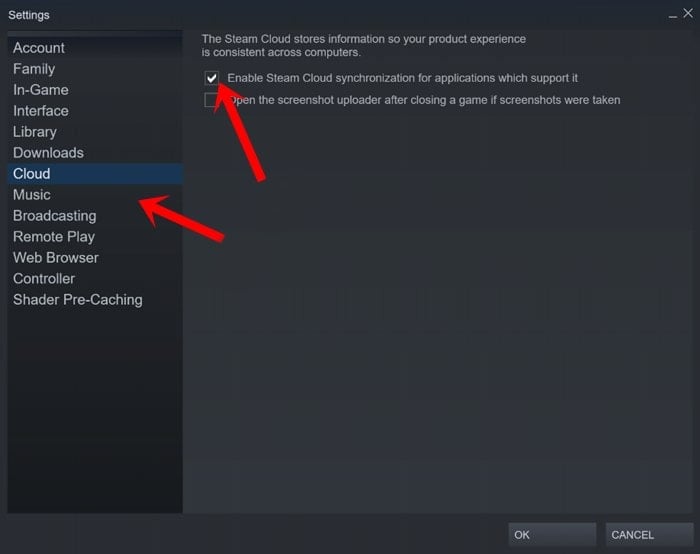
Чтобы вручную просмотреть файлы в облаке и скачать их:
- Откройте страницу просмотра Steam Cloud в Steam (View Steam Cloud).
- Нажмите Показать файлы для нужной игры.
- Нажмите Скачать возле нужного файла сохранения.
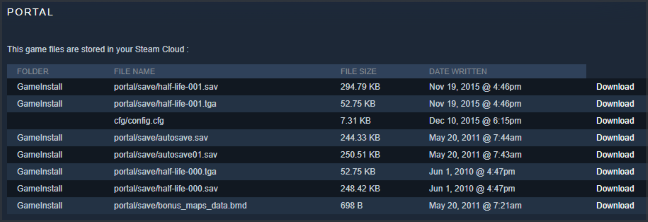
После скачивания переместите файл в папку с сохранениями игры.
Способы резервного копирования сохранений
Ниже перечислены методы с пошаговыми инструкциями, плюс рекомендации по проверке и ротации копий.
1. Ручное копирование через Проводник (File Explorer)
Откройте Проводник Windows (Win + E).
Перейдите в папку игры, например:
C:\Program Files\Steam\SteamApps\common\<название игры>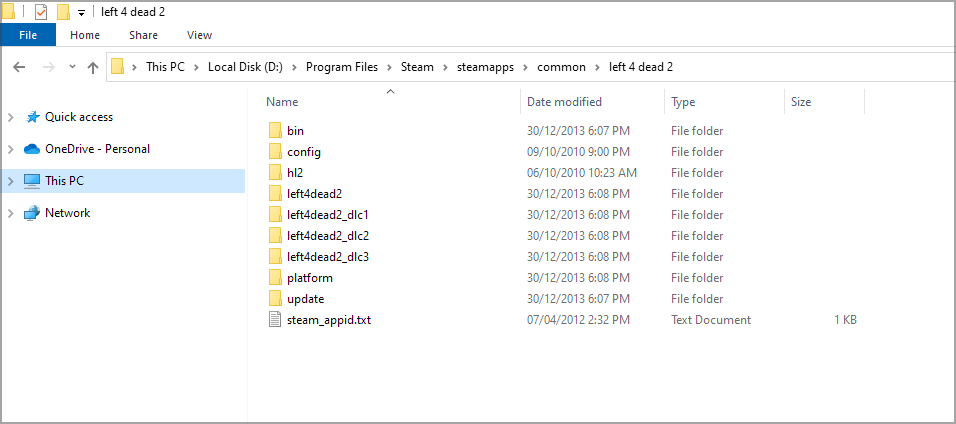
Найдите файлы сохранений или папку SaveGames, Saved, или userdata внутри папки с игрой.
Правой кнопкой мыши нажмите на файл или папку и выберите Копировать.

Вставьте копию в папку резервных копий (например, на внешний диск или в облачную папку).
Периодически проверяйте, что копии корректно открываются в игре.
Совет: храните копии с датой в имени файла: save_2025-12-01.sav — это упрощает откат.
2. Встроенная функция резервного копирования Steam (Backup game files)
- Откройте Steam, перейдите в Библиотеку.
- Правой кнопкой кликните по игре и выберите Свойства.
- В разделе Локальные файлы нажмите Резервное копирование файлов игры.
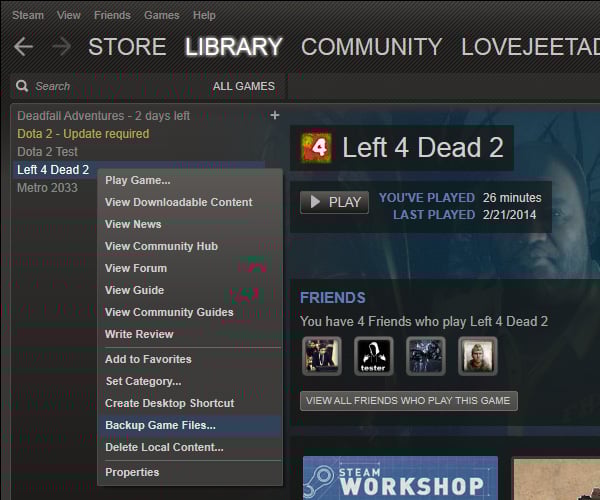
Эта функция резервирует установочные файлы игры, но не гарантирует копирование пользовательских сохранений, которые часто лежат в userdata или в других системных папках.
3. Резервное копирование с помощью Windows File History
File History позволяет автоматически сохранять версии файлов в указанный внешний накопитель.
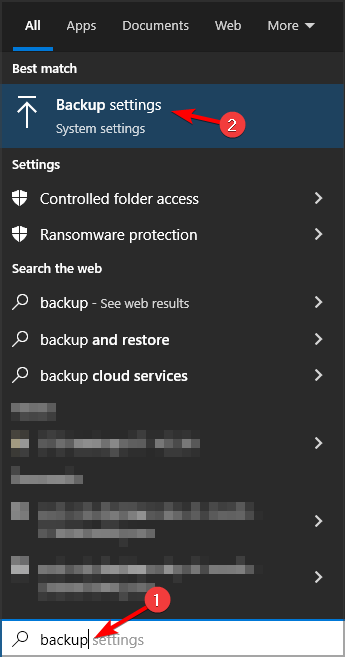
Откройте Поиск и введите Backup, затем выберите Параметры резервного копирования.
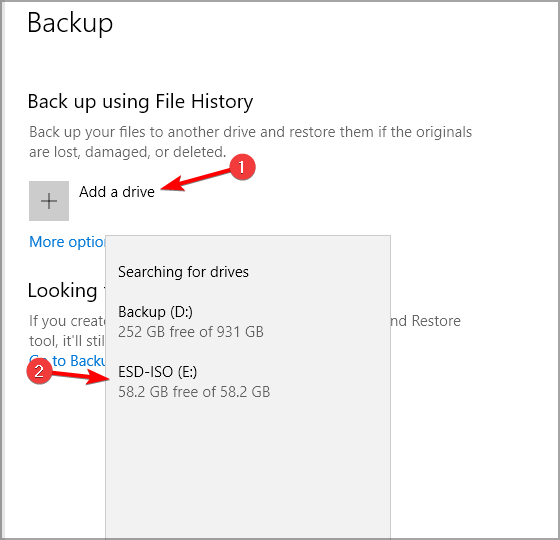
Подключите внешний накопитель (USB/HDD).
Нажмите Добавить диск и выберите устройство.
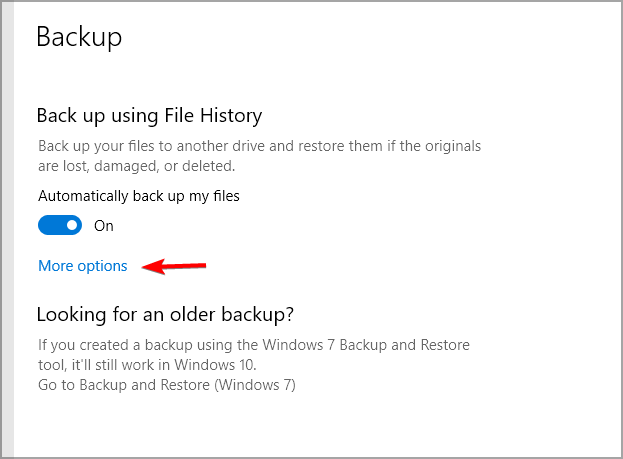
Включите Автоматически создавать резервные копии моих файлов.
Нажмите Дополнительные параметры и Добавить папку.
Добавьте папку Steam или специфичные папки с сохранениями.
Установите интервал резервного копирования и нажмите Создать резервную копию сейчас.
Чтобы восстановить — выберите Восстановить файлы из текущей резервной копии.
Преимущество File History — версионирование и простота восстановления.
4. Сторонние инструменты резервного копирования
Существуют тактические решения, которые автоматизируют копирование, шифрование, синхронизацию и версионирование:
- EaseUS Todo Backup — удобен для резервных копий целых папок и системных дисков.
- Duplicati, Borg, rclone — для опытных пользователей и интеграции с облачными провайдерами.
Плюс сторонних инструментов — гибкие расписания, шифрование и дедупликация. Минус — настройка и возможная плата за подписку.
5. Резервные копии в облачных сервисах (Google Drive, OneDrive, Dropbox)
Автоматическая синхронизация папки с сохранениями в облако даёт удалённое хранение и доступ с любого устройства. Для этого:
- Укажите в клиенте облачного сервиса папку с локальными сохранениями игры.
- Включите версионирование, если сервис поддерживает.
- Не забудьте исключить из синхронизации большие установочные папки, чтобы не тратить место.
Замечание о конфиденциальности: некоторые сохранения могут содержать персональные данные. Проверьте политику провайдера и при необходимости шифруйте локально.
Когда автоматические методы не работают и что тогда делать
В разделе приведены сценарии отказа и шаги восстановления.
Типичные причины проблем
- Игра не поддерживает Steam Cloud.
- Конфликт версий: локальная и облачная копии различаются.
- Ошибка синхронизации Steam Cloud (сетевая проблема или баг клиента).
- Повреждение файлов сохранения из‑за сбоя игры или диска.
Шаги при проблемах с Cloud
- Не закрывайте и не запускайте игру снова, если заметили повреждение — это может перезаписать и удалённую копию.
- В Steam выберите Показать файлы в Steam Cloud и скачайте доступные версии.
- Если нет доступных версий, восстановите локальную резервную копию (см. разделы выше).
- Сравните даты и размеры файлов, чтобы выбрать наиболее актуальную версию.
- Сообщите в поддержку разработчика игры, если сохранения повреждаются систематически.
Лучшие практики резервного копирования
- Держите минимум две копии: локальную и удалённую (2‑2‑1 правило: 2 копии локально, 2 разных носителя, 1 оффсайт).
- Версионируйте копии (добавляйте дату или используйте инструменты с версионированием).
- Проверяйте резервные копии раз в месяц: восстанавливайте на тестовую папку и запускайте игру.
- Автоматизируйте процесс, чтобы не полагаться на ручное копирование.
- Шифруйте резервные копии, если в сохранениях есть личные данные.
Ролями и чек‑листы
Чек‑лист для рядового игрока:
- Включить Steam Cloud в настройках клиента.
- Сделать разовую ручную копию ключевых сохранений.
- Подключить облачный сервис или внешний диск для резервного копирования.
- Пронумеровать/датировать копии.
- Проверять корректность восстановления минимум раз в полгода.
Чек‑лист для продвинутого пользователя или администратора:
- Настроить автоматическое резервирование с версионированием (Duplicati/Borg).
- Настроить шифрование резервных копий (AES‑256).
- Настроить мониторинг свободного места и уведомления о неудачных бэкапах.
- Тестировать восстановление на виртуальной машине или отдельном профиле.
Стандартная операционная процедура (SOP) для резервного копирования
- Ежедневно: проверить, что Steam синхронизировал сохранения (лог синхронизации).
- Еженедельно: автоматическая задача копирует папку userdata на внешний диск.
- Ежемесячно: синхронизировать копии с облачным хранилищем и проверить одну случайную копию на восстановление.
- После крупных обновлений игр: вручную сохранить ключевые сейвы и сделать отдельную копию.
- При обнаружении повреждения: зафиксировать временную метку, не запускать игру, восстановить из последней проверенной копии.
Критерии приёмки
Чтобы считать резервное копирование успешным:
- Копия существует в двух независимых местах.
- Файл успешно загружается и распознаётся игрой при восстановлении.
- Дата в имени или метаданные указывают актуальность копии.
- Сохранение открывается без ошибок в игре в течение 48 часов после восстановления.
Ментальные модели и эвристики
- Правило 3‑2‑1: 3 копии, 2 разных носителя, 1 оффсайт.
- Защитный лимит: держите минимум 2 точки отката (текущая и предыдущая). Это снижает риск перезаписи неправильной версии.
- Экономия места: храните только ключевые сейвы для долгих игр, а не все временные файлы.
Матрица рисков и смягчения
- Потеря из‑за сбоя диска: храните копию на внешнем HDD или NAS.
- Ошибка синхронизации Cloud: регулярно делайте локальные копии и включите версионирование.
- Неавторизованный доступ к сохранениям: используйте шифрование и двухфакторную аутентификацию аккаунта Steam.
Частые ошибки и когда методы не подходят
- Надежда только на Steam Cloud. Steam Cloud не даёт гарантий версионирования и может удалить старые точки.
- Копирование только установочных файлов игры через клиент Steam не сохраняет пользовательские данные.
- Сохранение на единственный внешний диск без копии оффсайт — уязвимо к уничтожению носителя.
Восстановление шаг за шагом (короткая инструкция)
- Найдите последнюю рабочую резервную копию.
- Закройте Steam и игру.
- Скопируйте файлы сохранения в нужную папку игры или userdata.
- Запустите Steam и игру — убедитесь, что сохранение распознаётся.
- Если игра перезаписывает сохранение синхронизацией Cloud, сначала отключите интернет, чтобы убедиться в локальной целостности, затем включите Cloud и подтвердите нужную версию.
Примеры альтернативных подходов
- Использовать скрипты PowerShell или cron (Linux) для автоматического копирования в Google Drive через rclone.
- Настроить NAS с автоматическим снимком (snapshot) для версионирования файлов.
- Для консолей использовать официальные облачные сервисы платформы (PS Plus, Xbox Cloud Saves).
Безопасность и конфиденциальность
Если сохранения содержат персональные данные, учитывайте требования конфиденциальности:
- Шифруйте резервные копии при хранении на сторонних облаках.
- Используйте уникальные пароли и двухфакторную аутентификацию для учётной записи Steam.
- Удаляйте устаревшие локальные копии, чтобы не хранить лишние данные.
Небольшой словарь терминов
- Steam Cloud — облачный сервис Steam для синхронизации сохранений.
- AppID — числовой идентификатор игры в Steam.
- Версионирование — хранение нескольких версий файла для отката.
Решение по дереву для выбора метода резервного копирования
flowchart TD
  A[Нужна защита сохранений?] -->|Да| B{Поддерживает ли игра Steam Cloud?}
  B -->|Да| C[Включите Steam Cloud и делайте локальные копии]
  B -->|Нет| D[Ручные копии или автоматизация с File History]
  D --> E{Хотите автоматизировать?}
  E -->|Да| F[Настройте File History/NAS/скрипт rclone]
  E -->|Нет| G[Копируйте вручную в облако или на USB]
  C --> H{Нужны версии и шифрование?}
  H -->|Да| I[Используйте Duplicati/Borg или шифрование]
  H -->|Нет| J[Стандартные копии и проверка]
Часто задаваемые вопросы
Поддерживает ли Steam все игры в Steam Cloud
Нет. Разработчики могут включать или отключать поддержку Steam Cloud для конкретной игры. Проверьте страницу игры в магазине или каталог настроек разработчика.
Что делать, если файл сохранения повреждён
Не запускайте игру. Попробуйте восстановить из последней локальной резервной копии или из версии в облаке. Если копий нет, свяжитесь с поддержкой разработчика — иногда они могут предоставить инструменты восстановления.
Можно ли автоматически сохранять сейвы на Google Drive
Да. Инструменты вроде rclone или клиент Google Drive (Backup and Sync / Drive for Desktop) позволяют синхронизировать локальную папку с облаком. Рекомендуется включить версионирование.
Удаляются ли сохранения при удалении игры через Steam
Не всегда. Удаление игры обычно не удаляет userdata в папке Steam, но некоторые игры могут хранить сейвы в папках, которые будут удалены. Всегда делайте резервную копию перед удалением.
Резюме
- Steam Cloud удобен, но не заменяет локальное резервирование и версионирование.
- Используйте минимум два независимых носителя и сохраняйте версии.
- Проверяйте резервные копии и тестируйте восстановление.
- Для продвинутых сценариев автоматизируйте процесс с помощью инструментов резервного копирования и шифрования.
Воспользуйтесь подходящим методом: ручное копирование для простоты, File History для интеграции с Windows, или сторонние решения для шифрования и версионирования.
Дополнительно: статьи по смежным проблемам — How to restore Steam games without backup [Quick Guide], Steam doesn’t recognize installed games: Try these fixes, Fix: Failed to Connect to Steam Error Code 211, Steam Wishlist Not Loading or Working Error: 7 Ways to Fix it.

Похожие материалы

Несколько аккаунтов Skype: Multi Skype Launcher

Журнал для работы: повысить продуктивность

Персональные звуки уведомлений на Android

Скачивание шоу Hulu для офлайн‑просмотра

Microsoft Start: персонализированная новостная лента
