
Создание и защита формы в Excel
Быстрые ссылки
- Включить вкладку Разработчик в Excel
- Создать форму в Excel
- Защитить форму
Как включить вкладку Разработчик
Если на ленте уже видна вкладка Разработчик, переходите к созданию формы. Если нет — выполните эти шаги:
- Откройте Excel и выберите Файл > Параметры.
- В окне Параметры Excel слева выберите Настроить ленту.
- Справа в разделе Настроить ленту выберите Основные вкладки в выпадающем списке и установите флажок Разработчик.
- Нажмите ОК — вкладка Разработчик появится на ленте.
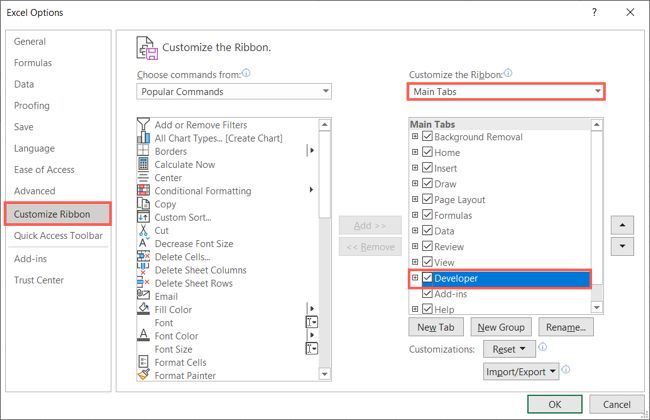
Важно: в разных языковых версиях Excel пункты меню могут называться чуть иначе. Логика та же: открыть параметры, настроить ленту и включить Разработчик.
Создать форму в Excel
Элементы управления формой позволяют добавлять выпадающие списки, флажки, переключатели и кнопки прямо на лист. Используйте их, когда хотите, чтобы пользователи вводили данные в фиксированную структуру.
Шаги для добавления элементов управления:
- Перейдите на вкладку Разработчик и найдите секцию Элементы управления.
- В месте на листе, где нужен контрол, нажмите стрелку Вставить и выберите нужный элемент.
- Нарисуйте элемент, удерживая курсор и задав его размер.
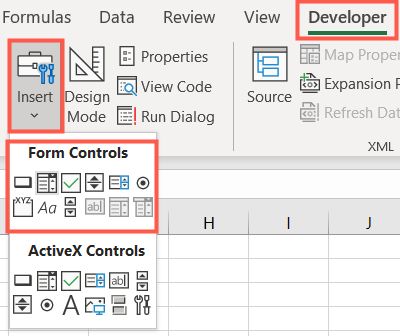
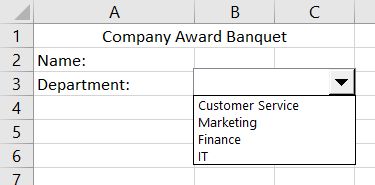
Пример: выпадающий список с помощью контроля Combo Box (Форма).
- Выберите значок Combo Box в элементах управления формы и нарисуйте поле.
- Выделите созданный Combo Box и нажмите Свойства в секции Элементы управления.
- На вкладке Управление введите диапазон ввода — ячейки, содержащие элементы списка, или перетащите по ним мышью.
- Нажмите ОК.
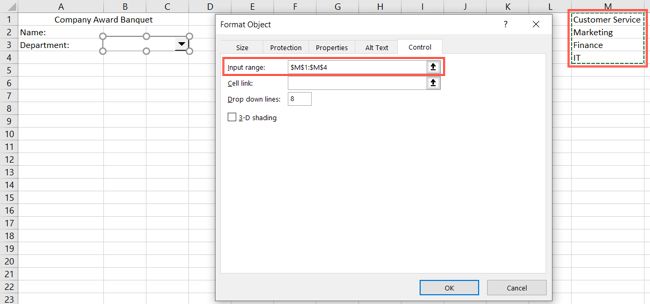
Результат: аккуратный выпадающий список, из которого пользователь выбирает значение.
Добавление флажков (Checkbox):
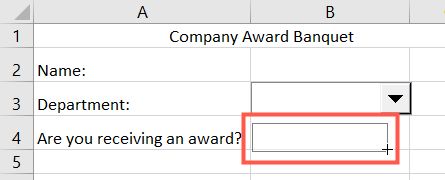
- Выберите Checkbox в элементах управления формы и нарисуйте элемент нужной ширины, чтобы разместить текст рядом.
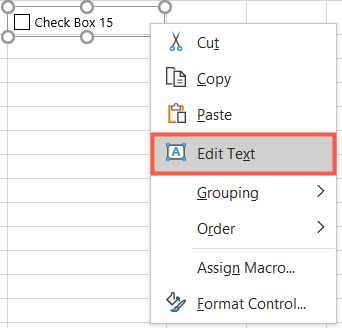
- Щёлкните правой кнопкой по элементу и выберите Редактировать текст, чтобы заменить подпись.
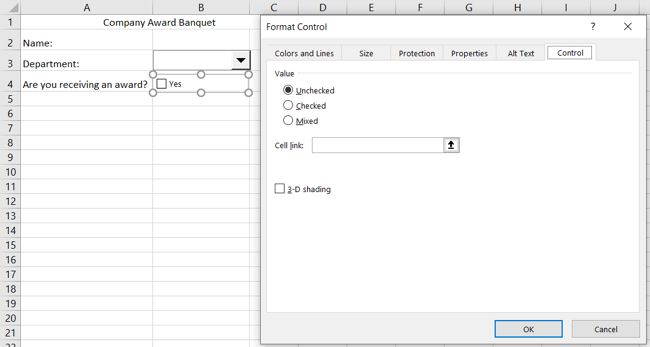
- Для дополнительных параметров выберите элемент и нажмите Свойства. Здесь можно, например, задать состояние по умолчанию — снято или отмечено.

Советы и альтернативы:
- Если форма простая, вместо контролов формы можно использовать проверку данных (Data Validation) для создания зависимых выпадающих списков. Это легче поддерживать при большом количестве строк.
- Для интерактивной логики (скрывать/показывать элементы) используйте макросы VBA или Office Scripts в Excel Online.
Защитить форму
Чтобы пользователи могли вводить данные, но не изменяли структуру и контролы, зафиксируйте лист.
- Перейдите на вкладку Проверка.
- Нажмите Защитить лист в секции Защита.
- Выберите, какие действия разрешить пользователям (например, выбирать заблокированные ячейки, форматировать ячейки и т.п.).
- При желании установите пароль; без пароля любой пользователь сможет снять защиту.
- Нажмите ОК.
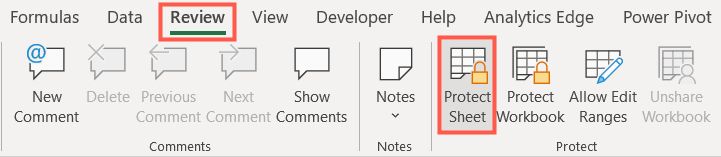
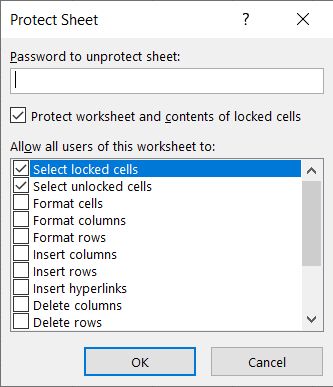
После этого другие пользователи смогут использовать элементы управления (выбирать значения), но не изменять их параметры или текстовые поля, пока лист защищён.
Если нужно внести правки, нажмите Снять защиту листа на вкладке Проверка и введите пароль, если он был задан.
Критерии приёмки
- Форма открывается на целевой платформе (Windows/Mac/Excel Online) и элементы видны.
- Выпадающие списки показывают правильный набор значений.
- Флажки и переключатели сохраняют выбранное состояние после сохранения файла.
- Пользователь без пароля не может изменить расположение или свойства контролов.
- Проверка данных (если используется) предотвращает некорректный ввод.
Роли и чек-листы
Создатель формы
- Включить вкладку Разработчик.
- Создать элементы управления и привязать диапазоны.
- Настроить подписи и подсказки рядом с контролами.
- Защитить лист и сохранить резервную копию незашифрованного файла.
Рецензент
- Пройтись по всем элементам управления.
- Проверить диапазоны источников данных.
- Выполнить тестовые сценарии и сообщить о багаx.
Получатель формы
- Ввести тестовые данные и проверить сообщения об ошибках.
- Убедиться, что поля, которые нельзя менять, заблокированы.
Тестовые сценарии и приёмка
- Тест 1: выбрать каждый элемент из выпадающего списка и сохранить файл — значение должно сохраниться.
- Тест 2: попытаться изменить подпись контрола без снятия защиты — должна появиться ошибка о защищённом листе.
- Тест 3: загрузить файл в Excel Online и проверить, доступны ли контролы в веб-версии (различия описаны ниже).
Совместимость и примечания
- Excel для Windows: все элементы управления формы работают корректно.
- Excel для Mac: большинство контролов работает, но интерфейс настройки свойств может отличаться.
- Excel Online: элементы управления формы (контролы формы) отображаются, но редактирование их свойств и поведение макросов ограничено.
Рекомендация: тестируйте финальную форму на тех платформах, где её будут заполнять.
Приватность и защита данных
- Не храните в файле чувствительные персональные данные без шифрования.
- Если форма собирает персональные данные граждан ЕС, убедитесь в соответствии с требованиями GDPR: ясно укажите цель сбора, срок хранения и лицо, ответственное за данные.
- При совместном использовании используйте защищённые хранилища и ограничьте доступ.
Быстрый чек-лист по созданию и выпуску формы
- Спланировать поля и логику (какие значения, зависимости, обязательные поля).
- Создать лист с источниками данных (списки для выпадающих меню).
- Добавить контролы через Разработчик и привязать диапазоны.
- Настроить подписи и подсказки рядом с полями.
- Тестировать сценарии на всех целевых платформах.
- Защитить лист и сохранить окончательную версию.
- Предоставить пользователям инструкции по заполнению и контакты на случай ошибок.
Короткое объявление
Нужна простая форма для внутреннего использования? Создайте её в Excel: включите вкладку Разработчик, добавьте выпадающие списки и флажки, затем защитите лист, чтобы структура осталась неизменной. Это быстрый способ собирать стандартизированные ответы без дополнительных сервисов.
Краткое резюме
- Включите вкладку Разработчик для доступа к элементам управления.
- Используйте Combo Box и Checkbox для удобного ввода данных.
- Защитите лист перед распространением, чтобы сохранить структуру формы.
Важно: протестируйте форму на тех версиях Excel, которые используют ваши пользователи, и следите за соблюдением правил приватности при сборе персональных данных.

Похожие материалы

Несколько аккаунтов Skype: Multi Skype Launcher

Журнал для работы: повысить продуктивность

Персональные звуки уведомлений на Android

Скачивание шоу Hulu для офлайн‑просмотра

Microsoft Start: персонализированная новостная лента
