
Как перенести профиль пользователя в Windows 11 на новую учётную запись

Краткое описание изображения: рабочий стол Windows 11 с меню Пуск и плитками.
Зачем копировать профиль пользователя
Профиль пользователя содержит настройки рабочего стола, параметры приложений и данные учётной записи. Перенос профиля нужен, когда вы меняете ПК, создаёте новую учётную запись, восстанавливаете профиль после сбоя или объединяете данные нескольких пользователей.
Краткое определение: профиль — набор файлов и настроек, привязанных к конкретному пользователю Windows.
Основные подходы к переносу
- Резервная копия и восстановление профиля через встроенные инструменты Windows.
- Синхронизация через Microsoft Account (облачная репликация настроек).
- Сторонние утилиты: TransWiz, User State Migration Tool (USMT) для корпоративных переносов.
Важно: перенос профиля не всегда переносит установленные программы. Программы обычно нужно заново установить на целевой машине.
Подготовка и требования
- Доступ администратора на исходной и целевой машинах.
- Внешний диск или сетевое хранилище для бэкапа (рекомендуется 2× объём профиля).
- Проверка целостности файлов после копирования.
Шаг 1. Резервное копирование профиля (рекомендуемый базовый метод)
- Откройте меню Пуск.
- Найдите Панель управления и откройте её.
- Выберите Система и безопасность.
- Нажмите Резервное копирование и восстановление (Windows 7).
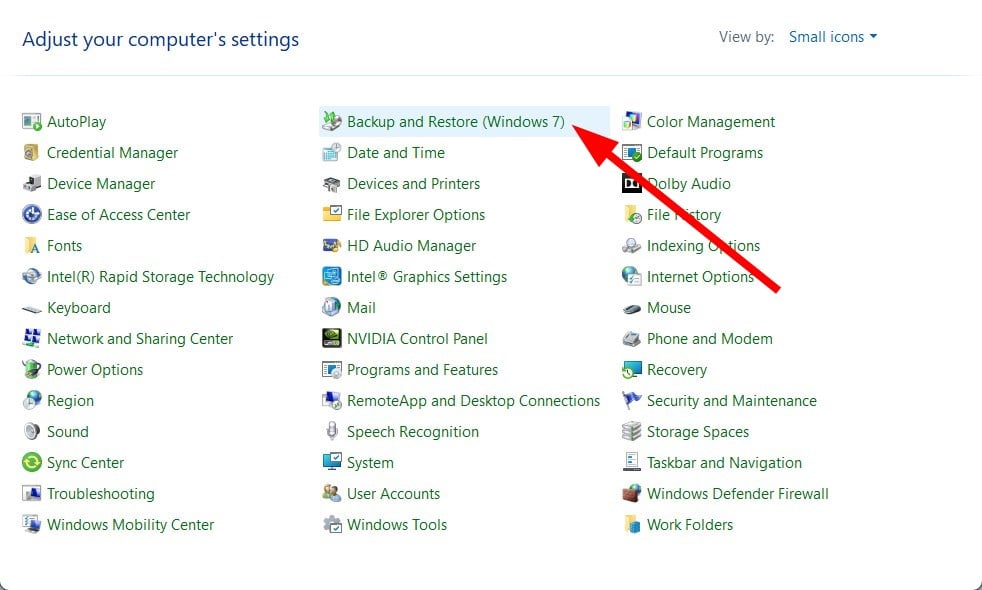
Краткое описание изображения: окно «Резервное копирование и восстановление (Windows 7)» в Панели управления.
- Нажмите Настроить резервное копирование.
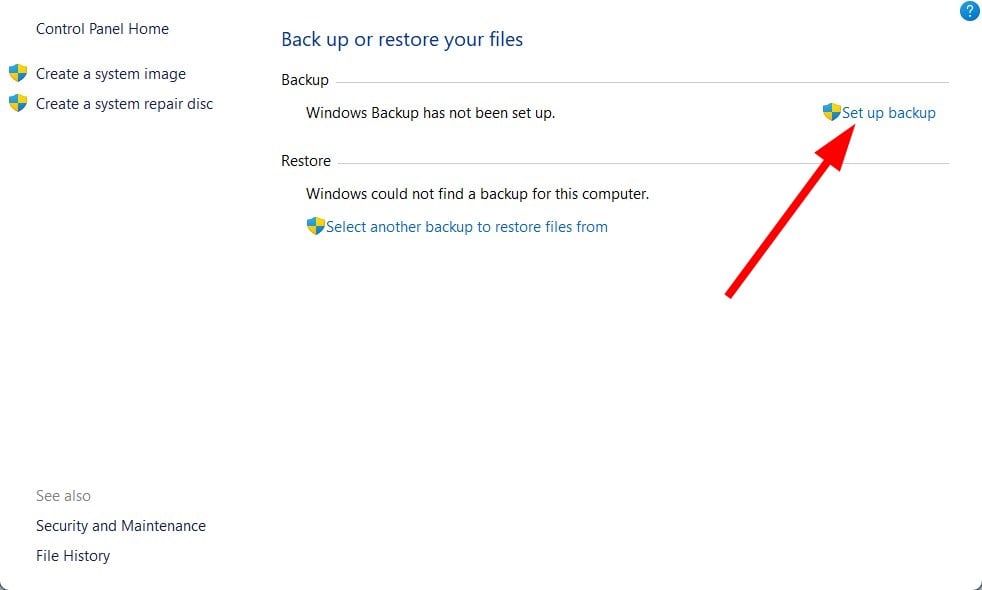
Краткое описание изображения: мастер настройки резервного копирования с выбором диска.
- Выберите место для сохранения резервной копии (локальный диск или внешний носитель).
- Нажмите Далее.
- В окне выбора типа резервирования отметьте «Разрешить мне выбрать» (Let me choose).
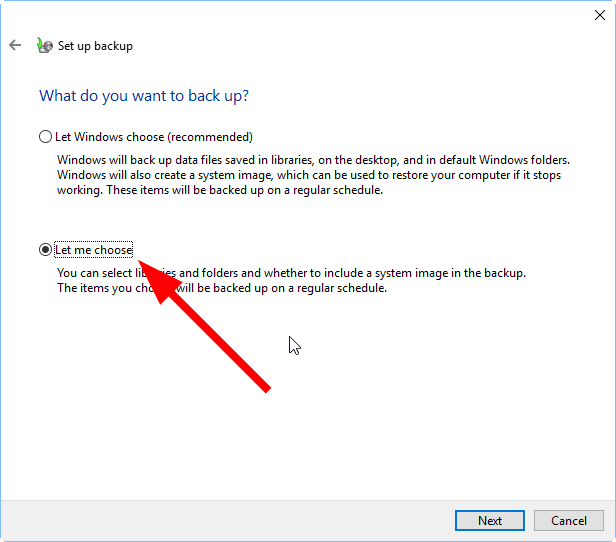
Краткое описание изображения: выбор типа резервной копии — «Разрешить мне выбрать».
- Отключите опцию «Включить образ системы» (Include a System Image), если вы делаете только профиль.
- Сохраните настройки и запустите резервное копирование.
Примечание: резервная копия создаёт набор файлов, которые затем можно восстановить на другом ПК через тот же интерфейс «Резервное копирование и восстановление».
Если вы хотите просто скопировать профиль на другой локальный диск без создания резервной копии в формате архива, выполните:
- Щёлкните правой кнопкой по «Этот компьютер» и выберите Свойства.
- Нажмите Дополнительные параметры системы.
- В разделе «Профили пользователей» нажмите Параметры.
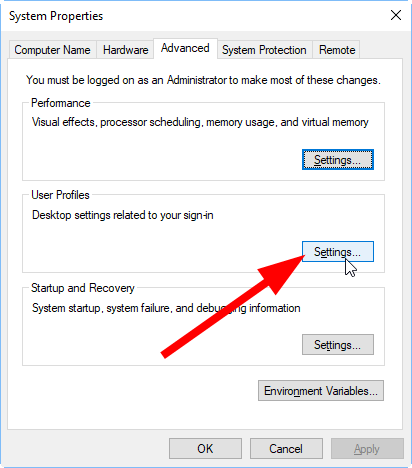
Краткое описание изображения: окно «Параметры профиля пользователя» с списком профилей.
- Выберите нужный профиль из списка.
- Нажмите Копировать в.
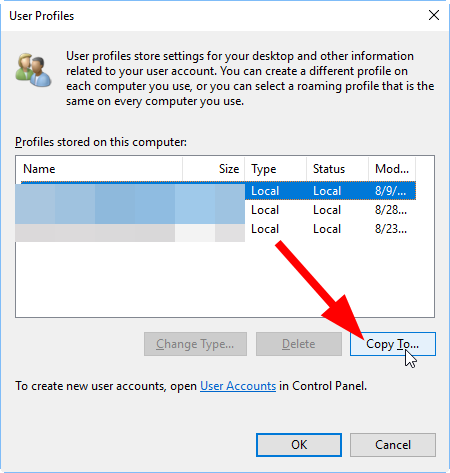
Краткое описание изображения: диалог копирования профиля пользователя на выбранный путь.
- Подключите внешний диск и укажите его как целевой путь для копирования.
Ограничения метода: опция «Копировать в» может быть недоступна, если вы вошли под тем же профилем, который пытаетесь копировать.
Шаг 2. Перенос через Microsoft Account (быстро и удобно)
Если вы используете Microsoft Account на исходном ПК, многие настройки будут синхронизированы автоматически при входе в ту же учётную запись на новом ПК. Это включает темы, пароли (если включена синхронизация паролей), параметры языковой панели и некоторые настройки приложений.
Плюсы:
- Работает быстро.
- Не требует внешних носителей.
Минусы:
- Не переносит все локальные файлы и программы.
- Требуется Microsoft Account и интернет.
Инструкция:
- На исходном ПК войдите в учётную запись Microsoft (если она ещё не подключена).
- В параметрах учётной записи включите синхронизацию параметров.
- На новом ПК войдите под той же учётной записью Microsoft и дождитесь завершения синхронизации.
Шаг 3. Использование TransWiz (простая сторонняя утилита)
TransWiz — бесплатный инструмент, который переносит пользовательские профили между компьютерами в виде архива.
Порядок действий:
- Скачайте TransWiz и установите программу.
- Если на исходном ПК только один профиль, создайте временную локальную учётную запись с правами администратора и войдите в неё.
- Запустите TransWiz.
- Выберите «I want to transfer data to another computer».

Краткое описание изображения: выбор опции переноса данных в мастере TransWiz.
- Нажмите Next.
- Выберите профиль, который требуется перенести.
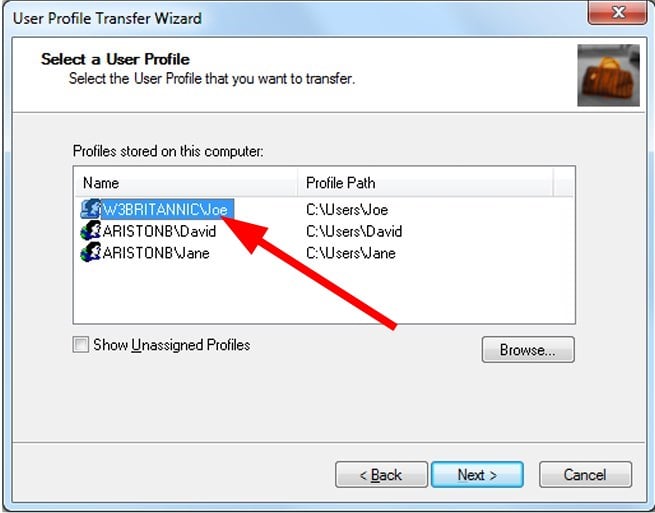
Краткое описание изображения: список профилей в TransWiz для выбора профиля переноса.
- В качестве места сохранения укажите внешний жёсткий диск и начните экспорт.
- На новом ПК установите TransWiz, выберите «Restore data», укажите ZIP-архив и запустите восстановление.
Преимущества TransWiz:
- Простота использования.
- Работает с локальными профилями.
Ограничения:
- Не переносит системные ключи и некоторые защищённые настройки.
- Требует временной учётной записи администратора, если профиль единственный.
Альтернативные подходы и инструменты
- USMT (User State Migration Tool) — рекомендован для крупных развертываний и корпоративной миграции. Требует командной строки и правил миграции.
- ForensiT User Profile Wizard — коммерческий/бесплатный инструмент для переназначения профилей при смене домена.
- Ручное копирование папок %USERPROFILE% (Documents, Desktop, AppData\Roaming) — полезно для простых переносов данных, но риск пропустить скрытые настройки.
- Облачные хранилища (OneDrive, Google Drive) — для синхронизации личных файлов.
Совет: для корпоративного сценария выбирайте USMT и тестируйте на контрольных машинах перед массовой миграцией.
Когда перенос профиля не сработает или нежелателен
- Если профиль повреждён (коррупция реестра профиля), восстановление может не вернуть все настройки.
- Если вы переносите между разными архитектурами (x86 → x64), некоторые программы и настройки могут стать некорректными.
- Программы, зависящие от аппаратных драйверов или лицензионных ключей, чаще всего нужно переустановить.
Важно: всегда проверяйте работоспособность ключевых приложений после переноса.
Мини‑методология миграции (шаблон работы)
- Оцените объём данных профиля и список критичных приложений.
- Сделайте полную резервную копию системы или профиля.
- Выберите метод миграции (Microsoft Account, TransWiz, USMT, ручное копирование).
- Проведите тестовую миграцию на одном устройстве.
- Выполните миграцию на целевых машинах и проверьте функциональность.
- Откатите изменения при критических ошибках с помощью резервной копии.
Роли и контрольный список
Для администратора:
- Проверить права администратора на обеих машинах.
- Создать временную учётную запись, если требуется.
- Подготовить внешний носитель и проверить его на ошибки.
- Тестировать восстановление на непроизводственной машине.
Для конечного пользователя:
- Сохранить список установленных программ и лицензий.
- Перенести личные файлы в общедоступное место или OneDrive.
- Сообщить администратору о нестандартных настройках рабочего окружения.
Критерии приёмки
- Пользователь может войти в новую учётную запись.
- Рабочий стол, документы и основные настройки восстановлены.
- Критические приложения запускаются и функционируют.
- Данные в папке AppData, если были заявлены к переносу, доступны.
Краткая сводка по безопасности и приватности
- Перед переносом убедитесь, что на носителе резервной копии нет посторонних данных.
- Шифруйте внешние диски при переносе чувствительной информации.
- Для корпоративных данных соблюдайте правила компании и GDPR, если применимо.
Быстрый справочник терминов
- Профиль: файлы и настройки, принадлежащие пользователю Windows.
- Microsoft Account: онлайн‑учётная запись Microsoft для синхронизации настроек.
- Local account: локальная учётная запись, привязанная только к конкретному ПК.
- TransWiz: утилита для экспорта/импорта пользовательских профилей.
- USMT: инструмент для массовой миграции пользовательских данных в корпоративной среде.
Пример принятия решения (Mermaid-схема)
flowchart TD
  A[Нужно перенести профиль?] --> B{Используется Microsoft Account?}
  B -- Да --> C[Войти на новом ПК: синхронизация]
  B -- Нет --> D{Корпоративная миграция?}
  D -- Да --> E[Использовать USMT]
  D -- Нет --> F{Нужны настройки приложений?}
  F -- Да --> G[Использовать TransWiz или USMT]
  F -- Нет --> H[Ручное копирование папок пользователя]
  C --> I[Проверить приложения]
  E --> I
  G --> I
  H --> I
Частые проблемы и их решения
- Опция «Копировать в» недоступна: убедитесь, что вы не вошли в копируемый профиль и что есть второй администратор.
- Некоторые настройки не восстановлены: проверьте AppData и реестр (только для продвинутых пользователей).
- Ошибки доступа к файлам: проверьте права NTFS и смените владельца при необходимости.
Заключение
Перенос профиля пользователя в Windows 11 возможен несколькими способами. Для простых сценариев подходит синхронизация через Microsoft Account или резервное копирование встроенными средствами. Для более полного переноса настроек используйте TransWiz. Для массовых корпоративных миграций рекомендуются USMT и специализированные решения. Всегда делайте резервную копию и тестируйте процесс перед массовым применением.
Если возникли вопросы при выполнении какого‑либо шага — опишите проблему в комментариях, и мы подскажем дальнейшие действия.

Похожие материалы

Несколько аккаунтов Skype: Multi Skype Launcher

Журнал для работы: повысить продуктивность

Персональные звуки уведомлений на Android

Скачивание шоу Hulu для офлайн‑просмотра

Microsoft Start: персонализированная новостная лента
