
Разрешение и блокировка сторонних cookie в Chrome Инкогнито
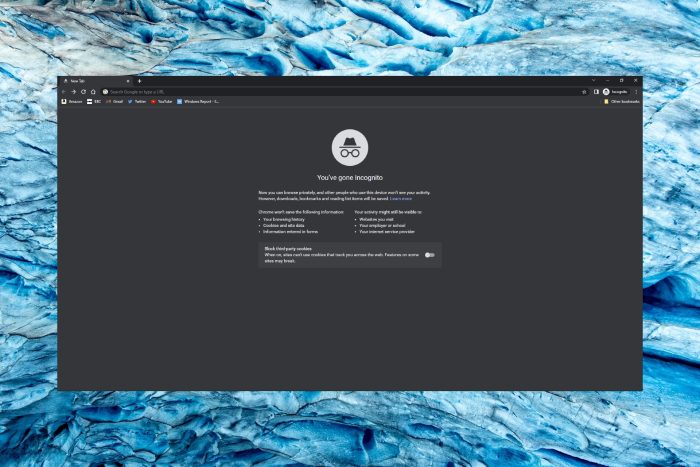
! Иллюстрация окна Google Chrome в режиме Инкогнито
Что такое cookie и в чём разница между первыми и сторонними cookie
Cookie — это небольшие фрагменты данных, которые сайт сохраняет в браузере для улучшения работы: запоминания настроек, авторизационных сессий, предпочтений рекламы и аналитики. Первые (first-party) cookie создаёт сайт, который вы посещаете напрямую. Сторонние (third-party) cookie создают другие домены — например рекламные сети или встроенные сервисы, которые отображают контент на посещаемой странице.
Кратко:
- Первые cookie управляются сайтом, который вы открыли.
- Сторонние cookie приходят от внешних сервисов и чаще используются для отслеживания между сайтами.
По умолчанию: использует ли Инкогнито существующие cookie?
По умолчанию режим Инкогнито не использует существующие cookie и не сохраняет новые после закрытия всех окон Инкогнито. Браузер ведёт себя так, будто вы заходите с «чистого» устройства, но текущая сессия всё же может принимать cookie, если вы явно разрешите их в настройках.
Важно: все cookie и данные сайтов, созданные в рамках сессии Инкогнито, удаляются при её завершении.
! Иконка режима Инкогнито и варианты работы с cookie
Как включить или заблокировать сторонние cookie в Инкогнито
Есть два основных способа: быстрый переключатель из окна Инкогнито и детальная настройка в системных настройках браузера.
1. Быстро с новой вкладки Инкогнито
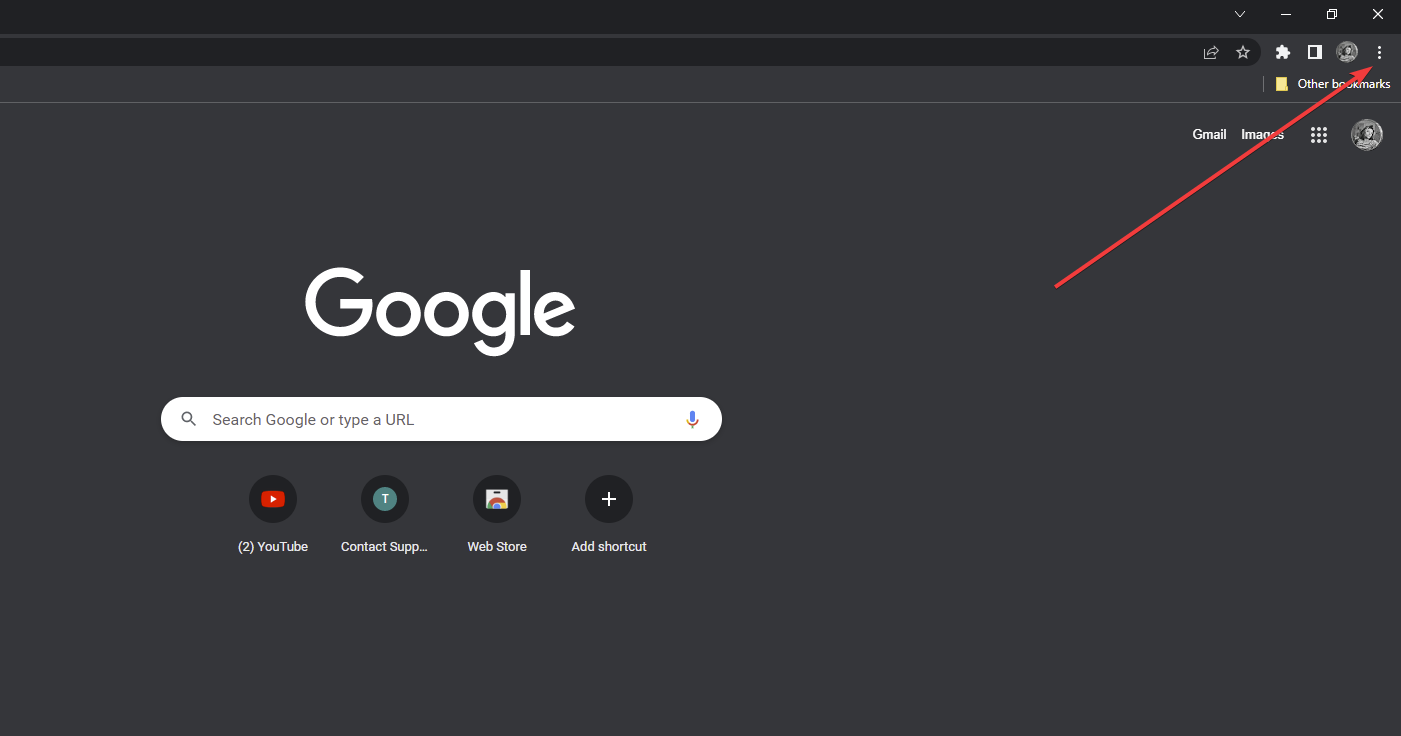
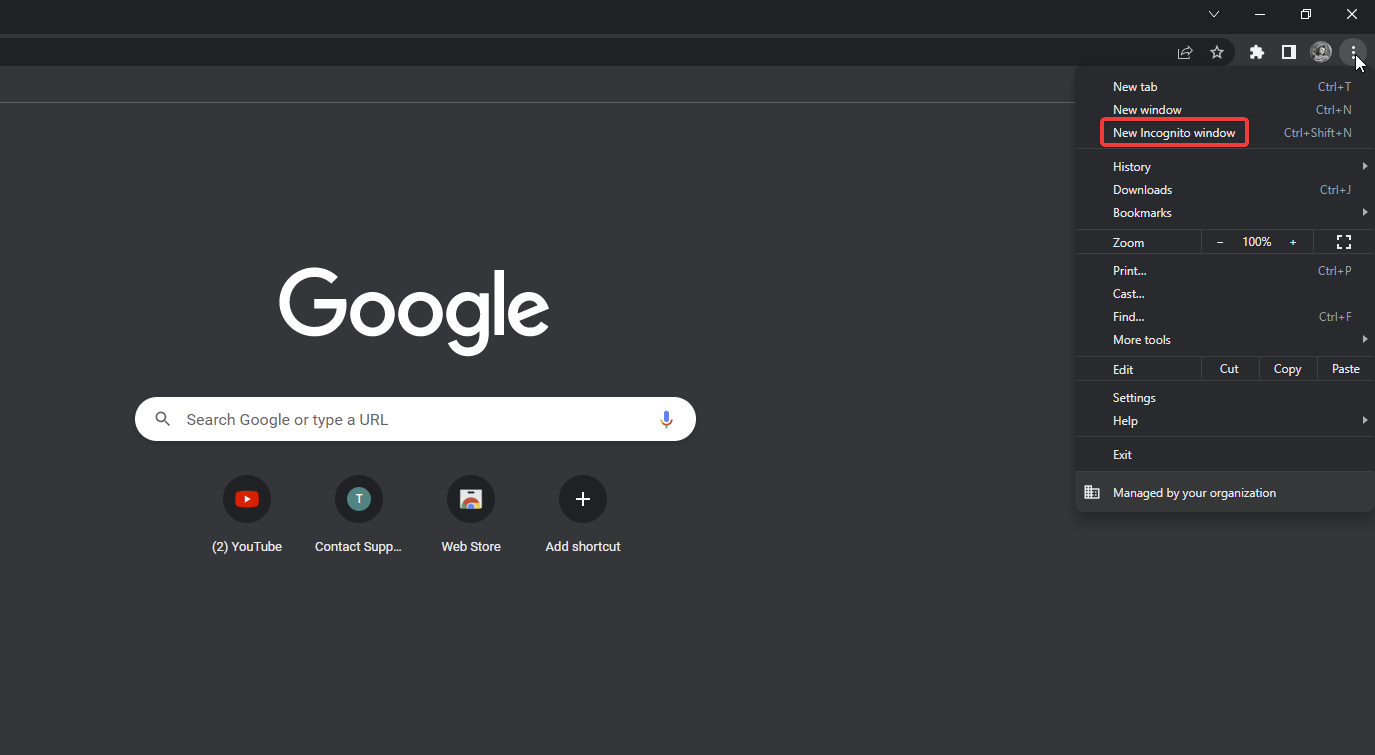
- Откройте Chrome и нажмите на три точки в правом верхнем углу.
- Выберите «Новое окно в режиме инкогнито» (или нажмите Ctrl + Shift + N).
- На странице настройки Инкогнито переключите «Блокировать сторонние cookie» в положение Выключено, чтобы разрешить сторонние cookie в этой сессии. Переключите обратно в Включено, чтобы блокировать.
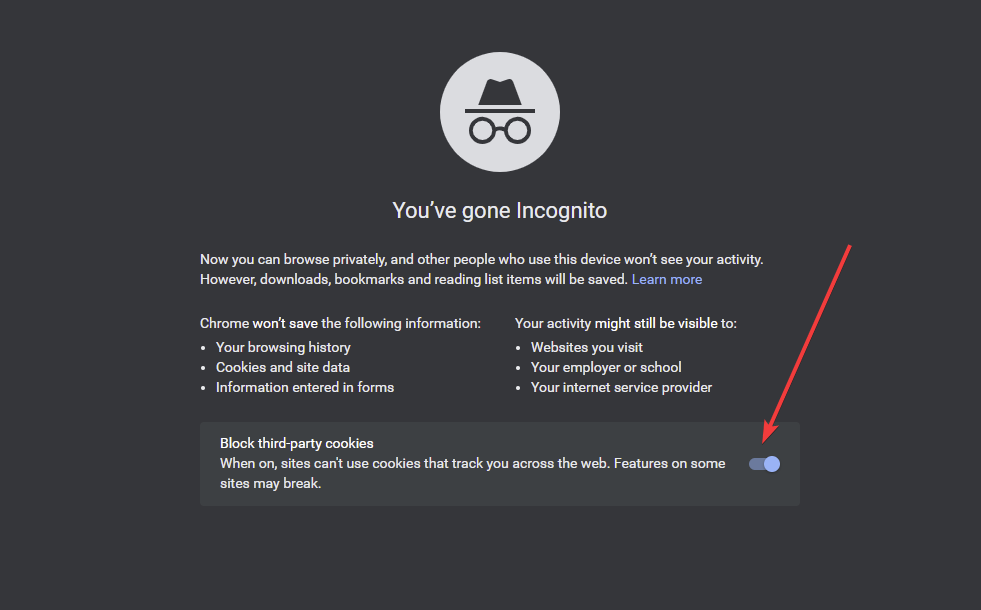
Это самый быстрый способ включить или заблокировать сторонние cookie только для текущей сессии.
2. Подробная настройка в системных параметрах Chrome
- Откройте Chrome и нажмите на три точки в правом верхнем углу.
- Выберите «Настройки».

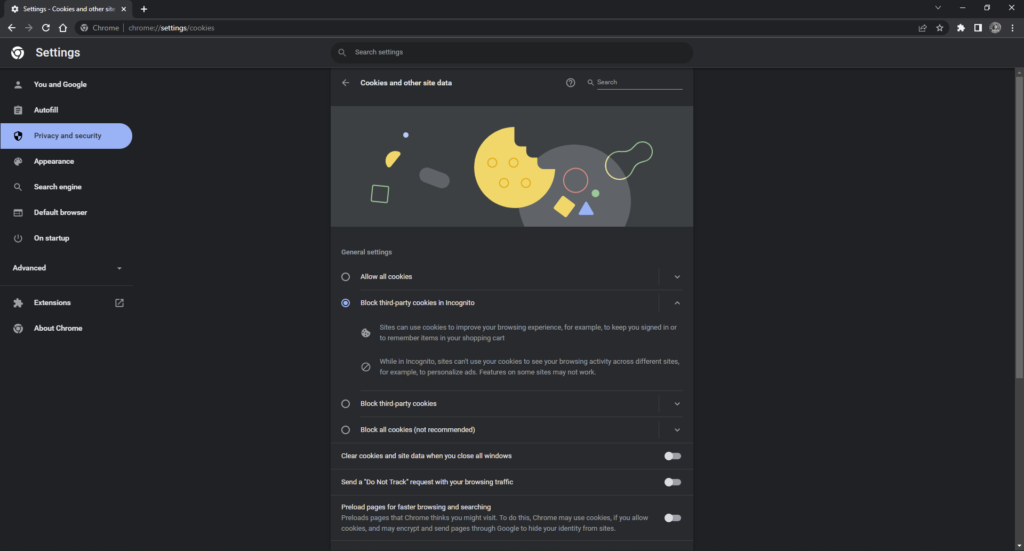
- В разделе «Конфиденциальность и безопасность» нажмите «Файлы cookie и другие данные сайтов».
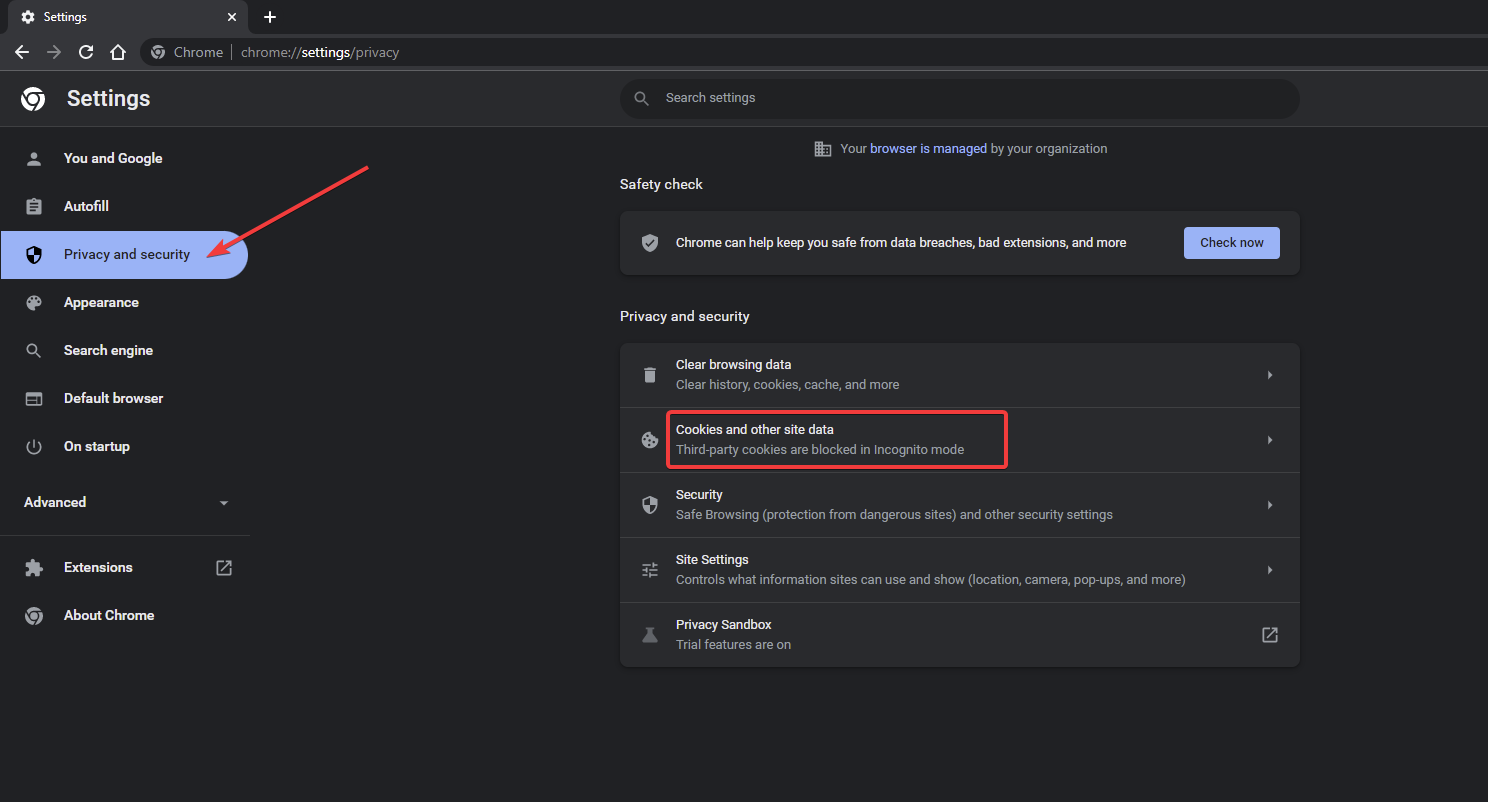
- Выберите одну из опций: «Разрешать все файлы cookie», «Блокировать сторонние cookie в режиме инкогнито» или «Блокировать третьи стороны и т. п.» в зависимости от версии Chrome.
- Чтобы разрешить cookie только для конкретного сайта, добавьте его адрес в «Сайты, которые всегда могут использовать файлы cookie».
! Иллюстрация экрана с настройкой блокировки сторонних cookie
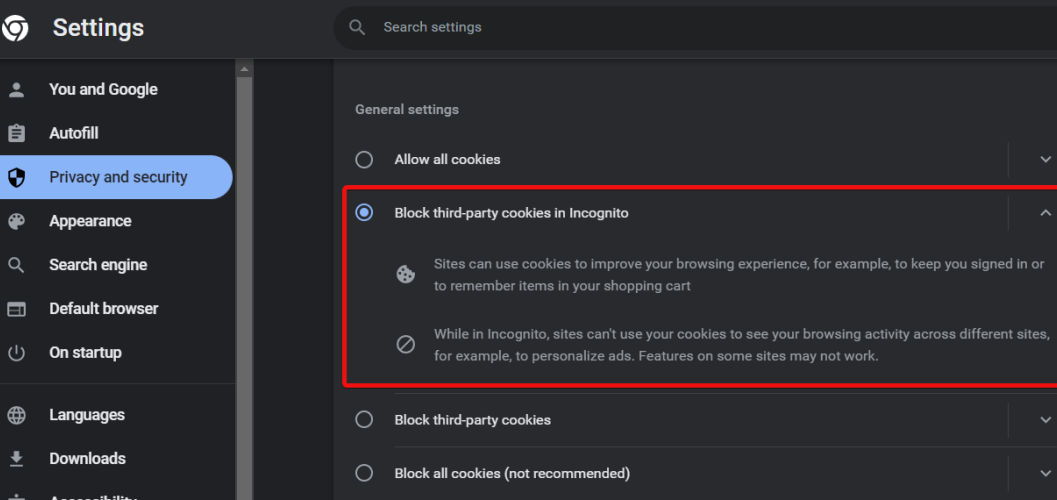
Отличие между вариантами «блокировать сторонние cookie в Инкогнито» и «блокировать сторонние cookie» в том, что первый влияет только на приватные сессии, а второй — на все сессии в браузере.
Что произойдёт, если блокировать сторонние cookie?
Если вы заблокируете сторонние cookie, некоторые функции сайтов могут перестать работать нормально. Примеры:
- Сервисы авторизации, которые зависят от внешних доменов (например, «войти через») могут не сохранять сессию.
- Плееры видео или элементы управления медиаконтентом могут не запоминать состояние.
- Персонализированная реклама и сквозная аналитика перестанут корректно работать.
Если же вы заблокируете все cookie (включая первые), многие сайты вообще не смогут корректно выполнять базовые действия: вход в аккаунт, корзина покупок, настройки языка и т. д.
Важно: блокировка сторонних cookie повышает конфиденциальность, но может потребовать компромисса с удобством.
Когда имеет смысл разрешать сторонние cookie в Инкогнито
- Вы тестируете интеграции и хотите видеть поведение сервисов, которые используют сторонние ресурсы.
- Вам нужно временно авторизоваться через внешний провайдер, и это не работает без сторонних cookie.
- Вы доверяете конкретному сайту и хотите сохранить функции только на время сессии.
Альтернативные подходы
- Используйте расширения для блокировки трекеров (например, блокировщики скриптов), которые дают более тонкий контроль, чем глобальная блокировка cookie.
- Применяйте отдельные профили Chrome: один профиль с расслабленными настройками для повседневного использования, другой — для приватных/рабочих задач.
- Используйте браузеры с усиленной приватностью (Firefox с настройками Enhanced Tracking Protection или специализированные сборки), если требуется постоянная защита.
Контр-примеры: когда блокировка отдельных cookie не решит проблему
- Если сайт использует fingerprinting (сбор уникальных характеристик устройства), отключение сторонних cookie даст ограниченный эффект.
- Некоторые рекламные сети обходят ограничения через CNAME субдоменов; блокировка только cookie может быть недостаточна.
Ментальные модели и быстрые правила
- Правило удобства/конфиденциальности: чем строже настройки cookie, тем больше вероятность поломки функций сайтов.
- Правило минимальных привилегий: включайте cookie для минимально необходимого набора доменов и только на время, когда это нужно.
Быстрая методология (mini-playbook) для пользователя
- Откройте Инкогнито и попробуйте зайти на сайт.
- Если функционал нарушен — временно отключите блокировку сторонних cookie в Инкогнито.
- Если проблема устранена, определите домен(ы), с которых загружаются сторонние ресурсы.
- В настройках Chrome добавьте доверенные домены в «Сайты, которые всегда могут использовать файлы cookie».
- После завершения работы закройте все окна Инкогнито — все данные будут удалены.
Чек-листы по ролям
Пользователь:
- Проверьте сначала работу сайта в Инкогнито.
- Включите сторонние cookie временно, если нужна функциональность.
- Закрывайте сессию для удаления данных.
Администратор IT / SRE:
- Документируйте домены, которым доверяет ваша организация.
- Настройте корпоративные политики (GPO/MDM) для контроля cookie и приватности.
- Тестируйте сторонние интеграции в изолированных профилях.
Разработчик веб-сайта:
- Минимизируйте зависимость критических функций от сторонних cookie.
- Предоставляйте альтернативные механизмы (например, серверные сессии).
- Логируйте обращения, если пользователи сообщают о проблемах в Инкогнито.
Примечания по приватности и соблюдению правил (GDPR и аналогичные)
- Блокировка сторонних cookie снижает объём данных, передаваемых третьим сторонам, и может упростить соответствие требованиям конфиденциальности.
- Однако отключение cookie не освобождает сайты от обязанностей по защите данных: сбор личной информации через формы или подписи по-прежнему подпадает под регулирование.
- Для соответствия GDPR стоит минимизировать передачу персональных данных третьим сторонам и документировать правовые основания обработки.
Диаграмма принятия решения
flowchart TD
  A[Начать: нужен ли доступ к функционалу сайта?] --> B{Функции не работают в Инкогнито}
  B -- Нет --> C[Оставьте блокировку включенной]
  B -- Да --> D[Временно отключите блокировку сторонних cookie]
  D --> E{Работает ли теперь всё корректно?}
  E -- Да --> F[Добавьте домен в список разрешённых]
  E -- Нет --> G[Используйте профиль браузера или расширение для отладки]
  G --> H[Свяжитесь с поддержкой сайта]
1-строчный глоссарий
- Cookie: небольшой файл с данными, сохранённый сайтом в браузере.
- First-party cookie: cookie того домена, который вы посещаете.
- Third-party cookie: cookie от внешнего домена, встроенного на странице.
Часто задаваемые вопросы
Использует ли Инкогнито cookie, сохранённые в обычном режиме?
Нет, по умолчанию Инкогнито не использует cookie из обычных профилей и не сохраняет новые после закрытия сессии.
Удаляются ли cookie автоматически после закрытия окна Инкогнито?
Да, все cookie и данные сайтов, созданные во время сессии Инкогнито, удаляются после её завершения.
Что происходит, если заблокировать все cookie?
Многие сайты перестанут работать: не будет входа в аккаунт, сохранения корзины, корректной работы форм и пр. Блокировка всех cookie повышает приватность, но снижает удобство.
Как разрешить cookie для одного сайта в Инкогнито?
Либо временно отключите блокировку сторонних cookie в окне Инкогнито, либо добавьте сайт в настройках Chrome: Разрешить для конкретного сайта через «Сайты, которые всегда могут использовать файлы cookie».
Заключение
Chrome даёт гибкие инструменты управления cookie в режиме Инкогнито: быстрый переключатель для сессии и детальные настройки в системных параметрах. Выберите баланс между приватностью и удобством: блокируйте сторонние cookie, если приоритет — защита, и разрешайте только проверенным доменам, когда это необходимо для работы сайтов.
Сообщите о проблемах
Если после изменения настроек у вас остались вопросы или какой-то сайт не работает корректно в Инкогнито, опишите проблему и домен — это поможет найти конкретное решение.

Похожие материалы

Несколько аккаунтов Skype: Multi Skype Launcher

Журнал для работы: повысить продуктивность

Персональные звуки уведомлений на Android

Скачивание шоу Hulu для офлайн‑просмотра

Microsoft Start: персонализированная новостная лента
