
Фильтрация безопасности групповой политики в Windows: что это и как настроить

Важно: неправильно настроенная фильтрация может полностью блокировать применение политики. Всегда проверяйте права в вкладке «Delegation» и тестируйте изменения на отдельной OU перед развёртыванием в продакшн.
К чему стремится эта статья
Цель — дать практическое руководство по фильтрации безопасности GPO: понятное определение, пошаговые инструкции, типичные ошибки и способы диагностики, чек-лист для администраторов и краткий глоссарий.
Что такое фильтрация безопасности
Фильтрация безопасности в Group Policy — это функция Active Directory, которая определяет, к каким объектам (пользователям или компьютерам) будет применяться конкретный Group Policy Object (GPO). Проще: GPO можно назначить на контейнер (например, домен или OU), но с помощью фильтрации безопасности ограничить применение только выбранными группами или учетными записями.
Определение в одну строку: фильтрация безопасности = набор прав Read + Apply для конкретных объектов (пользователей/компьютеров/групп), управляющий фактическим применением GPO.
Для чего нужна фильтрация безопасности
Фильтрация безопасности помогает:
- ограничивать воздействие GPO на нужные группы или машины;
- создавать более гибкие политики без копирования GPO под каждый сценарий;
- сокращать риски ошибок и непреднамеренных изменений настроек для всех аутентифицированных пользователей.
Кратко преимущества:
- позволяет делать «таргетинг» настроек;
- уменьшает количество GPO в инфраструктуре;
- упрощает управление разрешениями на уровне Delegation.
Когда фильтрация может не сработать
- Если в структуре OU есть блокирующие наследование (Block Inheritance) — GPO может не примениться.
- Если у учетной записи отсутствуют права Read и Apply (включая права наследуемые через группы).
- Если используются WMI-фильтры, которые исключают целевые машины.
- При проблемах репликации Active Directory политики могут задерживаться.
Мини-методология настройки — быстрый план действий
- Планируйте: определите, какие пользователи/компьютеры должны получить настройки.
- Создайте GPO и привяжите его к OU/домену (по необходимости).
- Настройте Security Filtering — удалите Authenticated Users, добавьте нужную группу.
- Проверяйте права в Delegation (Read + Apply Group Policy).
- Тестируйте на тестовой OU/машине.
- Мониторьте применение (gpresult /r, Event Viewer, RSOP).
Как настроить фильтрацию безопасности в Group Policy
Перед началом: убедитесь, что вы вошли под учетной записью администратора и что у вас есть доступ к GPMC. Если вы работаете в среде Windows с ограничениями, обновите систему и будьте готовы загрузиться в безопасном режиме при необходимости.
1. Через Group Policy Management Console (GPMC)
- Нажмите Windows + R, чтобы открыть приложение Run.
- Введите
gpmc.mscи нажмите Enter, чтобы открыть Group Policy Management Console. - В дереве слева найдите контейнер с нужным Group Policy Object и выберите его.
- Перейдите на вкладку Scope и внизу найдите секцию Security Filtering.
- По умолчанию там будет группа Authenticated Users. Выберите её и нажмите Remove, если нужно ограничить применение.
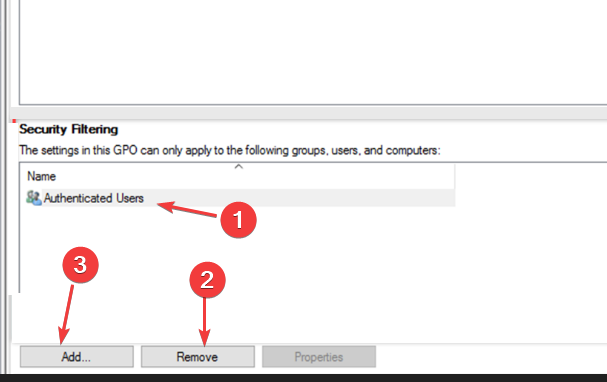
- Нажмите Add и введите имя пользователя, компьютера или группы, которым должна применяться политика. Нажмите OK.
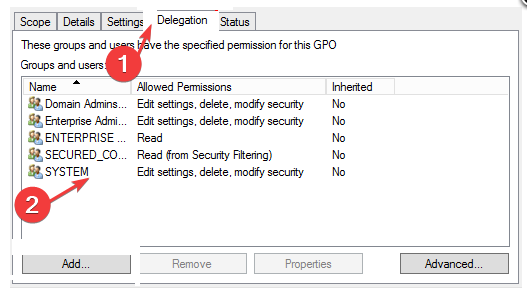
- После добавления объектов перейдите на вкладку Delegation и убедитесь, что выбранным объектам разрешено Read и Apply group policy.
- Проверьте результат на одной контролируемой машине (см. раздел «Диагностика»).
Примечание: если в секции Security Filtering присутствует только Authenticated Users, GPO будет применяться ко всем аутентифицированным объектам в зоне применения (домен/OU).
2. Привязка GPO к OU (Organization Unit)
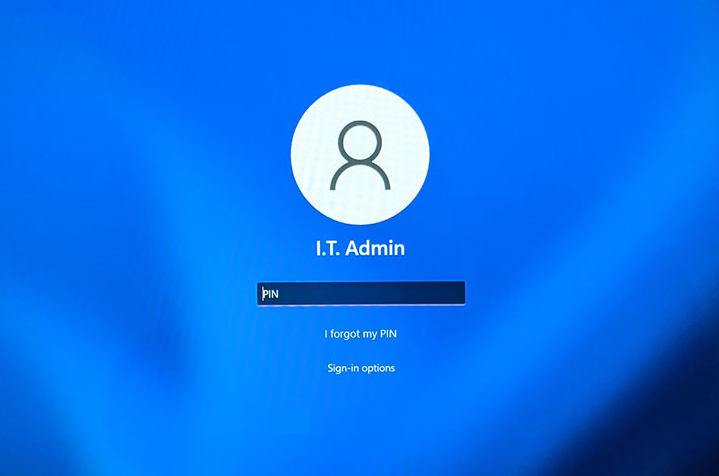
- Войдите под администратором на контроллер домена или рабочую станцию с доступом GPMC.
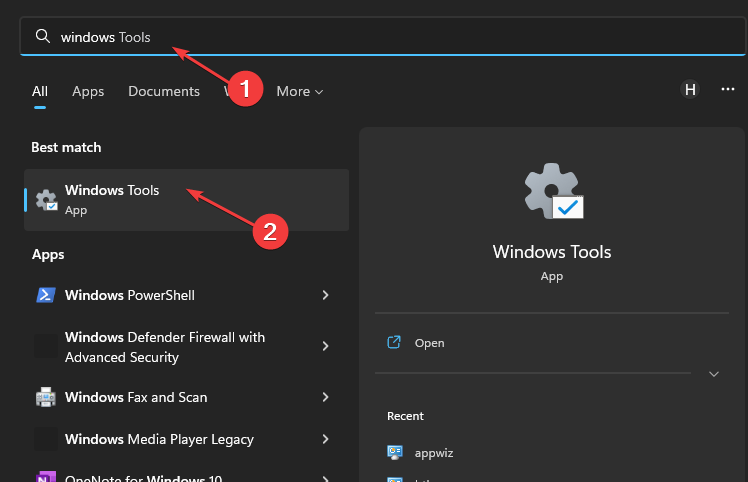
- Откройте Windows Tools и запустите Group Policy Management.
- В дереве GPMC найдите нужное OU, щёлкните по нему правой кнопкой и выберите Link an existing GPO.

- В списке Group Policy Objects выберите нужный GPO и подтвердите OK.
Привязка GPO к OU — хорошая практика: так проще управлять областью применения и тестировать изменения на подразделениях, прежде чем распространять их на весь домен.
Диагностика и проверка применения политики
- На клиенте запустите в командной строке: gpresult /r и посмотрите, какие GPO применяются.
- Используйте команду gpupdate /force для немедленного обновления политик.
- Проверьте журналы Event Viewer → Applications and Services Logs → Microsoft → Windows → GroupPolicy.
- Используйте утилиту RSOP.msc для визуального отображения конечного набора политик (Resultant Set Of Policy).
Типичные ошибки и способы их устранения
Ошибка: GPO не применяется к нужной машине.
- Проверка: убедитесь, что машина находится в OU, где привязан GPO, и что у неё есть права Read + Apply.
- Проверка: проверьте WMI-фильтры и параметр Block Inheritance.
Ошибка: изменения видны не сразу.
- Причина: период обновления политик; используйте gpupdate /force и проверьте репликацию AD.
Ошибка: политики применяются к слишком многим объектам.
- Причина: оставлена группа Authenticated Users. Решение: заменить на более узкую группу безопасности.
Альтернативные подходы
- Item-level targeting в Preferences — полезно для более тонкого таргетинга внутри одного GPO (настройки в Preferences → Common → Item-level targeting).
- Loopback processing — применимо, если нужно применять пользовательские политики в зависимости от компьютера (например, в киосках).
- Security Filtering + WMI Filters — комбинируйте для фильтрации по атрибутам ОС или оборудования.
- Сегментация через отдельные OU и делегирование управления — повышает предсказуемость и упрощает тестирование.
Когда не следует использовать фильтрацию безопасности
- Если требуется применить политику ко всем пользователям/ПК в зоне применения — проще не трогать Authenticated Users.
- Если нужны сложные условия (например, приложения, подключение по сети, атрибуты инвентаря), лучше использовать Item-level targeting или дополнительный механизм управления конфигурациями.
Чек-лист администратора перед внесением изменений
- Есть план и список целевых групп/машин.
- Есть тестовый OU и тестовые клиенты.
- Удалён Authenticated Users, добавлена узкая группа.
- Делегированным объектам выставлены права Read и Apply.
- Проверена репликация AD и журналы событий.
- Выполнен gpupdate /force и проверен gpresult на тестовых машинах.
Роль-based чек-лист: для администратора безопасности
- Убедиться, что политика не раскрывает лишние права.
- Проверить, что члены групп имеют минимально необходимые права.
- Документировать изменения в системе управления конфигурациями.
- План отката: вернуть предыдущую версию GPO или временно отключить привязку.
Пример сценариев: когда фильтрация полезна
- Внедрение новой политики блокировки USB только для бухгалтерии.
- Применение политики Power Plan только к рабочим станциям отдела разработки.
- Тестовая настройка: сначала применить GPO к тестовой группе, затем расширить область применения.
Критерии приёмки
- GPO применён только к указанным группам/учетным записям.
- На тестовых машинах изменения видны и не ломают базовую работоспособность.
- Журналы Event Viewer не содержат критичных ошибок, связанных с применением GPO.
Краткий глоссарий
- GPO — объект групповой политики.
- GPMC — консоль управления групповыми политиками (Group Policy Management Console).
- OU — организационное подразделение (Organization Unit).
- Authenticated Users — встроенная группа всех аутентифицированных пользователей.
- WMI-фильтр — фильтр, задаваемый на основе свойств Windows Management Instrumentation.
Быстрый пример диагностики (шаги)
- На клиенте выполните gpresult /r и проверьте, отображается ли нужный GPO.
- Если нет — проверьте вкладки Scope → Security Filtering в GPMC.
- Проверьте Delegation и убедитесь в наличии прав Read + Apply.
- Посмотрите Event Viewer на предмет ошибок GPO.
Решение проблем — план отката
- Если политика вызывает проблемы, быстрое решение — отключить привязку GPO к OU или удалить цель из Security Filtering. Также можно временно вернуть Authenticated Users, чтобы восстановить предыдущее поведение.
Mermaid: простая диаграмма принятия решения
flowchart TD
  A[Нужно применить GPO?] --> B{Применение ко всем?}
  B -- Да --> C[Оставить Authenticated Users]
  B -- Нет --> D{Применить к группе?}
  D -- Да --> E[Добавить группу в Security Filtering и дать Read+Apply]
  D -- Нет --> F{Нужен тонкий таргетинг?}
  F -- Да --> G[Использовать Item-level targeting или WMI-фильт]
  F -- Нет --> H[Пересмотреть дизайн OU/делегирование]
Замечания по безопасности и соответствию
- Избегайте использования персональных учетных записей в Security Filtering; лучше использовать глобальные или универсальные группы безопасности.
- Документируйте, какие группы имеют Apply-права, чтобы упростить аудит.
Примеры команд для проверки
- gpupdate /force — принудительное обновление политик.
- gpresult /r — показать применённые политики для текущего пользователя/машины.
- rsop.msc — графический RSoP.
Резюме
Фильтрация безопасности в GPO — мощный инструмент для таргетинга настроек в Active Directory. При правильной настройке она снижает количество дублирующих GPO и упрощает управление. Ключевые шаги: планирование, привязка GPO к сути OU, удаление Authenticated Users при необходимости, добавление нужных групп и проверка прав Read + Apply через вкладку Delegation. Всегда тестируйте изменения и имейте план отката.
Если у вас остались вопросы или нужны примеры для конкретного сценария (киоск, VDI, серверная ферма), опишите окружение — я помогу составить пошаговый план.

Похожие материалы

Несколько аккаунтов Skype: Multi Skype Launcher

Журнал для работы: повысить продуктивность

Персональные звуки уведомлений на Android

Скачивание шоу Hulu для офлайн‑просмотра

Microsoft Start: персонализированная новостная лента
