
Камера Acer Swift не обнаружена — как исправить
TL;DR
Если встроенная веб-камера на Acer Swift не определяется — сначала проверьте настройки конфиденциальности Windows и доступ приложений к камере, затем обновите, откатите или переустановите драйвер через Диспетчер устройств. Если проблема сохраняется, выполните аппаратные проверки, сброс приложения «Камера» и используйте внешний USB-вебкам или восстановление системы.
Важно: перед серьёзными действиями (например, откатом драйвера или сбросом системы) создайте точку восстановления Windows или резервную копию важных данных.
Что можно сделать, если камера Acer Swift не определяется?
Ниже — структурированный список проверок и исправлений, от быстрых настроек до более глубоких действий с драйверами и системой. Выполняйте шаги по порядку: чаще всего проблема решается уже на первых пунктах.
1. Разрешить приложениям доступ к камере
- Нажмите Win + I, чтобы открыть приложение Настройки.
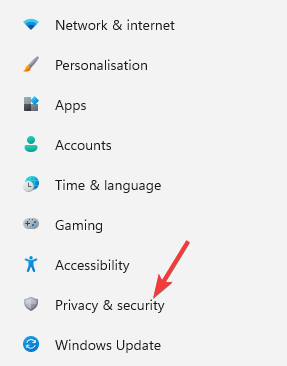
- В окне Настройки выберите раздел «Конфиденциальность и безопасность».
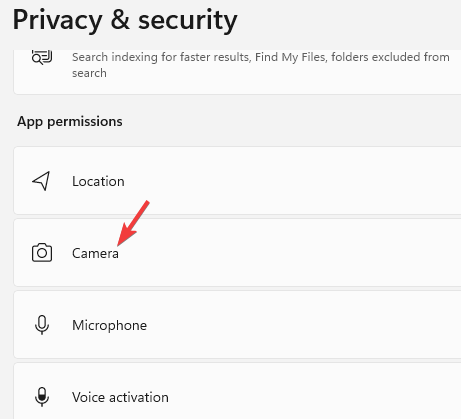
- В блоке «Разрешения приложений» нажмите «Камера».
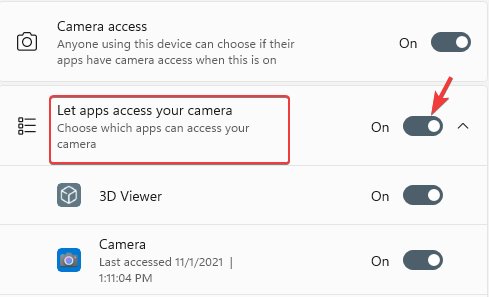
- Включите переключатель «Разрешить приложениям доступ к камере».
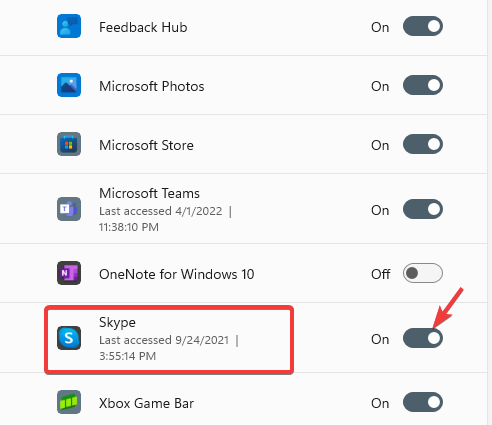
- В списке приложений найдите нужное приложение (например, Skype или Zoom) и включите для него доступ.
После этого вернитесь в приложение, которое использует камеру, и проверьте, появилась ли она. Частая причина «не обнаружено» — запрещённый доступ на уровне приватности.
2. Проверка и работа с драйверами
Опишите действия последовательно: обновление, откат, удаление и включение/отключение устройства.
2.1 Обновление драйвера камеры
- Нажмите Пуск, правой кнопкой по «Пуск» и выберите «Диспетчер устройств».
- В Диспетчере устройств разверните раздел «Камеры». Найдите элемент Integrated Webcam (встроенная камера), правой кнопкой мыши выберите «Обновить драйвер».
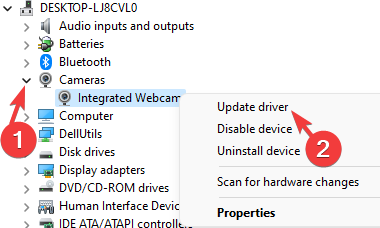
- Выберите «Автоматический поиск драйверов». Windows попытается найти и установить обновлённый драйвер.
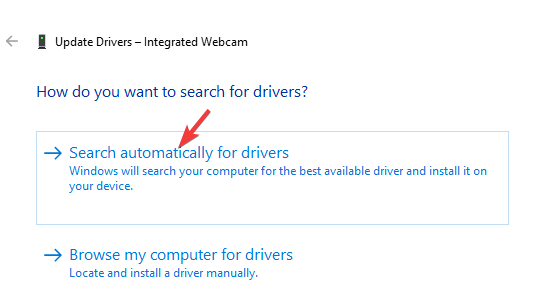
После установки перезагрузите ноутбук и проверьте камеру.
Совет: если автоматический поиск не дал результата, скачайте драйвер с официального сайта Acer, указав точную модель Swift и версию Windows.
2.2 Откат драйвера
- Откройте Диспетчер устройств и разверните «Камеры». Правый клик по Integrated Webcam -> «Свойства».
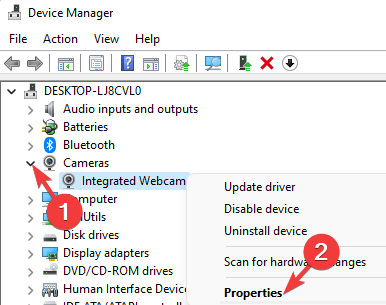
- На вкладке «Драйвер» нажмите «Откатить драйвер» и подтвердите выбор.
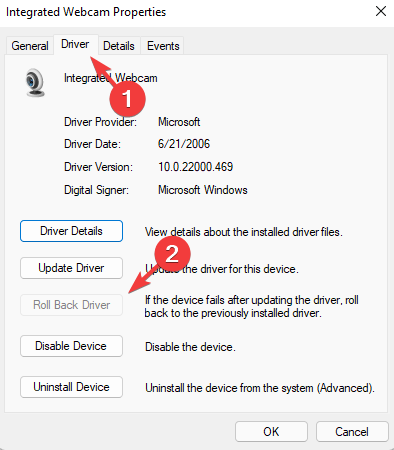
Когда нужен откат: если камера перестала работать сразу после обновления драйвера или после обновления Windows.
2.3 Удаление драйвера и автоматическая переустановка
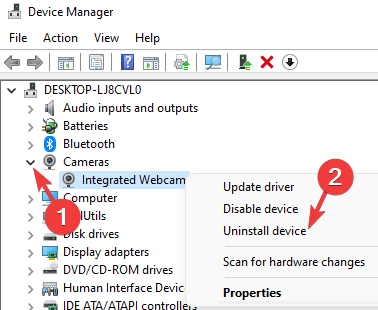
- В Диспетчере устройств правой кнопкой по Integrated Webcam -> «Удалить устройство».
- Подтвердите удаление.
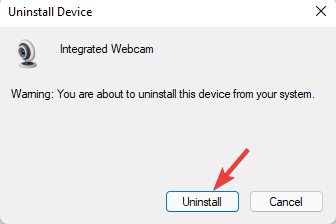
- Перезагрузите ПК — Windows часто сама автоматически установит драйвер заново.
Важно: если после перезагрузки драйвер не появился, скачайте пакет драйвера с сайта производителя (Acer) и установите вручную.
2.4 Отключить и снова включить камеру
- В Диспетчере устройств разверните «Камеры», правый клик по Integrated Webcam -> «Отключить устройство».
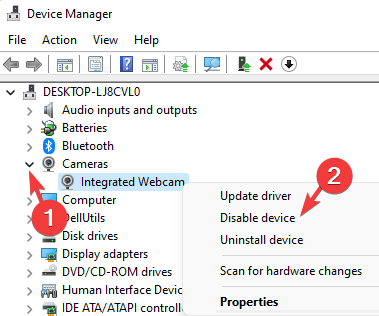
- Закройте Диспетчер устройств и перезагрузите компьютер.
- Повторите шаги, но выберите «Включить устройство».
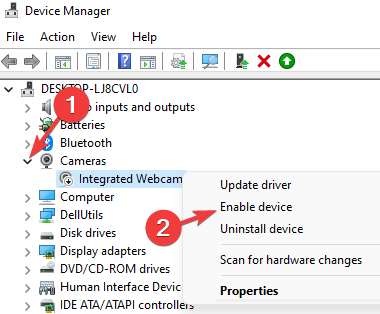
Этот способ полезен, если устройство «зависло» и Windows не корректно его инициализировала.
3. Сброс приложения Камера
- Откройте Настройки.
- Перейдите в «Приложения» → «Установленные приложения».
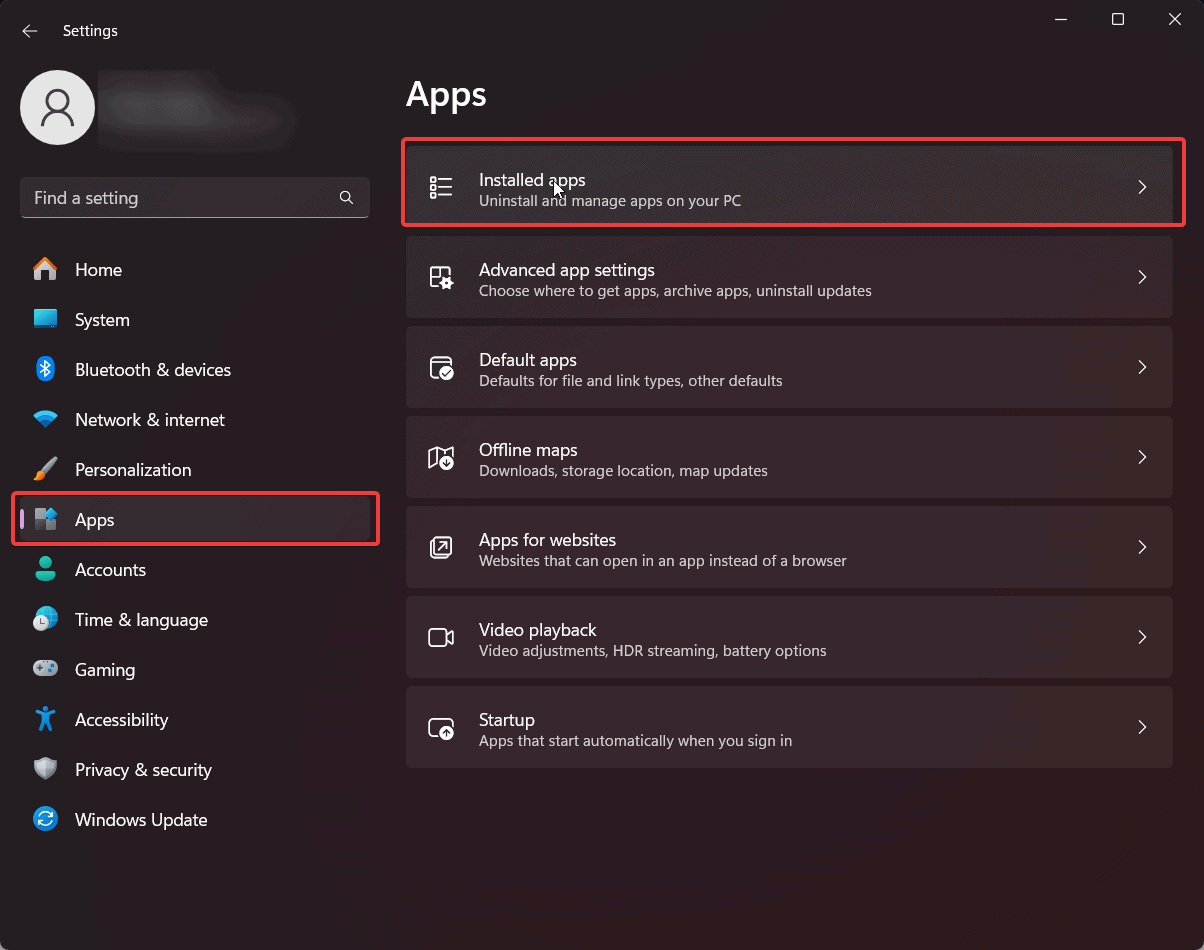
- Найдите приложение «Камера», откройте «Дополнительные параметры».
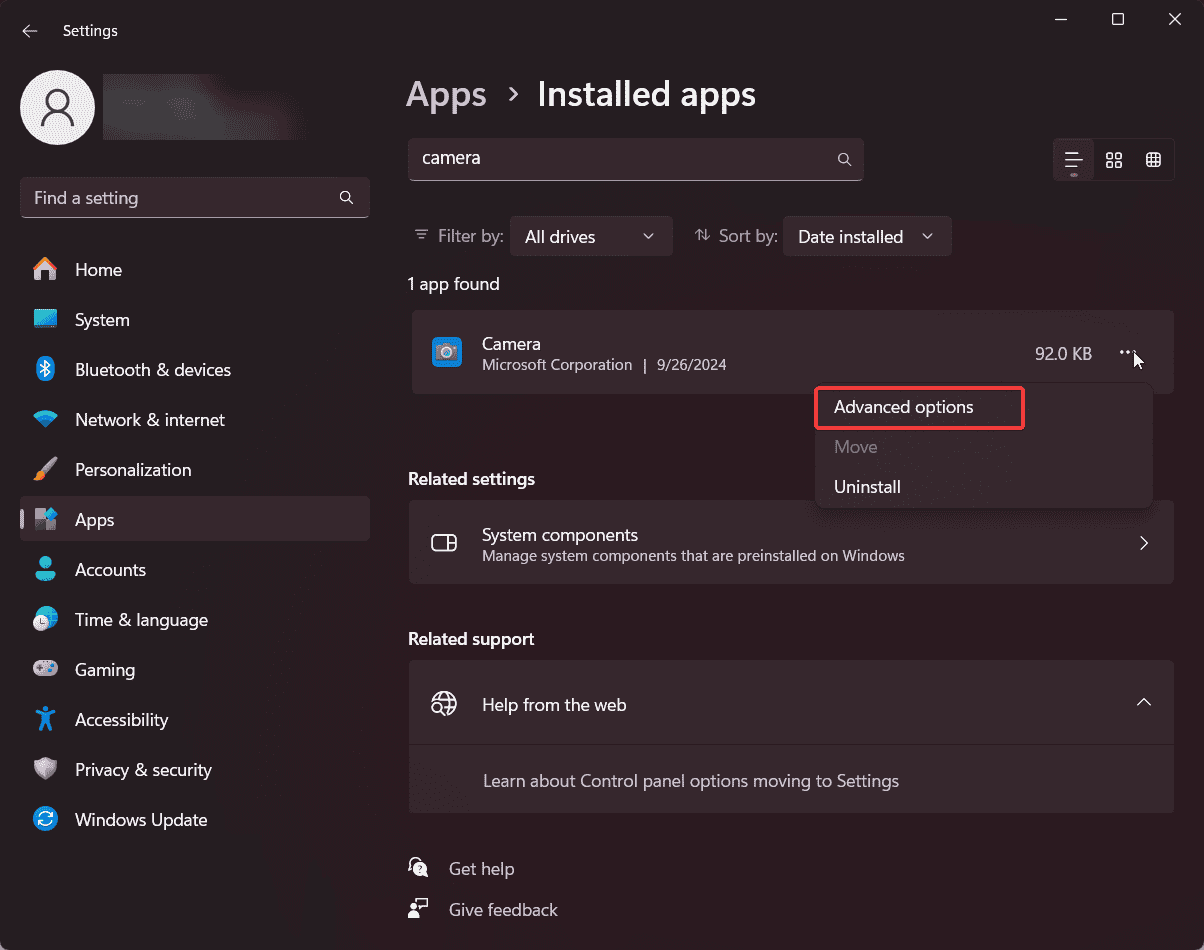
- Прокрутите вниз и нажмите «Сбросить».
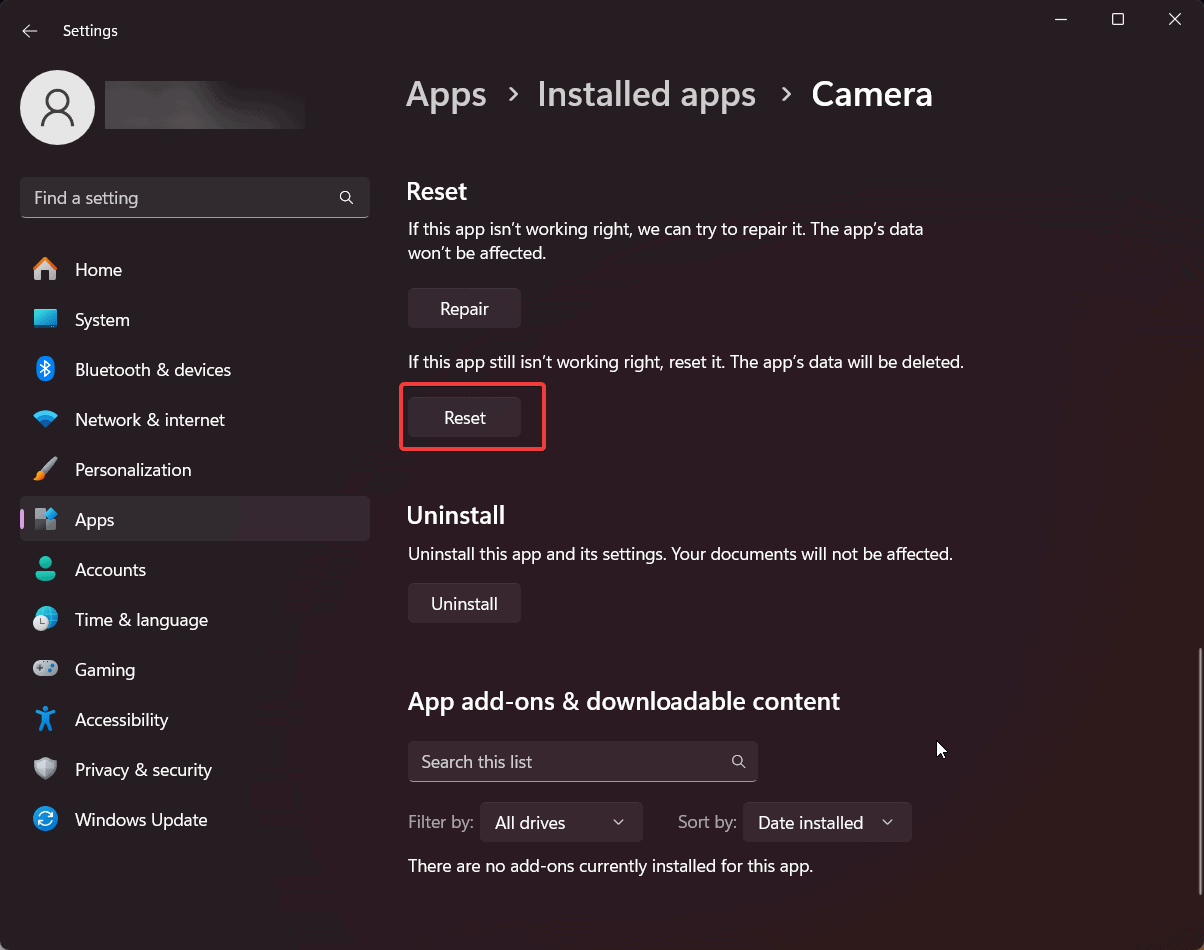
- Подтвердите и запустите приложение снова.
Если приложение Камера одно из требующих доступа UWP-приложений (универсальные приложения Windows), сброс часто восстанавливает его работоспособность.
Дополнительные проверки аппаратуры и системы
- Проверьте физическую крышку или шторку камеры. Некоторые модели имеют механическую шторку для приватности — убедитесь, что она открыта.
- Проверьте наличие аппаратного переключателя камеры на корпусе. Иногда в ноутбуках есть комбинации клавиш Fn+F (с иконкой камеры) для включения/выключения.
- Откройте BIOS/UEFI и убедитесь, что встроенная камера не отключена на аппаратном уровне. Инструкция по входу в BIOS обычно отображается при старте (F2/Del/Esc).
- Отключите антивирус или программное обеспечение, которое может блокировать доступ к камере, и проверьте снова.
- Попробуйте подключить внешнюю USB-камеру. Если внешняя камера работает, проблема, вероятно, аппаратная или связана с драйвером встроенной камеры.
Когда приведённые способы не помогают
- Аппаратная неисправность модуля камеры: в этом случае изображение не появляется даже в BIOS и в Диспетчере устройств может отображаться ошибка оборудования. Решение — обратиться в сервисный центр или заменить модуль.
- Проблемы с материнской платой или шлейфом камеры: диагностика в сервисном центре.
- Конфликт с фирменным ПО производителя: удалите сторонние утилиты управления камерой и проверьте.
Альтернативный обходной путь: использовать внешнюю USB-вебкамеру как временное решение.
Модельный план действий для тех, кто решает срочно
- Быстрая проверка (1–2 минуты): разрешения в настройках Windows, физическая шторка, сочетания клавиш.
- Драйверы (5–15 минут): обновление → откат → удаление/переустановка.
- Программный сброс (5 минут): сброс приложения Камера, проверка конфликтов ПО.
- Аппаратная диагностика (если предыдущие пункты не помогли): обращение в сервис.
Плейбук для разных ролей
- Для пользователя (не ИТ): проверьте настройки конфиденциальности, перезагрузите, попробуйте другое приложение (Zoom/Skype), используйте внешнюю камеру.
- Для ИТ-администратора: проверьте политики MDM/GPO, разверните тестовый образ с нужными драйверами, используйте средства удалённого доступа для диагностики.
- Для техника сервисного центра: проверьте питание модуля, целостность шлейфа, наличие сигнала на аппаратном уровне, протестируйте камеру в Linux Live USB для исключения проблем Windows.
Диагностическая схема решения проблем
flowchart TD
  A[Камера не обнаружена] --> B{Проверить настройки конфиденциальности}
  B -- Нет доступа --> C[Включить доступ для приложений]
  B -- Доступ есть --> D{Работают другие приложения с камерой?}
  D -- Да --> E[Проблема в одном приложении: сброс/переустановка приложения]
  D -- Нет --> F{Диспетчер устройств видит камеру?}
  F -- Нет --> G[Аппаратная проверка / сервис]
  F -- Да --> H{Драйверы в порядке?}
  H -- Нет --> I[Обновить/Откатить/Переустановить драйвер]
  H -- Да --> J[Проверить BIOS / шлейф / внешний тест]
  J --> G
Мини-методология поиска и исправления неисправностей
- Сформулируйте симптом: «Камера не обнаружена» — с какими приложениями, после какого события (обновление Windows, падение ноутбука и т.д.).
- Повторите симптом: попробуйте открыть Камера, Zoom и Skype.
- Изолируйте причину: системные настройки → драйверы → аппаратная часть.
- Применяйте одно изменение за раз и фиксируйте результат.
Критерии приёмки
- Камера отображается в Диспетчере устройств без ошибок.
- Приложение «Камера» показывает изображение и другие приложения (Zoom, Skype) работают с видеопотоком.
- Отсутствуют сообщения об ошибке «Не удалось инициализировать камеру».
Короткий глоссарий
- Драйвер — программный модуль, обеспечивающий связь Windows с аппаратной частью.
- Откат драйвера — возврат к предыдущей версии программного драйвера.
- UWP-приложение — универсальное приложение Windows, работающее через магазин Microsoft Store.
Полезные заметки и рекомендации
- Всегда загружайте драйверы только с официального сайта Acer либо через Центр обновлений Windows.
- Перед экспериментами с драйверами создайте точку восстановления системы.
- Если проблема появилась после крупного обновления Windows, проверьте возможность удаления этого обновления или использования восстановления системы.
Итог
Большинство случаев, когда веб-камера Acer Swift не определяется, решаются настройками доступа и работой с драйверами через Диспетчер устройств. Если все программные способы не помогают, вероятна аппаратная неисправность — обращайтесь в сервис.
Если эти шаги помогли — напишите, какой именно пункт решил проблему. Если нет — опишите симптомы, модель Acer Swift и версию Windows в комментариях, чтобы мы могли подсказать дальше.

Похожие материалы

Несколько аккаунтов Skype: Multi Skype Launcher

Журнал для работы: повысить продуктивность

Персональные звуки уведомлений на Android

Скачивание шоу Hulu для офлайн‑просмотра

Microsoft Start: персонализированная новостная лента
