
Синхронизация папок с ПК на Android без облака
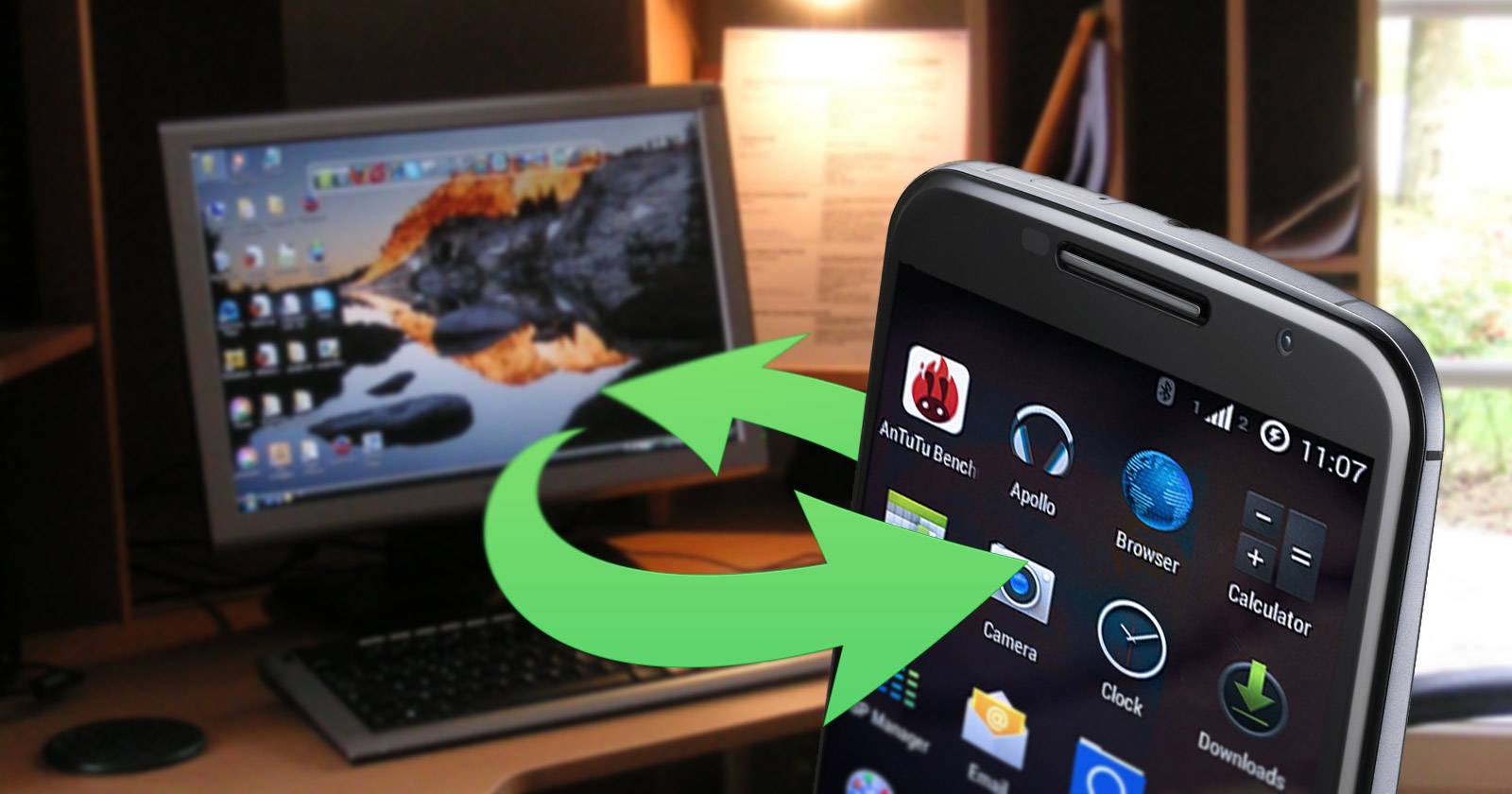
BitTorrent Sync — мобильное приложение, которое позволяет синхронизировать папки напрямую между компьютером и телефоном, минуя централизованные облачные хранилища вроде Dropbox, Google Drive или iCloud. Если вам не нравится ограничение свободного места в облаке, вы переживаете о конфиденциальности данных или просто хотите всегда иметь доступ к файлам офлайн — этот подход даёт прямой P2P-поток между устройствами.
Важно: при синхронизации нужно следить за доступным местом на телефоне и включать ограничение по сети (например, только Wi‑Fi), чтобы избежать лишнего мобильного трафика.
Скачать приложение
BitTorrent Sync доступен для Android, Windows Phone, iPhone и iPad, а также для Amazon Fire. Загрузите мобильное приложение из магазина приложений, установите десктопную версию на компьютер и переходите к настройке.
Доступ к файлам напрямую
Запустите приложение Sync на устройстве — вы увидите папки, которые уже добавлены для синхронизации.
По умолчанию файлы не загружаются автоматически на мобильное устройство: приложение показывает список и даёт возможность скачивать файлы по требованию. Чтобы всегда держать файлы офлайн, включите опцию автосинхронизации.
Вы можете просматривать файлы прямо в приложении.
Индикатор в виде галочки указывает на уже синхронизированные файлы — их можно открывать локально. На Android вы также сможете просматривать эти файлы через системный файловый менеджер.
Опция «Camera Upload» автоматически загружает сделанные фотографии на выбранный компьютер, что удобно для резервных копий и обработки снимков на большом экране.
Настройка папки для синхронизации
Процесс настройки стал проще: на компьютере установите десктопную версию Sync, добавьте папку и нажмите «Share» (Поделиться). Вы увидите вариант обмена через QR‑код.
Считайте QR‑код с экрана компьютера мобильным устройством — синхронизация будет настроена автоматически.
Альтернативно можно скопировать так называемый «секрет» — длинную строку, которая выступает ключом доступа к папке, и вставить её вручную на другом устройстве.
Совет: не добавляйте на телефон папки, размер которых превышает свободное пространство; для больших коллекций музыки или медиа удобнее выделить часть контента для офлайн‑хранения.
Что можно синхронизировать на телефон?
Вы практически ограничены только местом на устройстве. Типичные сценарии:
- Важные рабочие документы — всегда под рукой без облака.
- Коллекции электронных книг или комиксов для чтения в дороге.
- Музыка или подкасты — если хватает места.
- Автоматическая загрузка фото с телефона на компьютер (Camera Upload).
Короткая методика: шаги для быстрой настройки
- Установите Sync на компьютере и мобильном устройстве.
- На компьютере добавьте папку и нажмите «Share». Выберите QR‑код или получите «секрет».
- На мобильном устройстве отсканируйте QR‑код или введите «секрет» вручную.
- Включите Auto‑sync для нужных папок, установите Wi‑Fi‑only, если хотите экономить мобильный трафик.
- Проверьте свободное место и при необходимости выключите офлайн‑хранение для отдельных папок.
Когда это не сработает
- Телефон или компьютер долгое время офлайн: синхронизация происходит только при подключении обоих устройств либо при наличии «всегда‑включенного» NAS/серверa.
- Очень медленное соединение между устройствами: первичная передача больших объёмов может занять много времени.
- Ограничения прав доступа или файрвола на рабочем компьютере блокируют P2P‑соединение.
Альтернативные подходы
- Syncthing — свободная альтернатива с открытым исходным кодом для P2P‑синхронизации.
- Nextcloud / ownCloud — если нужна облачная функциональность под вашим контролем (сервер на VPS или NAS).
- rsync + SSH — для технически подкованных пользователей, предпочитающих скрипты и тонкую настройку.
- Коммерческие облачные сервисы — проще в настройке, но требуют хранения данных у провайдера.
Сценарии использования по ролям
- Комьютерила/студент: держите текущие проекты и заметки офлайн для доступа в транспорте.
- Фотограф‑любитель: включите Camera Upload для автоматического резервного копирования снимков.
- Подкастер/аудитор: синхронизируйте выпуски подкастов или аудиофайлы на планшет для монтажa.
- IT‑администратор: разверните Sync на NAS для «всегда доступного» узла синхронизации.
Критерии приёмки
- Папка появляется в приложении на мобильном устройстве после сканирования QR‑кода или ввода секрета.
- Файлы помечены как синхронизированные и открываются в офлайн‑режиме (при включённой автосинхронизации).
- Передача проходит только по Wi‑Fi, если включён соответствующий параметр.
- Синхронизация не превышает доступного места на устройстве.
Безопасность и конфиденциальность
Файлы передаются напрямую между вашими устройствами. Чтобы снизить риски:
- Храните «секреты» и QR‑коды в безопасном месте и не передавайте их посторонним.
- Разрешайте доступ только тем устройствам, которым вы доверяете.
- При использовании публичных сетей включайте дополнительные меры: VPN, ограничение доступа через файрвол на компьютере.
- Для постоянной доступности рассмотрите использование выделенного NAS в защищённой сети.
Короткий справочник терминов
- Секрет — ключ доступа к папке, необходимый для подключения другого устройства.
- Auto‑sync — автоматическая загрузка файлов на устройство для офлайн‑доступа.
- QR‑код — быстрый способ передать «секрет» между устройствами.
- NAS — сетевое хранилище, которое можно использовать как всегда‑включённый узел синхронизации.
Советы по экономии места и трафика
- Включайте автосинхронизацию только для выбранных подпапок.
- Используйте Wi‑Fi‑only опцию, чтобы не тратить мобильный трафик.
- Для больших коллекций музыки или видео держите только плейлисты или избранные альбомы офлайн.
Заключение
BitTorrent Sync даёт простой и быстрый способ получить прямой доступ к файлам с компьютера на Android‑устройстве без посредников. Это удобно, когда важна приватность, офлайн‑доступ или независимость от облаков. Настройка через QR‑код делает процесс интуитивным — но не забывайте контролировать место на устройстве и защищать доступ к «секретам».
Важно: если вам нужно постоянное онлайн‑подключение, рассматривайте установку Sync на NAS или другой всегда‑включённый сервер.
Спасибо за чтение — напишите, какие папки вы хотите синхронизировать и с какими устройствами, и я помогу подобрать лучший вариант настроек.
Краткое резюме:
- Синхронизация напрямую между устройствами без облака.
- Быстрая настройка через QR‑код или секрет.
- Контролируйте автосинхронизацию и использование Wi‑Fi, чтобы экономить место и трафик.
Примечание: перед массовой синхронизацией больших коллекций тестируйте работу на небольшой папке, чтобы проверить скорость и настройки безопасности.

Похожие материалы

Несколько аккаунтов Skype: Multi Skype Launcher

Журнал для работы: повысить продуктивность

Персональные звуки уведомлений на Android

Скачивание шоу Hulu для офлайн‑просмотра

Microsoft Start: персонализированная новостная лента
