
Как взломать пароль Windows с помощью Ophcrack

TL;DR
Ophcrack — бесплатный инструмент для восстановления паролей Windows с помощью таблиц «rainbow»; он запускается с CD или USB и пытается подобрать пароль в виде открытого текста. Это полезно, если вы не можете сбросить пароль (например, при шифровании диска) — но не гарантировано: бесплатные таблицы подходят только для простых паролей. В большинстве случаев надёжней сбросить пароль, но Ophcrack стоит попробовать перед более сложными методами.
Быстрые ссылки
- Скачать Ophcrack
- Загрузиться с CD/USB
Здесь, в How-To Geek, мы уже описывали разные способы сброса пароля Windows — но что делать, если вы не можете сбросить пароль? Или если диск зашифрован и смена пароля уничтожит доступ к файлам? В таких случаях можно попытаться восстановить (взломать) пароль, чтобы войти без его изменения.
Для этого мы используем программу Ophcrack: она пытается подобрать пароль и показать его в открытом виде.
Скачивание Ophcrack
Первое, что нужно — скачать образ CD (.iso) с сайта Ophcrack. Доступны два набора: для Windows XP и для Vista/7. Выберите версию, соответствующую вашей системе: образ для Vista работает с Windows Vista и Windows 7. Основное различие — «таблицы», которые использует Ophcrack для поиска пароля.
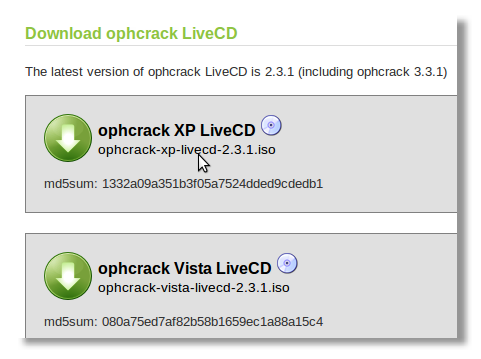
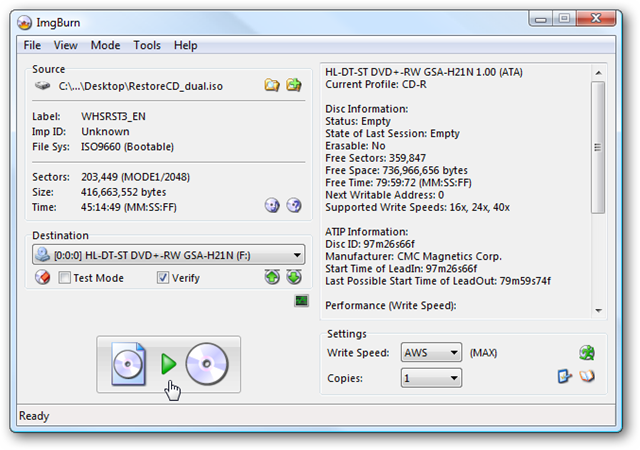
После загрузки .iso запишите его на CD или создайте загрузочную USB-флешку.
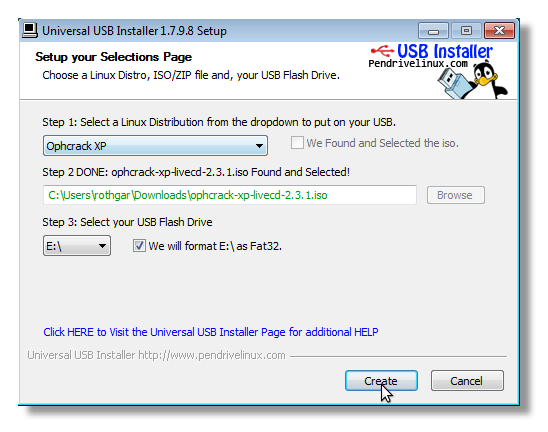
Если компьютер не имеет CD-привода (нетбук, ультрабук и т. п.), скачайте универсальный инструмент для создания загрузочной USB от Pendrive Linux. USB обычно работает быстрее, да и один носитель можно настроить для разных версий Windows, если на нём положить нужные таблицы.
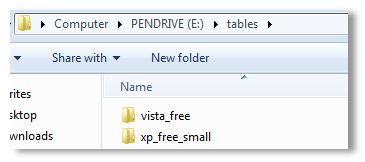
Для универсальной флешки скачайте бесплатные таблицы паролей с сайта Ophcrack и распакуйте их в папку tables/vista_free (путь на USB: \tables\vista_free). Ophcrack автоматически найдёт и использует эти таблицы.
Важно: на сайте Ophcrack доступны бесплатные таблицы и платные. Платные таблицы обычно позволяют взламывать более сложные пароли и работают быстрее, но их объём может доходить до нескольких гигабайт и не поместиться на небольшую флешку.
- Бесплатные таблицы — подходят для простых паролей и тестов.
- Платные таблицы — дороже, требуют места и времени на скачивание; диапазон размеров обычно от ~3 ГБ до десятков/сотен ГБ.
Запись ISO на CD или создание загрузочной USB
Шаги вкратце:
- Проверьте, что .iso загружен полностью и контрольные суммы совпадают (по возможности).
- Для CD: используйте программу записи образов (например, Imgburn, CDBurnerXP, встроенные средства записи OS) и запишите образ как «Burn image». Не просто скопируйте файл .iso на диск.
- Для USB: используйте Pendrive Linux Universal USB Creator или Rufus; укажите .iso и целевую флешку.
- Скопируйте папку tables (если нужно) в корень USB как \tables\vista_free.
Совет: сделайте резервную копию важной информации с флешки перед форматированием.
Загрузка компьютера с CD/USB
Загрузите компьютер с созданного носителя.
Важно: иногда нужно войти в BIOS/UEFI и изменить порядок загрузки или нажать клавишу выбора загрузочного устройства (Boot Menu) при старте (обычно F12, Esc, F2 — зависит от производителя).
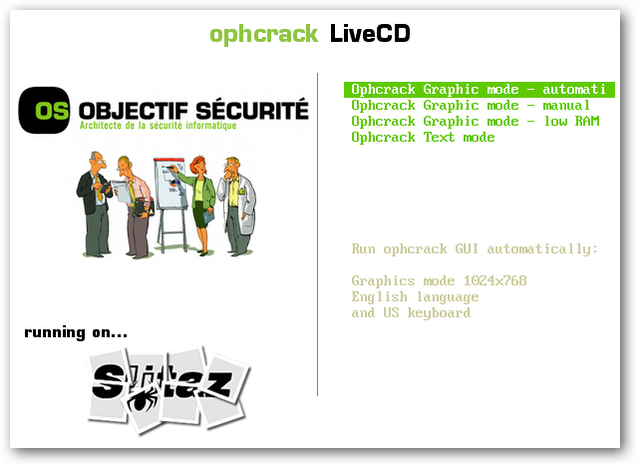
Когда диск загрузится, Ophcrack обычно стартует автоматически и начнёт попытки подбора паролей для всех учётных записей на компьютере.
Примечание: если при загрузке вы видите пустой экран или Ophcrack не запускается, перезагрузите и попробуйте выбрать на меню загрузки опцию manual или low RAM (ручной режим или режим с низкой памятью) на живом диске.
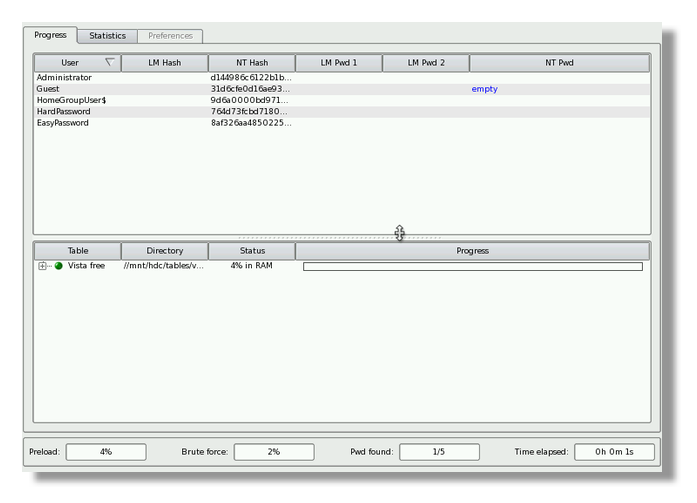
Что происходит во время взлома
Ophcrack извлекает хэши паролей из SAM-файла Windows и сравнивает их с предсчитанными значениями в таблицах (rainbow tables). Если совпадение найдено, программа показывает пароль в открытом виде.
Время работы зависит от:
- сложности пароля (длина, буквы, цифры, символы);
- набора таблиц (бесплатные или платные и их объём);
- производительности машины.
Если пароль простой, то он может быть найдён за минуты. Если сложный — процесс может занять значительно больше времени или завершиться без результата.
Если пароль не найден
- Попробуйте другие таблицы (платные или альтернативные наборы). Платные таблицы расширяют охват комбинаций.
- Попробуйте войти в систему под другим пользователем с правами администратора и сбросить пароль из Windows.
- Если диск не зашифрован, проще сбросить пароль с помощью одного из инструментариев ниже.
Важно: если диск зашифрован (например, BitLocker) и вы измените пароль учетной записи, вы рискуете потерять доступ к шифрованным данным. В таких ситуациях восстановление оригинального пароля — единственный безопасный вариант.
Альтернативы и когда лучше сбросить пароль
Ophcrack полезен, когда вы хотите сохранить текущую систему и не менять пароль. Однако в большинстве случаев сброс пароля — быстрее и проще:
- Сброс пароля с Ubuntu Live CD — монтируете диск и вручную меняете хэши/пароли.
- Linux System Rescue CD — набор инструментов для восстановления паролей и доступа.
- Ultimate Boot CD — много утилит для восстановления и диагностики.
- Создание диска сброса пароля Windows (если заранее подготовлено).
Если диск не зашифрован и у вас есть физический доступ, часто проще сбросить пароль, чем покупать большие таблицы для Ophcrack.
Мини‑методология: быстрый план действий
- Определите, зашифрован ли диск (BitLocker, VeraCrypt и т. п.). Если да — не меняйте пароль, сначала попробуйте восстановление.
- Скачайте подходящий образ Ophcrack (XP или Vista/7).
- Запишите образ на CD или создайте загрузочную USB с копией таблиц в \tables\vista_free.
- Загрузитесь с носителя и наблюдайте за процессом.
- Если пароль найден — запишите и перезагрузите систему, войдите с найденным паролем.
- Если не найден — попробуйте альтернативы или сброс пароля, если это безопасно.
Контрольный список для выполнения операции
- Проверить, зашифрован ли диск
- Скачать правильную версию Ophcrack
- Подготовить носитель (CD/USB)
- Скопировать бесплатные или платные таблицы в \tables\vista_free
- Настроить BIOS/UEFI для загрузки с носителя
- Запустить Ophcrack и наблюдать за выводом
- Записать найденные пароли и перезагрузить
Когда Ophcrack не подходит — примеры
- Сильные пароли с большим количеством символов и случайных подрядов — бесплатные таблицы часто не покрывают эти варианты.
- Пользователь использует нестандартную кодировку пароля или локаль — таблицы могут не учитывать редкие символы.
- Диск зашифрован аппаратно или программно — подбор пароля не поможет без ключа восстановления.
Риски и безопасность
- Используйте Ophcrack только на компьютерах, к которым у вас есть законный доступ. Незаконный доступ к компьютерам — преступление.
- Не загружайте сомнительные/взломанные версии программ: используйте официальный сайт Ophcrack.
- Если диск зашифрован, изменение пароля без ключа восстановления может привести к потере данных.
Краткая справка (глоссарий)
- Таблицы (rainbow tables): предсчитанные соответствия хэшей и паролей, которые ускоряют поиск паролей.
- SAM: файл Windows с хэшами локальных паролей учетных записей.
- BitLocker: штатное средство шифрования диска в Windows.
Часто задаваемые вопросы
Ophcrack законен?
Да, Ophcrack — законный инструмент. Его использование незаконно только когда вы пытаетесь получить доступ к чужой системе без разрешения.
Нужно ли покупать платные таблицы?
Не обязательно. Бесплатные таблицы подходят для простых паролей. Платные таблицы увеличивают вероятность успешного подбора для сложных паролей, но стоят денег и занимают много места.
Поможет ли Ophcrack, если диск зашифрован?
Нет. Если диск зашифрован, подбор локального пароля обычно не восстановит ключи шифрования. Для зашифрованного диска нужен ключ восстановления.
Итог
Ophcrack — удобный инструмент для восстановления простых паролей Windows без их сброса. Он особенно полезен, если диск зашифрован и смена пароля опасна. Однако он не даёт 100% гарантии — бесплатные таблицы ограничены, и для сложных паролей эффективнее использовать другие методы или заранее подготовленные диски сброса пароля.
Важно: применяйте эти инструкции только для машин, к которым у вас есть право доступа.

Похожие материалы

Несколько аккаунтов Skype: Multi Skype Launcher

Журнал для работы: повысить продуктивность

Персональные звуки уведомлений на Android

Скачивание шоу Hulu для офлайн‑просмотра

Microsoft Start: персонализированная новостная лента
