
Как считать уникальные значения в Google Таблицах

Кратко: COUNTUNIQUE и COUNTUNIQUEIFS позволяют быстро подсчитывать уникальные значения в диапазонах и по условию. В статье — синтаксис, примеры, частые ошибки, альтернативы и чек-листы для аналитиков и менеджеров.
Быстрые ссылки
Использовать функцию COUNTUNIQUE в Google Таблицах
Использовать функцию COUNTUNIQUEIFS для подсчёта по критериям
Подсчёт количества различных значений в таблице полезен во множестве задач: клиенты, артикулы, даты, статусы заказов и т. п. Google Таблицы предлагают удобную функцию, которая работает с числами, текстом, ссылками на ячейки и их сочетаниями.
В отличие от некоторых версий Microsoft Excel, где способы подсчёта различаются, в Google Таблицах есть простые функции, которые покрывают большинство сценариев.
Что делает COUNTUNIQUE
COUNTUNIQUE возвращает количество уникальных элементов среди переданных значений и диапазонов. Проще говоря: она считает, сколько различных значений встречается.
Определение в одну строку: COUNTUNIQUE — функция для подсчёта неповторяющихся значений в списке или диапазоне.
Синтаксис:
COUNTUNIQUE(value1, value2, ...)Только первый аргумент обязателен — это может быть диапазон, одно значение или список значений.
Примеры использования
- Подсчёт в диапазоне A1:A16:
=COUNTUNIQUE(A1:A16)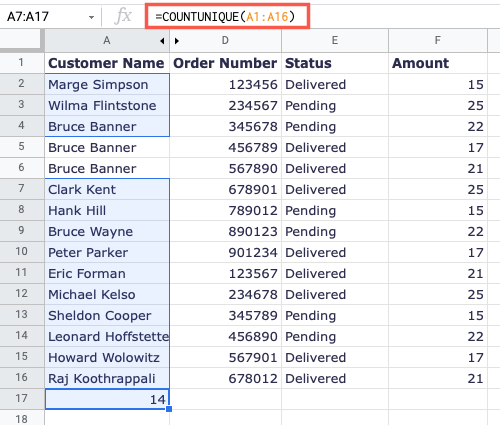
- Подсчёт заданного списка значений (вставленных прямо в формулу):
=COUNTUNIQUE(1,2,3,2,3,4)Результат: 4 (уникальные значения 1, 2, 3, 4).
- Смешанный пример: вставленные значения и диапазон
=COUNTUNIQUE(1,2,3,A2:A3)Если A2:A3 содержат, например, 2 и 5, результат будет 5 (1,2,3,5).
- Включение текста среди значений:
=COUNTUNIQUE(1,2,3,"word",4)Результат: 5 (каждое значение уникально, независимо от типа).
- Сочетание чисел, текста и диапазона:
=COUNTUNIQUE(1,2,3,"word",A2:A3)Если в A2:A3 содержатся два разных значения, итоговое количество может быть 6.
COUNTUNIQUEIFS — подсчёт уникальных значений по критериям
Когда нужно учитывать условия (например, подсчитать уникальных клиентов только для заказов дороже 20), используется COUNTUNIQUEIFS.
Определение в одну строку: COUNTUNIQUEIFS считает уникальные значения в одном диапазоне, фильтруя строки по одному или нескольким условиям.
Синтаксис:
COUNTUNIQUEIFS(count_range, criteria_range1, criteria, criteria_range2, criteria2, ...)Первые три аргумента обязательны: диапазон для подсчёта, диапазон условий и само условие.
Примеры
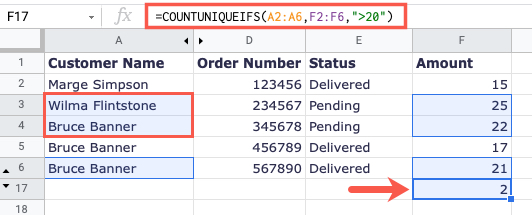
- Подсчёт уникальных имён в A2:A6, где значения в F2:F6 больше 20:
=COUNTUNIQUEIFS(A2:A6,F2:F6,">20")В примере результат равен 2: хотя три строки соответствуют условию >20, среди имён в A2:A6 только два уникальных — Wilma Flintstone и Bruce Banner (Bruce повторяется).
- Подсчёт уникальных имён, где статус в E2:E6 равен Delivered:
=COUNTUNIQUEIFS(A2:A6,E2:E6,"Delivered")Результат: 2 (в примере у нас Marge Simpson и Bruce Banner как разные имена; Bruce встречается дважды).

Важно: COUNTUNIQUEIFS применяет условия ко всем строкам синхронно — каждая строка проверяется на соответствие набору критериев, а затем из отфильтрованных значений считаются уникальные.
Частые ошибки и когда функция даёт неверный результат
Вмешивание пробелов и невидимых символов: “Bruce “ и “Bruce” считаются разными значениями. Перед подсчётом полезно очистить данные: TRIM, CLEAN.
Разный регистр: COUNTUNIQUE считает “Word” и “word” разными. Если регистр не важен, примените LOWER() или UPPER() к диапазону при подсчёте.
Формат ячеек: даты и числа, записанные строкой, будут считаться отличными от формально форматированных дат/чисел. Приведите форматы к единому типу.
Пустые значения: пустые ячейки игнорируются в COUNTUNIQUE, но если в ячейке есть пустая строка (“”), она может учитываться как значение.
Альтернативные подходы
- UNIQUE + COUNTA
- Получить уникальные значения диапазона и посчитать их количество:
=COUNTA(UNIQUE(A1:A16))Плюс: хорошо видно сами уникальные значения. Минус: если нужно учитывать критерии, придётся комбинировать с FILTER.
- QUERY
- Использовать QUERY для группировки и подсчёта:
=QUERY(A1:B, "select A, count(B) where B > 20 group by A")QUERY подходит для сложной агрегации и фильтрации, но синтаксис требует адаптации и внимания к типам данных.
- FILTER + UNIQUE + COUNTA (для условий)
=COUNTA(UNIQUE(FILTER(A2:A6, F2:F6>20)))Это эквивалент COUNTUNIQUEIFS, но даёт гибкость в сложных фильтрах.
Мини-методология: как подобрать правильную формулу
- Определите требуемый набор данных: весь диапазон или конкретные ячейки.
- Решите, нужно ли учитывать условия (даты, суммы, статусы).
- Если нужен простой подсчёт уникальных — используйте COUNTUNIQUE.
- Если есть условия — попробуйте COUNTUNIQUEIFS. Альтернативы: FILTER+UNIQUE+COUNTA.
- Очистите данные (TRIM, LOWER/UPPER, VALUE для чисел) при необходимости.
- Тестируйте на небольшом наборе перед применением к большой таблице.
Чек-листы по ролям
Аналитик
- Убедиться, что диапазон выбран верно.
- Очистить данные: TRIM, CLEAN, привести регистр.
- Протестировать формулу на примере с известными ожидаемыми результатами.
Менеджер по продукту
- Проверить, что подсчёт отражает бизнес-правила (например, считать только доставленные заказы).
- Попросить аналитика сохранить формулы и дать краткую инструкцию.
Разработчик скриптов
- Если результаты нужны регулярно, подумать об автоматизации с помощью Apps Script.
- Логировать процесс очистки и трансформации данных.
Критерии приёмки
- Формула возвращает ожидаемое число уникальных значений на контрольном наборе.
- Обработаны случаи с лишними пробелами и разным регистром, если это важно для задачи.
- Документирована логика: что считается уникальным и какие строки исключаются.
Галерея крайних случаев и советы по отладке
- Повторяющиеся записи с разными пробелами: используйте TRIM(ARRAYFORMULA(…)).
- Числа как текст: VALUE() преобразует строки в числа.
- Комбинация нескольких критериев с OR: COUNTUNIQUEIFS не поддерживает логическое OR напрямую. Решение: объединить несколько FILTER/UNIQUE/COUNTA или использовать массивы и SUMPRODUCT.
- Большие диапазоны: для больших наборов данных FILTER+UNIQUE может быть медленнее; профилируйте производительность.
Глоссарий в одну строку
- COUNTUNIQUE: функция для подсчёта неповторяющихся значений; COUNTUNIQUEIFS: то же, но с учётом критериев.
- UNIQUE: возвращает список уникальных значений из диапазона; COUNTA: считает непустые ячейки.
Короткий список проверок перед сдачей отчёта
- Протестирована формула на примерах с ожидаемым результатом.
- Проверены и при необходимости очищены пробелы и регистр.
- Документированы ограничения и альтернативы.
Заключение
COUNTUNIQUE и COUNTUNIQUEIFS закрывают большинство повседневных задач по подсчёту уникальных значений в Google Таблицах. Для отображения самих уникальных значений используйте UNIQUE, а для сложной фильтрации комбинируйте FILTER, UNIQUE и COUNTA или QUERY. Всегда проверяйте данные на пробелы, регистр и типы ячеек, чтобы результаты были корректными.
Важно: если нужно учитывать условия OR или выполнять очень сложные преобразования, подумайте о предварительной подготовке данных (скрипты, вспомогательные столбцы) или использовании QUERY.

Похожие материалы

Несколько аккаунтов Skype: Multi Skype Launcher

Журнал для работы: повысить продуктивность

Персональные звуки уведомлений на Android

Скачивание шоу Hulu для офлайн‑просмотра

Microsoft Start: персонализированная новостная лента
