
COUNTIF и COUNTIFS в Google Таблицах — как считать по одному и нескольким критериям

Быстрые ссылки
- Используйте COUNTIF для одного условия
- Используйте COUNTIFS для нескольких условий
Что делает COUNTIF и COUNTIFS
Определение в одну строку: COUNTIF возвращает количество ячеек в указанном диапазоне, которые соответствуют одному критерию; COUNTIFS — то же самое, но для нескольких пар диапазон/критерий.
Они полезны, когда нужно быстро подсчитать записи по шкале, по флагу или по текстовому шаблону прямо в таблице.
Используйте COUNTIF для одного типа критерия
Откройте Google Таблицы и выберите пустую ячейку. Введите формулу:
=COUNTIF(,) Замените
и
на диапазон данных и проверяемое условие. Например:
=COUNTIF(F2:I11,"<=40")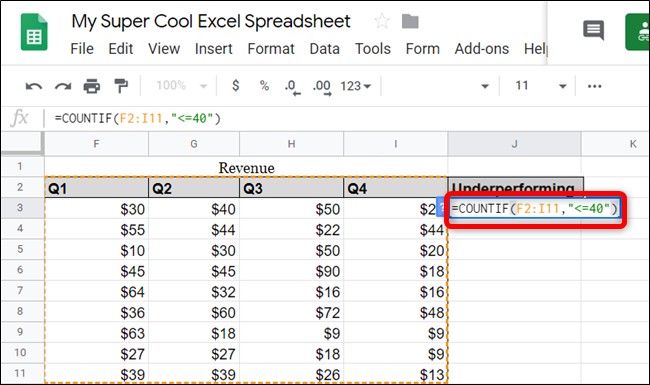
После нажатия Enter в ячейке появится число совпадений для заданного условия.
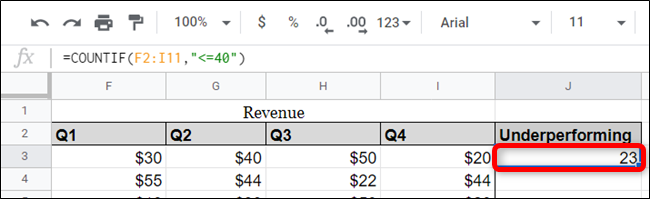
Если диапазон содержит строки текста, пример будет таким:
=COUNTIF(C2:C11,"George")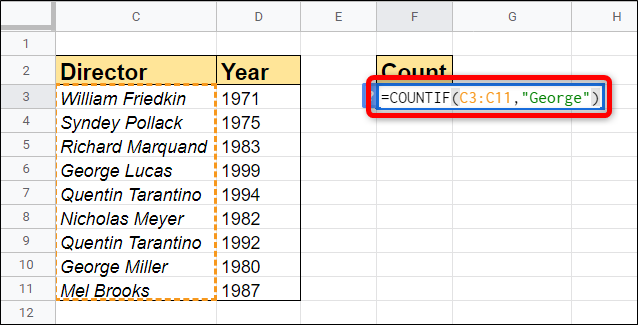
Важно: без шаблонов текст должен полностью совпадать. Функция вернёт 0, если нет точных совпадений.
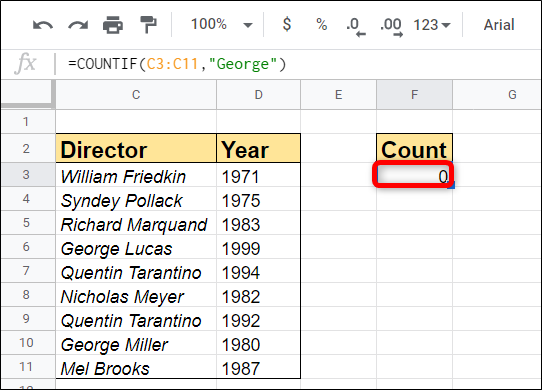
Чтобы найти все случаи, где имя начинается с “George”, используйте подстановочный знак *. Пример:
=COUNTIF(C2:C11,"George*")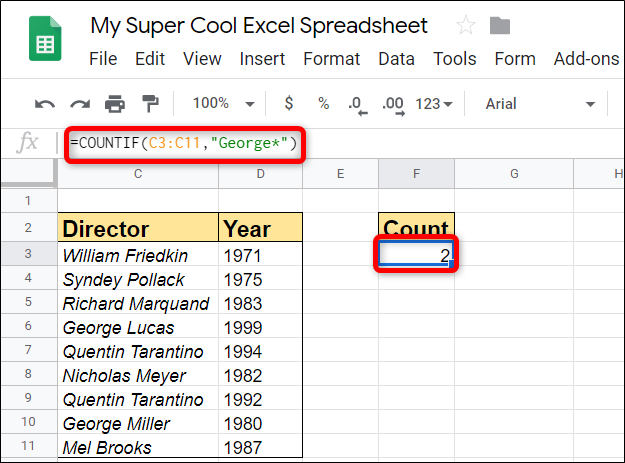
Если в искомой строке есть настоящий вопросительный знак или звёздочка, экранируйте их тильдой: ~? и ~*.
Важно: при указании критерия с оператором сравнения (>, <, >=, <=) перед значением ставьте кавычки. Если сравниваете с содержимым другой ячейки, объединяйте строку и ссылку, например: “>”&A1
Используйте COUNTIFS для нескольких критериев
COUNTIFS работает так же, как COUNTIF, но принимает пары диапазон/критерий. Все дополнительные диапазоны должны иметь ту же размерность (то есть одинаковое число строк и столбцов) что и первый диапазон.
Пример подсчёта записей, где имя начинается с George и год >= 1990:
=COUNTIFS(C3:C11,"George*",D3:D11,">=1990")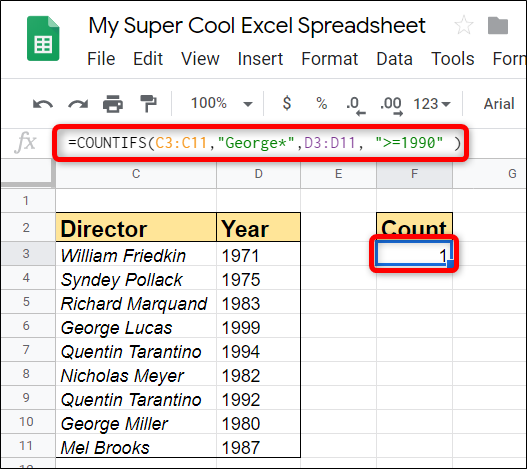
Полезные приёмы и нюансы
- Использование ссылок в критериях: для сравнения с ячейкой A1 используйте “”>”&A1” или “<=”&B2.
- Локаль и разделители: в некоторых локалях аргументы функций разделяются точкой с запятой (;). Если у вас не работает запятая, попробуйте точку с запятой.
- Чувствительность к типу данных: числа и текстовые представления чисел отличаются. “40” и 40 могут трактоваться по-разному в зависимости от содержимого диапазона.
- Подстановочные знаки: ? соответствует одному символу, * — нулю или более символов.
- Экранирование: ~? и ~ — искать именно «?» или «».
Когда COUNTIF/COUNTIFS не подходят
- Диапазоны разного размера: COUNTIFS вернёт ошибку, если диапазоны имеют разные размеры.
- Сложные логические сочетания (OR внутри одного критерия): COUNTIFS применяет логическое И между парами; для ИЛИ нужны обходные приёмы (см. альтернативы).
- Условия со сложными регулярными выражениями: COUNTIF не поддерживает полноценные regex (есть REGEXMATCH для таких случаев).
Альтернативные подходы
- FILTER + COUNTA: гибко и наглядно, особенно если нужно получить список совпадений.
=COUNTA(FILTER(A2:A100,(C2:C100="George")*(D2:D100>=1990)))- SUMPRODUCT: мощный вариант для сложных условий и логики И/ИЛИ без ограничения по размерности диапазонов.
=SUMPRODUCT((C2:C100="George")*(D2:D100>=1990))- QUERY: хороший инструмент, если вы предпочитаете SQL-подобный синтаксис и хотите получить сразу таблицу результатов.
Мини-методика: как проверять формулы шаг за шагом
- Убедитесь, что диапазоны правильной размерности.
- Попробуйте простое условие (например, =COUNTIF(A:A, “x”)) для проверки области.
- Если результат кажется неверным, временно используйте FILTER и выведите совпадающие строки для визуальной отладки.
- Проверьте типы данных: числа vs текст.
Check-листы по ролям
Аналитик:
- Проверить размерность диапазонов.
- Убедиться, что использованы нужные подстановочные знаки.
- Сравнить результат с фильтром для верификации.
Менеджер:
- Сформулировать требования: какие условия обязательны, какие — опциональны.
- Попросить аналитика предоставить выборку для spot-check.
Разработчик/автоматизатор:
- Использовать SUMPRODUCT или скрипт Apps Script для массовых подсчётов.
- Автоматизировать проверку на совпадение размеров диапазонов перед расчётом.
Критерии приёмки
Простейший тест: в диапазоне A1:A5 значения [1,2,3,2,1]
- Формула: =COUNTIF(A1:A5,2)
- Ожидаемый результат: 2
Текст и подстановки: в C2:C5 значения [“George Smith”,”George W”,”Gina”,”George”]
- Формула: =COUNTIF(C2:C5,”George*”)
- Ожидаемый результат: 3
Несоответствующие размеры диапазонов для COUNTIFS
- Формула: =COUNTIFS(A1:A3,”>0”,B1:B4,”x”)
- Ожидаемый результат: ошибка (диапазоны разной длины)
Сравнение с ячейкой: A1=40, данные в B1:B5
- Формула: =COUNTIF(B1:B5,”>”&A1)
- Ожидаемый результат: количество значений строго больше 40
Советы по производительности
- COUNTIF и COUNTIFS быстры для обычных диапазонов, но при подсчёте по очень большим диапазонам или по целым столбцам лучше ограничивать диапазон (например, A2:A1000 вместо A:A).
- При частых пересчётах рассмотрите использование вспомогательных столбцов и агрегацию периодически, а не в каждой формуле.
Короткий глоссарий
COUNTIF — функция для подсчёта по одному критерию. COUNTIFS — функция для подсчёта по набору критериев (логическое И). Подстановочный знак * — соответствует нулю или более символам. Подстановочный знак ? — соответствует ровно одному символу.
Краткое резюме
COUNTIF и COUNTIFS — базовые инструменты для подсчёта совпадений в Google Таблицах. COUNTIF удобен для одного условия; COUNTIFS — для нескольких условий с требованием одинаковой размерности диапазонов. Для более сложной логики используйте FILTER, SUMPRODUCT или QUERY.
Важно: всегда проверяйте типы данных и размеры диапазонов, используйте экранирование для реальных знаков ? и *, и комбинируйте критерии через конкатенацию (например, “>”&A1) при сравнении с содержимым ячейки.

Похожие материалы

Несколько аккаунтов Skype: Multi Skype Launcher

Журнал для работы: повысить продуктивность

Персональные звуки уведомлений на Android

Скачивание шоу Hulu для офлайн‑просмотра

Microsoft Start: персонализированная новостная лента
