
Как посчитать отмеченные и неотмеченные флажки в Excel

Кратко: В этой статье показано, как связать флажки с ячейками, затем подсчитать количество отмеченных (TRUE) или неотмеченных (FALSE) флажков с помощью функции COUNTIF. Также рассмотрены альтернативные методы, возможные проблемы и пошаговая инструкция для тестирования.
Быстрые ссылки
- Назначьте ячейки для управляющих флажков
- Используйте функцию COUNTIF
- Опционально: спрячьте ячейки с результатами
- Альтернативы и часто встречающиеся ошибки
О чём эта инструкция
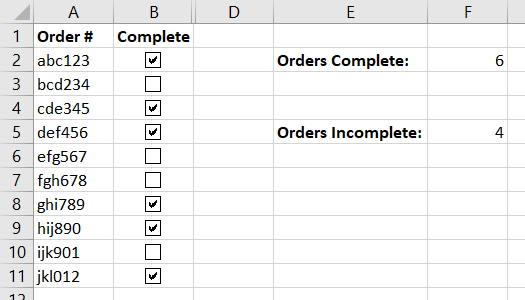
Если вы используете флажки (checkbox) в Excel — например, для списка задач или обработки заказов — часто нужно автоматически подсчитывать, сколько элементов выполнено или осталось. Флажок в Excel может быть связан с ячейкой: когда флажок отмечен, в связанной ячейке появляется значение TRUE, когда снят — FALSE. С этой привязкой легко посчитать количество отмеченных или неотмеченных элементов.
Важно: инструкция применима к формам элементов управления (Form Controls). Если вы используете ActiveX-контролы или макросы, порядок действий может отличаться.
Назначьте ячейки для управляющих флажков
Сначала каждой контрольной галочке назначьте «связанную ячейку», которая будет показывать TRUE при отметке и FALSE при снятии.
- Щелкните правой кнопкой по флажку и выберите в контекстном меню «Формат элемента управления».
- В окне «Формат элемента управления» перейдите на вкладку «Управление». В поле «Связь с ячейкой» укажите адрес ячейки, где должен появиться результат (TRUE/FALSE).

- Повторите для всех флажков, которые хотите учитывать.
После настройки в указанных ячейках будут отображаться TRUE для отмеченных флажков и FALSE для неотмеченных.
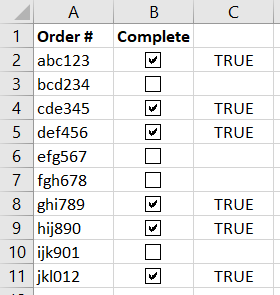
Примечание: если для флажка задано значение «По умолчанию — Смешанное», он не будет учитыватьcя как TRUE или FALSE и может показывать ошибку (#N/A) до тех пор, пока не будет явно установлен в одно из состояний.
Используйте функцию COUNTIF
Когда связующие ячейки настроены, выберите ячейку, где хотите видеть итог — количество отмеченных или неотмеченных флажков — и введите формулу COUNTIF.
Пример: если результаты флажков находятся в диапазоне C2:C11, формула для подсчёта отмеченных флажков будет:
=COUNTIF(C2:C11,TRUE)А для подсчёта неотмеченных:
=COUNTIF(C2:C11,FALSE)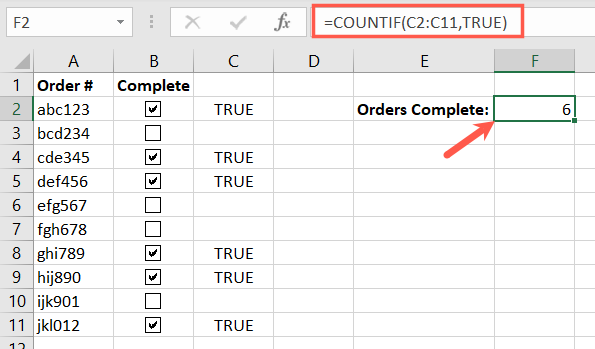
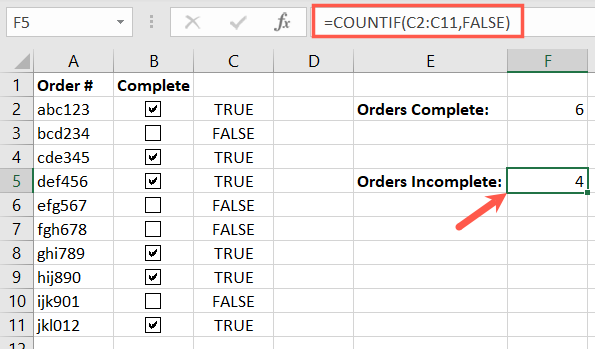
Формула автоматически обновляет значение при изменении состояния флажков.
Опционально: спрячьте ячейки с результатами
Если вам не хочется показывать столбец с TRUE/FALSE в листе, его можно скрыть — это не повлияет на расчёты.
- Выделите столбец или строку с результатами.
- Щёлкните правой кнопкой и выберите «Скрыть».
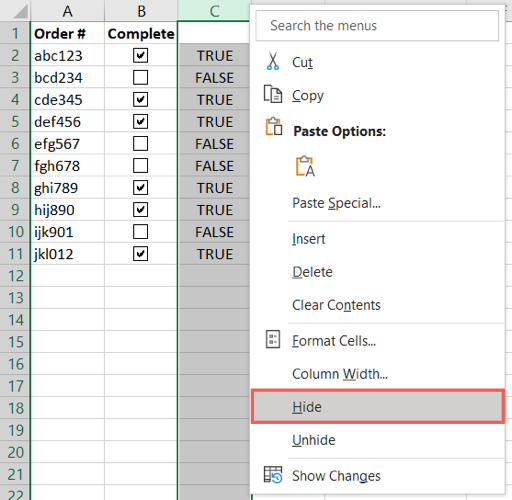
Формулы COUNTIF продолжат работать, даже если столбец скрыт.
Альтернативные подходы и расширенные формулы
- SUMPRODUCT — позволяет считать без явной привязки к TRUE/FALSE, если флажки возвращают числовые 1/0 или вы хотите комбинировать условия:
=SUMPRODUCT(--(C2:C11=TRUE))- COUNTIFS — если нужно учитывать дополнительные условия (например, дата, ответственный):
=COUNTIFS(C2:C11,TRUE, D2:D11, "Менеджер A")- SUBTOTAL + фильтры — если вы хотите подсчитывать только видимые строки после фильтрации:
- Поместите в вспомогательный столбец значение 1 для каждой строки с отмеченным флажком, затем используйте SUBTOTAL(9, вспомогательный_столбец).
- Формулы динамических массивов (Excel 365) — можно использовать FILTER для получения списка отмеченных элементов, затем COUNTA:
=COUNTA(FILTER(A2:A11, C2:C11=TRUE))Когда подход с COUNTIF не работает или даёт неожиданные результаты
- Флажки не связаны с ячейками: COUNTIF считает только значения в ячейках, а не состояние контролов.
- Используются ActiveX-контролы: у них другие свойства, и привязка делается по-другому.
- Состояние «Смешанное» (Mixed): в этом случае в связанной ячейке может быть #N/A или нестандартное значение — нужно явно установить состояние в TRUE или FALSE.
- Диапазон содержит текстовые версии TRUE/FALSE (например, “TRUE” как текст) — тогда COUNTIF(C2:C11,TRUE) не найдёт совпадений. Убедитесь, что в ячейках логические значения, а не строки.
Мини-методология: шаги внедрения
- Определите, какие элементы будут флажками и где разместить связующие ячейки.
- Настройте «Связь с ячейкой» для каждого флажка.
- Проверьте, что в ячейках появляются TRUE/FALSE при изменении состояния флажка.
- Добавьте формулу COUNTIF или альтернативную формулу в итоговую ячейку.
- Спрячьте вспомогательные столбцы при необходимости.
- Выполните тесты (см. раздел «Критерии приёмки»).
Критерии приёмки
- При отмеченном флажке соответствующая связанная ячейка содержит логическое TRUE.
- При снятом флажке связанная ячейка содержит логическое FALSE.
- Формула подсчёта корректно суммирует количество TRUE или FALSE и обновляется при изменениях.
- Скрытие столбца с результатами не влияет на итоговые значения.
Тестовые случаи
- Установить 3 флажка из 10 — формула должна вернуть 3.
- Снять один отмеченный флажок — значение уменьшилось на 1.
- Установить состояние «Смешанное» для флажка — проверить, что поведение ожидаемо (может отображать #N/A).
- Заменить один связанный результат на текст “TRUE” — проверить, что COUNTIF возвращает ожидаемый результат (возможно потребуется привести тип).
Чек-листы для ролей
Для аналитика:
- Проверить связующие ячейки
- Протестировать формулы на выборке
- Спрятать вспомогательные столбцы
Для менеджера проекта:
- Убедиться, что список задач корректно связан с флажками
- Проверять отчёты по подсчёту завершённых задач
Для разработчика/администратора Excel:
- Проверить отсутствие макросов, которые могут конфликтовать
- При необходимости заменить Form Controls на скрипты для большей автоматизации
Краткий глоссарий
- TRUE/FALSE — логические значения, появляющиеся в связанных ячейках при состоянии флажка.
- Связь с ячейкой — параметр элемента управления, указывающий, в какую ячейку записать состояние флажка.
- COUNTIF — функция Excel для подсчёта количества ячеек в диапазоне, удовлетворяющих условию.
Быстрый справочник: часто используемые формулы
- Подсчитать отмеченные: =COUNTIF(C2:C11,TRUE)
- Подсчитать неотмеченные: =COUNTIF(C2:C11,FALSE)
- Подсчитать с условием по другому столбцу: =COUNTIFS(C2:C11,TRUE,D2:D11,”Отдел A”)
- Подсчитать без TRUE/FALSE, используя SUMPRODUCT: =SUMPRODUCT(–(C2:C11=TRUE))
Визуальное решение: простой поток действий
flowchart TD
  A[Настройка флажков] --> B[Связь с ячейками]
  B --> C{Тип подсчёта}
  C -->|Подсчитать TRUE| D[=COUNTIF'range,TRUE']
  C -->|Подсчитать FALSE| E[=COUNTIF'range,FALSE']
  C -->|Фильтрация/сложные условия| F[COUNTIFS / SUMPRODUCT / FILTER]
  D --> G[Скрыть вспомогательный столбец 'опция']
  E --> G
  F --> G
Итог
Подсчёт флажков в Excel — простая задача, если заранее связать каждый флажок с ячейкой. Для большинства сценариев достаточно функции COUNTIF. При сложных условиях используйте COUNTIFS, SUMPRODUCT или динамические массивы. Всегда проверяйте, что в связующих ячейках именно логические значения TRUE/FALSE, и прогоняйте базовые тестовые случаи перед передаче результата пользователям.


Похожие материалы

Несколько аккаунтов Skype: Multi Skype Launcher

Журнал для работы: повысить продуктивность

Персональные звуки уведомлений на Android

Скачивание шоу Hulu для офлайн‑просмотра

Microsoft Start: персонализированная новостная лента
