
Экспорт стилей между документами Word

Кратко: Если нужно быстро применить готовые стили из одного документа Word в другой, откройте «Панель стилей» в исходном документе, запустите «Управление стилями» → «Импорт/Экспорт», затем в Органайзере откройте целевой файл и скопируйте нужные стили. Альтернативный подход — создать шаблон (.dotx) для повторного использования готовых стилей во многих документах.
О чём статья
Эта инструкция пошагово объясняет, как скопировать стили из одного документа Word в другой без создания шаблона. Вы узнаете:
- какие окна открыть и какие кнопки нажать;
- как экспортировать несколько стилей одновременно;
- что делать, если нужно сохранить старые стили в целевом документе;
- альтернативные подходы и проверочный чек‑лист перед применением.
Важно: если вы планируете многократно применять одни и те же стили в разных документах, рассмотрите создание шаблона Word (.dotx). Шаблон лучше подходит для масштабного стандартизации.
Подготовка документов
- Завершите правку документа, из которого будете экспортировать стили (далее — Документ 1). Он должен содержать все изменённые или новые стили.
- Подготовьте документ, в который будете импортировать стили (далее — Документ 2). Это может быть пустой документ или документ с готовым текстом.
- Сохраните оба файла в удобном месте. Закройте Документ 2 и оставьте открытым Документ 1.
Совет: сделайте резервную копию Документа 2, если в нём уже есть уникальные стили или критический форматированный текст.
Пошаговая инструкция
- В Документе 1 на вкладке «Главная» откройте панель стилей — нажмите значок «Панель стилей» или используйте сочетание клавиш Alt+Ctrl+Shift+S.
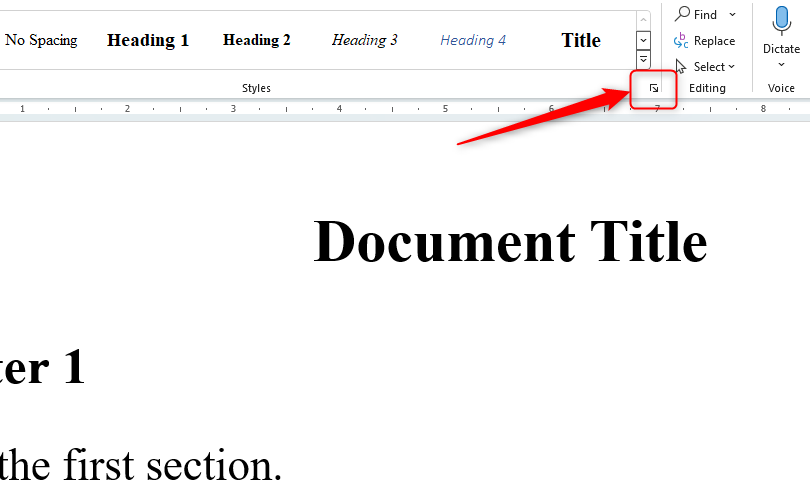
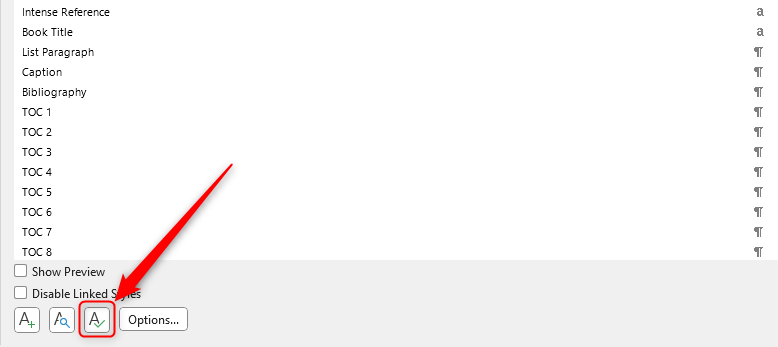
- Внизу панели стилей нажмите значок «Управление стилями» (заглавная буква A с галочкой).
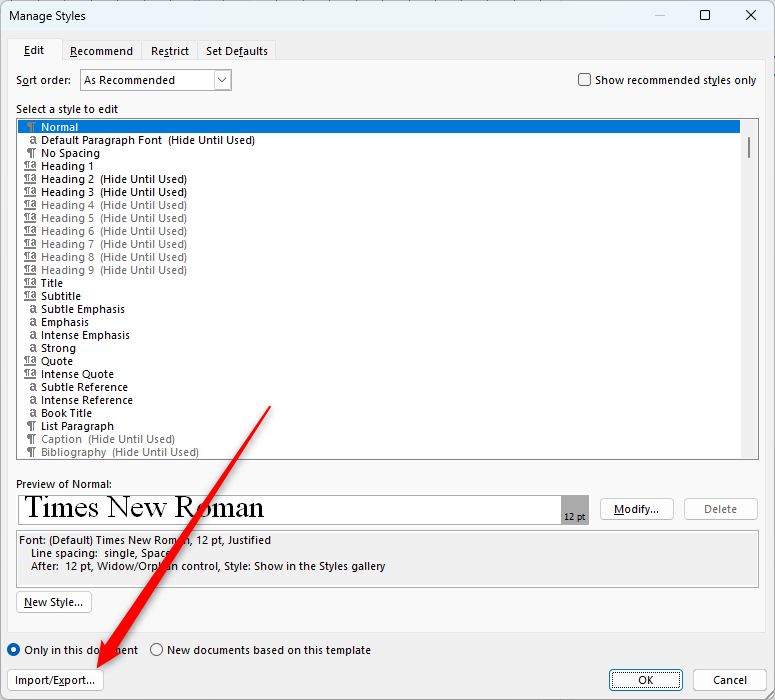
- В окне «Управление стилями» выберите «Импорт/Экспорт».
Откроется Органайзер. Перейдите на вкладку «Стили». Слева будет показан открытый документ (Документ 1), справа по умолчанию — шаблон Word.
Под шаблоном нажмите «Закрыть файл», чтобы освободить правую панель для открытия Документа 2.
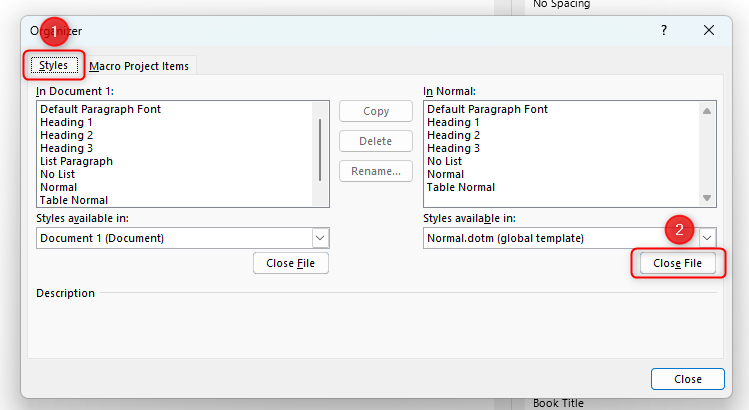
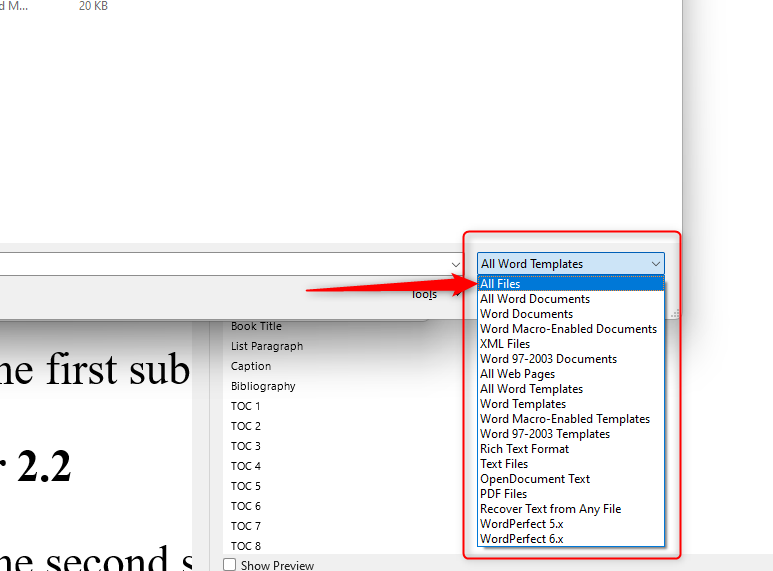
- Нажмите «Открыть файл» (ранее «Закрыть файл»), затем в диалоге «Открыть» в списке типов файлов выберите «Все файлы». Найдите Документ 2 и нажмите «Открыть».
- Теперь в Органайзере слева — Документ 1, справа — Документ 2. Выберите стиль(и) слева, которые хотите скопировать. Чтобы выбрать несколько, кликните первый и удерживайте Ctrl, затем кликайте остальные.
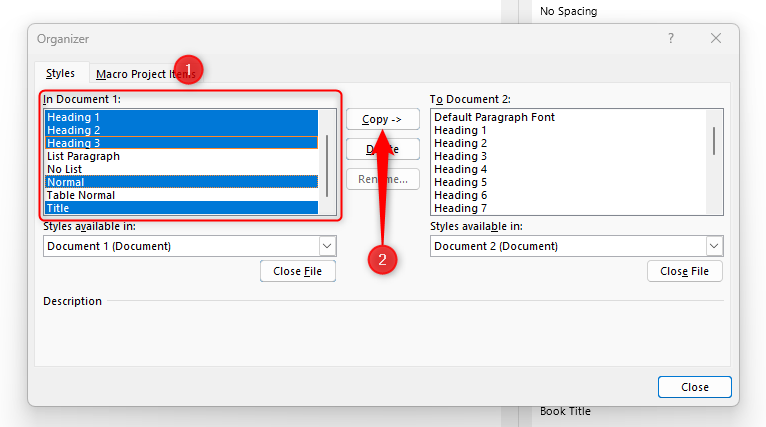
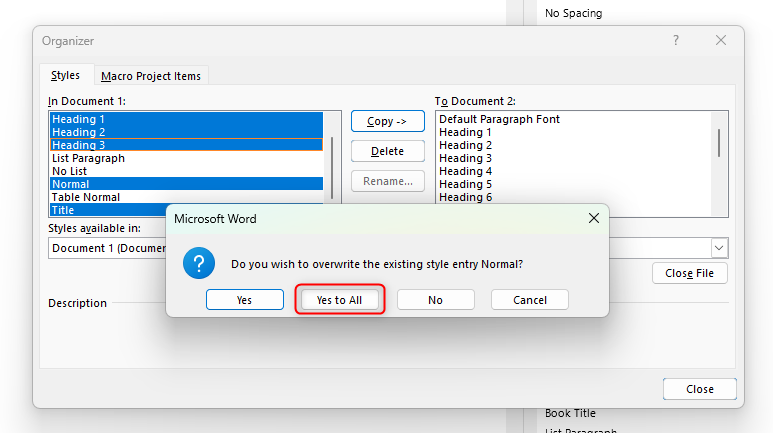
- Нажмите «Копировать». Если появится предупреждение о перезаписи стилей в Документе 2, подтвердите «Да для всех», если вы действительно хотите заменить существующие определения стилей.
Нажмите «Закрыть» и при запросе сохраните изменения в Документе 2.
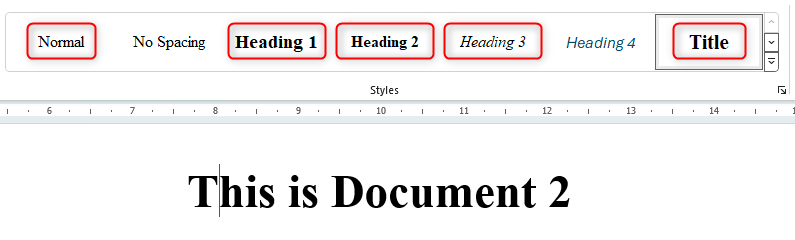
Закройте Документ 1 и откройте Документ 2. Теперь стили в нём соответствуют экспортированным из Документа 1.
Что происходит после импорта
- Если в Документе 2 были разделы с текстом, форматированные стилями с теми же именами, их формат автоматически обновится в соответствии с новыми определениями стилей.
- Если имена стилей в целевом документе отличались, импорт создаст новые стили; существующие не изменятся.
Важно: Word сопоставляет стили по имени. Имена совпадают — стиль перезаписывается; имена отличаются — создаётся новый стиль.
Альтернативный подход: шаблон Word
Если вам нужно многократно использовать набор стилей во многих документах, лучше создать шаблон (.dotx или .dotm):
- Откройте Документ 1 со всеми нужными стилями.
- Файл → Сохранить как → Тип файла «Шаблон Word (.dotx)». Сохраните в папку шаблонов или в общую папку команды.
- В дальнейшем создавайте новые документы на основе этого шаблона — все стили будут уже установлены.
Преимущества шаблона: централизованное обновление, готовые настройки страниц, макросы и элементы управления. Недостаток: если у вас уже есть существующие документы, шаблон не изменит их автоматически — их нужно открыть и применить стили вручную или с помощью Органайзера.
Когда этот метод не подходит
- Если вы хотите сохранять обе версии стилей (старую и новую) под теми же именами — перезапись уничтожит старые определения.
- Если имена стилей в документах конфликтуют непредсказуемо, и вы не уверены, какие элементы текста они затронут — сначала сделайте резервную копию.
- Если вам нужно применить изменения массово по сети с версионным контролем — используйте центральный шаблон и процедуру развёртывания.
Частые ошибки и как их избежать
- Ошибка: не закрыли Документ 2 перед началом процесса. Решение: Закройте Документ 2, чтобы открыть его через Органайзер.
- Ошибка: нечаянная перезапись нужных стилей в Документе 2. Решение: сделайте резервную копию или экспортируйте стили по одному и проверяйте результат.
- Ошибка: думать, что экспорт меняет текст. Решение: экспорт меняет только определения стилей; текст, использующий эти стили, обновится автоматически, но прямые форматирования (например, ручной цвет/размер шрифта через панель форматирования) останутся.
Чек‑лист перед экспортом стилей
- Сделана резервная копия Документа 2.
- Закрыт Документ 2 перед открытием Органайзера.
- Открыт корректный Документ 1 с нужными стилями.
- Выбраны только те стили, которые требуется импортировать.
- Понимаете последствия перезаписи стилей с одинаковыми именами.
- Сохранены изменения в Документе 2 после импорта.
Рекомендации по именованию и управлению стилями
- Используйте осмысленные имена для пользовательских стилей: «Заголовок — Секция», «Подпись — Блок», «Текст — Основной». Это уменьшит риск случайной перезаписи.
- Группируйте похожие стили через префиксы, например «Corp—Heading1», «Corp—Body», чтобы отличать корпоративные стили от стандартных «Heading 1».
- Документируйте набор стилей (короткий реестр в самом шаблоне или отдельном файле), чтобы команда знала, какие имена использовать.
Критерии приёмки
- Выбранные стили из Документа 1 появились в Документе 2 в Органайзере.
- После сохранения и открытия Документа 2 визуальное оформление текста, использующего соответствующие стили, совпадает с Документом 1.
- Нет неожиданных изменений в тексте, форматируемом вручную (проверено на нескольких фрагментах).
Мини‑методология для команды (быстрая стандартизация за 5 шагов)
- Создайте шаблон с базовыми корпоративными стилями.
- Обучите сотрудников, как создавать и называть пользовательские стили.
- При необходимости экспортируйте актуальные стили из рабочего документа в шаблон через Органайзер.
- Версионируйте шаблон: храните старые варианты и фиксируйте изменения в changelog.
- Применяйте шаблон для новых документов и обновляйте старые по мере необходимости.
Небольшой глоссарий (1 строка)
- Стиль — набор параметров форматирования (шрифт, размер, отступы, интервалы), которые можно применить к тексту одним кликом.
Заключение
Экспорт стилей через Органайзер — быстрый способ сделать оформление документов согласованным. Для единообразия на уровне всей компании лучше использовать шаблоны, а экспорт применять для разовых переносов или правок. Всегда делайте резервную копию целевого документа и убедитесь, что понимаете последствия перезаписи стилей.
Короткий контрольный список ещё раз:
- Сохранили резервную копию — да/нет?
- Выбрали только нужные стили — да/нет?
- Подтвердили перезапись, если необходимо — да/нет?
Если вы хотите, я могу подготовить шаблон‑чеклист для вашей команды или пошаговый скрипт, который автоматизирует проверку перед импортом.

Похожие материалы

Несколько аккаунтов Skype: Multi Skype Launcher

Журнал для работы: повысить продуктивность

Персональные звуки уведомлений на Android

Скачивание шоу Hulu для офлайн‑просмотра

Microsoft Start: персонализированная новостная лента
