
Копирование и перемещения файлов в Windows

TL;DR
Копирование создаёт дубликат файла в папке назначения; перемещение переносит оригинал. В Windows это можно делать через File Explorer (Drag & Drop, Cut/Copy/Paste, контекстное меню), через Command Prompt и через PowerShell. Используйте Ctrl для принудительного копирования при перетаскивании по тому же диску, Shift — для принудительного перемещения между дисками; для массовых операций удобнее PowerShell или robocopy.
Быстрые ссылки
- Как копировать или перемещать файлы перетаскиванием
- Как копировать или перемещать файлы через Вырезать, Копировать и Вставить
- Копирование и перемещение через контекстное меню
- Как копировать или перемещать файлы через Command Prompt
- Как копировать или перемещать файлы через PowerShell
Windows предоставляет несколько способов копирования и перемещения файлов. Ниже собраны практические приемы для File Explorer и командной строки: простые действия для повседневных задач и надёжные команды для массовых и автоматизированных операций. Вы также можете добавить пункты “Copy to” и “Move to” в контекстное меню Проводника.
Важно: при копировании создаётся новый файл в папке назначения, а исходный остаётся на месте. При перемещении файл удаляется из исходного места и появляется в папке назначения.
Как копировать или перемещать файлы перетаскиванием (Drag and Drop)
Один из самых частых и интуитивных способов — перетащить файл в папку назначения. По умолчанию Windows выбирает действие в зависимости от расположения источника и назначения: копировать при переносе между разными дисками и перемещать при переносе внутри одного диска. Но есть скрытые клавиши-модификаторы, которые принудительно меняют поведение.
Откройте File Explorer (Проводник) нажатием Windows+E и перейдите к файлу, который нужно скопировать.
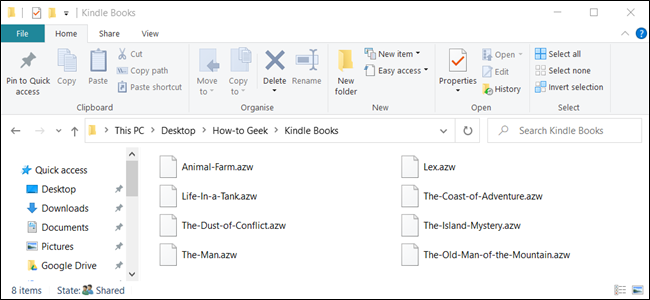
Когда перетаскиваете файлы из одной папки в другую, вы можете использовать панель слева или открыть второе окно File Explorer и поместить его рядом. В примере ниже мы используем второе окно.
Откройте второе окно File Explorer (снова Windows+E) и перейдите в папку назначения.
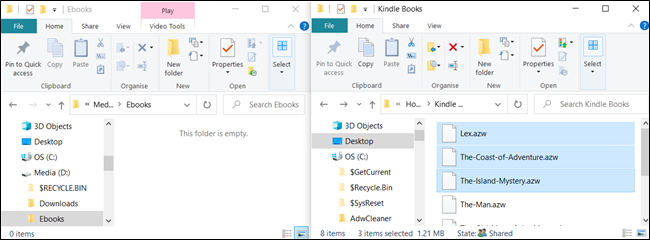
По умолчанию при перетаскивании Windows выполняет одно из двух действий: копирование или перемещение. Копирование выполняется при сбросе файла в директорию на другом диске. Перемещение — при сбросе в папку на том же диске. Чтобы принудительно задать действие, используйте клавиши-модификаторы перед отпусканием мыши.
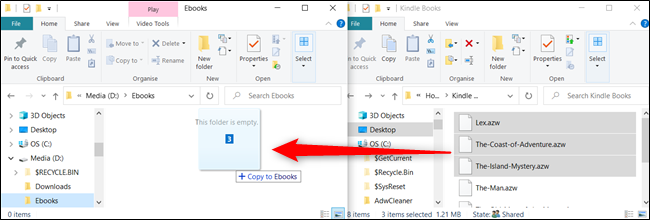
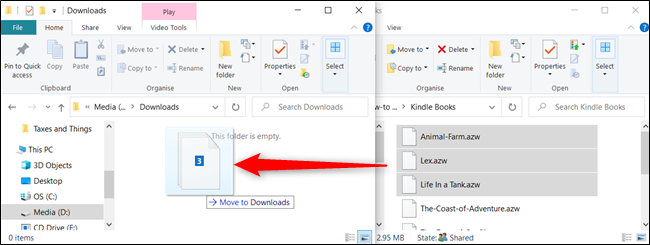
Чтобы скопировать файл на другой диск, просто выделите файл(ы), перетащите их во второе окно и отпустите.
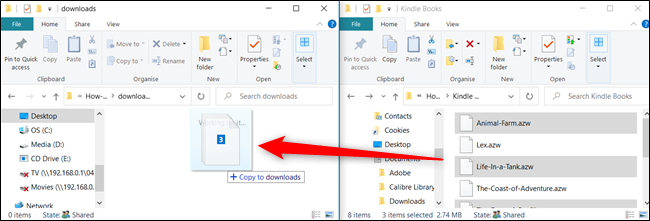
Если вам нужно скопировать файл в папку на том же диске, выделите файл(ы), перетащите их во второе окно и, перед тем как отпустить кнопку мыши, нажмите Ctrl — это принудительно включит режим копирования.
Для перемещения файла в другую папку на том же диске просто перетащите и отпустите — это действие по умолчанию.
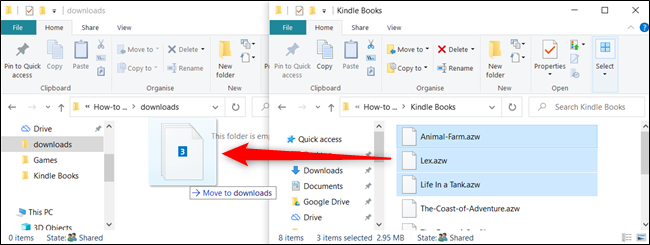
Если папка назначения на другом диске, и вы хотите именно переместить (а не копировать), перетащите файл и перед отпусканием нажмите Shift — это принудительно задаст режим перемещения.
Советы и подводные камни при перетаскивании
- Если удерживаете правую кнопку мыши при перетаскивании, при отпускании появится контекстное меню с выбором действия (Copy here, Move here, Create shortcuts here). Это удобно, если вы не уверены в поведении по умолчанию.
- Перетаскивание между сетевыми папками может быть медленным; для крупных объёмов лучше использовать PowerShell или robocopy.
- Если файлы защищены правами или заняты приложением, операция может завершиться ошибкой — закройте программы, блокирующие файлы, либо выполните копирование с правами администратора.
Как копировать или перемещать файлы через Вырезать, Копировать и Вставить
Клавиатурный метод удобен и знаком большинству пользователей.
Откройте File Explorer (Windows+E) и перейдите к файлу.
Выделите файлы и нажмите Ctrl+C или выберите “Copy” на вкладке Home, чтобы поместить их в буфер обмена.

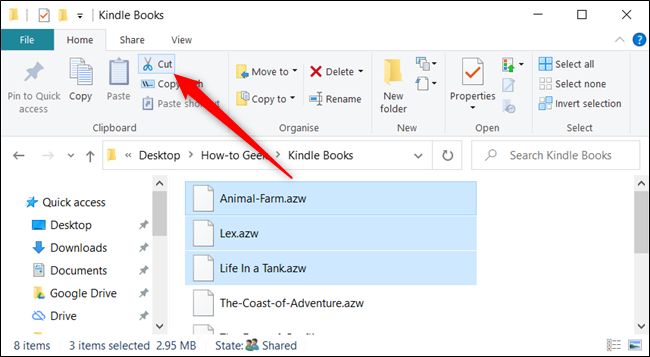
Если хотите переместить, используйте Ctrl+X или кнопку “Cut”.
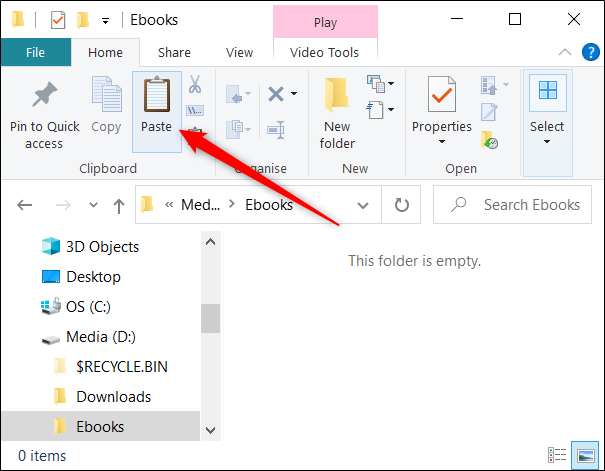
Перейдите в папку назначения и нажмите Ctrl+V или кнопку “Paste”.
Примечания
- При вставке Windows выберет копирование или перемещение в зависимости от источника и назначения, но если вы изначально использовали Cut, то произойдёт перемещение.
- Буфер обмена в Windows может хранить только ссылки на файлы; если файл очень большой и источник недоступен при вставке, операция может завершиться ошибкой.
Копирование и перемещение через контекстное меню
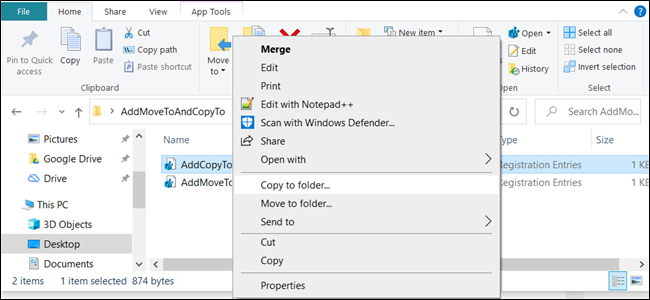
При правом клике на файле/папке можно добавить скрытые функции контекстного меню — “Copy to” и “Move to”. Это добавляет быстрые пункты меню для выбора папки назначения. Их можно включить с помощью правок реестра или утилит сторонних разработчиков — если не хотите вручную редактировать реестр, воспользуйтесь проверенными инструментами от известных поставщиков.
Важно: изменение реестра может повлиять на стабильность системы; перед правками делайте резервную копию реестра.
Как копировать или перемещать файлы через Command Prompt
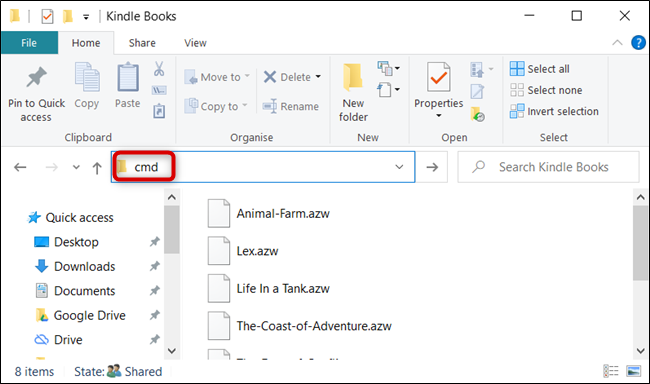
Открыть Command Prompt в нужной папке удобно прямо из File Explorer: откройте папку, щёлкните строку адреса, введите
cmdи нажмите Enter — откроется окно Command Prompt в текущей директории.
Команды копирования и перемещения в cmd
- Копирование файла:
copy "file name.ext" "full\path\to\destination\folder"Кавычки нужны, только если в имени файла или пути есть пробелы. Можно копировать несколько файлов, перечислив их через пробел или используя маски.
- Перемещение файла:
move "file name.ext" "full\path\to\destination\folder"Команда move не поддерживает перечисление большого количества отдельных файлов в одной строке так же гибко, как copy; для массовых действий используйте шаблоны или маски.
Примеры использования масок:
- Переместить все файлы с определенным расширением из текущей папки:
move *.ext "full\path\to\directory"- Переместить все файлы из каталога:
move * "full\path\to\directory"Ограничения и ошибки в Command Prompt
- Команда copy не умеет рекурсивно обходить поддиректории; для этого используйте xcopy, robocopy или PowerShell.
- При попытке переместить файлы между дисками move фактически выполняет копирование и удаление; если на целевом диске не хватает места, операция завершится неудачей.
- Если файл занят другим процессом, операция завершится с ошибкой — закройте блокирующее приложение или выполните операцию в безопасном режиме.
Как копировать или перемещать файлы через PowerShell
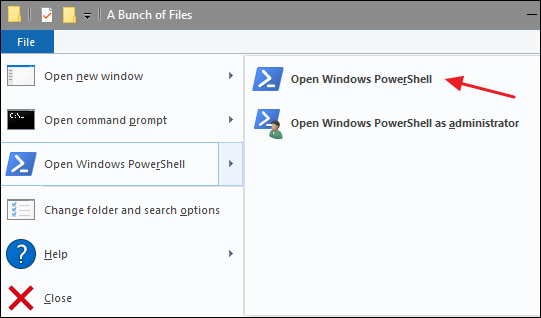
PowerShell предоставляет более мощные и гибкие cmdlet’ы для файловых операций. Откройте PowerShell из File Explorer через File → Open Windows PowerShell → Open Windows PowerShell (или нажмите Shift и правый клик в пустой области папки и выберите “Open PowerShell window here”).
Базовые команды PowerShell
- Копирование:
Copy-Item "filename.ext" "path\to\destination\folder"- Перемещение:
Move-Item "filename.ext" "path\to\destination\folder"Кавычки требуются только при наличии пробелов. PowerShell удобен тем, что cmdlet’ы можно конвейерить (pipe) и комбинировать.
Пример: сканировать каталог и все подкаталоги, найти все файлы с расширением .azw и скопировать их в папку загрузок:
Get-ChildItem -Path ".\*.azw" -Recurse | Copy-Item -Destination "D:\Downloads"Аналогично для перемещения:
Get-ChildItem -Path ".\*.azw" -Recurse | Move-Item -Destination "D:\Downloads"Дополнительные возможности PowerShell
- Фильтрация по дате, размеру и атрибутам: Get-ChildItem поддерживает параметры -Filter, -Include, -Exclude, -Recurse, а также можно использовать Where-Object для сложной логики.
- Обработка ошибок и логирование: используйте параметры -ErrorAction и Try/Catch для надёжных сценариев.
- Проверка целостности: для сравнения копий можно использовать Get-FileHash.
Пример проверки хеша файла (SHA256):
Get-FileHash -Algorithm SHA256 "C:\path\to\file.ext"Практические рекомендации и лайфхаки
- Ctrl при перетаскивании — копировать. Shift — переместить. Правый клик при перетаскивании — показать меню выбора.
- Для больших объёмов и сетевых копий используйте robocopy (устойчив к разрывам соединения) или PowerShell с функциями обработки ошибок.
- Если хотите сохранить структуру подкаталогов при массовом копировании, используйте robocopy с параметром /E или PowerShell с Get-ChildItem -Recurse.
- При перезаписи файлов всегда проверяйте опции перезаписи: Windows предложит заменить или пропустить. В скриптах задавайте явную стратегию (перезаписать, пропустить, добавить суффикс).
- Для автоматизированных задач планируйте резервное копирование перед массовыми перемещениями.
Важно: при случайном перемещении и удалении файлов первым местом для проверки является Корзина. Если файл был перезаписан, посмотрите “Историю файлов” или теневые копии (Volume Shadow Copy) при наличии настроенных резервных копий.
Когда стандартные методы не подходят — альтернативы
- robocopy — встроенный инструмент для надёжного копирования: устойчив к разрывам, поддерживает зеркалирование (/MIR), ограничение пропускной способности и логи.
- rsync-подобные решения (через WSL): если вы работаете с Linux-подобными средами, rsync внутри WSL удобен для синхронизации с удалёнными серверами.
- Сторонние GUI: Total Commander, FreeFileSync, FastCopy и т. п. полезны для сложных переносов и синхронизаций.
Распространённые ошибки и способы их устранения
- “Доступ запрещён” — проблема прав доступа. Проверьте разрешения NTFS, запустите проводник/командную строку от имени администратора.
- “Файл используется другим приложением” — закройте приложение, использующее файл, либо перезагрузите систему, либо используйте Handle/Process Explorer для поиска блокировщика.
- Ошибки при копировании на сетевой диск — проверьте соединение, права, доступное место; при нестабильном соединении используйте robocopy с повторными попытками.
- Перезапись критичных данных — всегда делайте резервные копии перед массовыми операциями.
Чек-листы по ролям
Для обычного пользователя
- Убедиться, что исходные файлы не открыты в приложениях.
- Выбрать способ (Drag&Drop / Ctrl+C, Ctrl+V).
- Проверить, не создаются ли дубликаты там, где это нежелательно.
- При ошибке проверить Корзину и историю файлов.
Для системного администратора
- Планировать операции копирования вне рабочих часов при переносе больших объёмов.
- Использовать robocopy или PowerShell-скрипты с логированием и проверкой хешей.
- Проверять права доступа и резервные копии перед изменениями.
Для продвинутого пользователя / автоматизатора
- Писать скрипты с управлением ошибками (Try/Catch), логами и повторными попытками.
- Проверять целостность через Get-FileHash или сравнение размеров/дат модификации.
- Использовать задачи Планировщика Windows для регулярной синхронизации.
Мини-методология: как безопасно выполнить массовое копирование
- Оцените объём данных и скорость сети/диска. Если данные большие, выберите robocopy или PowerShell.
- Выполните тест на небольшой выборке (10–100 файлов), проверьте целостность и права.
- Настройте логи и уведомления об ошибках.
- Выполните основную операцию, наблюдая за логами.
- Выполните проверку целостности и убедитесь, что исходные файлы можно удалить (если перемещали).
Быстрая шпаргалка команд
- cmd: copy, move
- PowerShell: Copy-Item, Move-Item, Get-ChildItem, Get-FileHash
- robocopy (пример):
robocopy "C:\Source" "D:\Destination" /MIR /R:3 /W:5 /LOG:robocopy.log(robocopy — мощный инструмент; /MIR зеркалирует структуру, /R и /W управляют попытками и задержкой.)
Decision flow — как выбрать способ
flowchart TD
  A[Нужно переместить/скопировать файлы?] --> B{Объём данных мал или велик?}
  B -- Мал --> C[File Explorer: Drag&Drop или Ctrl+C/Ctrl+V]
  B -- Больш --> D{Цель — локальный диск или сеть?}
  D -- Локальный --> E[robocopy или PowerShell с Get-ChildItem]
  D -- Сеть --> E
  E --> F{Требуется логирование/повторные попытки?}
  F -- Да --> G[robocopy или PowerShell с логами]
  F -- Нет --> H[PowerShell или простой cmd]
Критерии приёмки
- Все перечисленные файлы присутствуют в папке назначения.
- Размеры файлов и даты модификации совпадают (по возможности).
- По выборке хеши совпадают (Get-FileHash).
- Нет ошибок в логах (robocopy/PowerShell).
План отката при ошибочном перемещении
- Если файлы попали в Корзину — восстановите оттуда.
- Если перемещены и удалены, но есть резервные копии — восстановите из бекапов/истории файлов.
- При перезаписи проверьте теневые копии (Volume Shadow Copy) или используйте средства восстановления, если включены.
- Зафиксируйте причину (недостаточно места, права, сетевой разрыв) и исправьте процесс, затем повторите тестовую выборку.
Краткий глоссарий
- Copy-Item: cmdlet PowerShell для копирования.
- Move-Item: cmdlet PowerShell для перемещения.
- robocopy: устойчивый инструмент копирования в Windows.
- Get-ChildItem: средство обхода каталогов в PowerShell.
Резюме
- Используйте перетаскивание и сочетания клавиш для одноразовых простых операций.
- Для массовых, повторяемых и сетевых копий предпочитайте PowerShell или robocopy.
- Всегда проверяйте права доступа, состояние файлов и делайте тест на небольшом наборе данных.
Важно: при работе с критичными данными сначала сделайте резервную копию и протестируйте процедуру на небольшой выборке.
Короткая инструкция для социальных сетей (анонс, 100–160 слов):
Хотите быстро и надёжно копировать или перемещать файлы в Windows? В этой заметке — все способы: перетаскивание, Ctrl+C/Ctrl+V, контекстное меню, команды в Command Prompt и мощные cmdlet’ы PowerShell. Узнайте, когда использовать Ctrl или Shift при перетаскивании, как обрабатывать массовые операции через Get-ChildItem и Copy-Item, и почему для больших переносов стоит выбирать robocopy. В конце — чек-листы для пользователей и администраторов, рекомендации по проверке целостности (Get-FileHash) и план отката при ошибках. Сохраните процедуру, чтобы не потерять данные при массовом переносе.

Похожие материалы

Несколько аккаунтов Skype: Multi Skype Launcher

Журнал для работы: повысить продуктивность

Персональные звуки уведомлений на Android

Скачивание шоу Hulu для офлайн‑просмотра

Microsoft Start: персонализированная новостная лента
