
Как копировать файл на удалённый компьютер с помощью PowerShell
Кому это пригодится
- Системным администраторам, которые автоматизируют перенос конфигураций и логов.
- Инженерам поддержки, которые быстро доставляют патчи и утилиты на клиентские ПК.
- DevOps-специалистам, работающим с Windows-инфраструктурой.
Краткое определение терминов
- WinRM — служба удалённого управления Windows, которую использует PowerShell Remoting.
- PSSession — удалённая сессия PowerShell на другом компьютере.
- PSCredential — объект PowerShell для безопасного хранения учётных данных.
Почему стоит передавать файлы с помощью PowerShell
PowerShell удобен для передачи файлов по ряду причин:
- Скорость: при работе с большим количеством файлов или при автоматизации PowerShell часто быстрее GUI.
- Автоматизация: сценарии можно запускать по расписанию или в ответ на события.
- Гибкость: можно работать через WinRM/SMB, а при расширении — через FTP/SFTP/SSH-модули.
- Управление ошибками: встроенные механизмы обработки ошибок позволяют реагировать на неудачные передачи.
- Отчётность: легко формировать логи и сводки по объёму и результатам передачи.
Важно: выбранный метод должен соответствовать требованиям безопасности сети и политики компании.
1. Настройка удалённого подключения (включение PowerShell Remoting)
Перед копированием нужно обеспечить подключение к удалённому компьютеру.
- Откройте PowerShell от имени администратора и выполните:
Enable-PSRemoting -Force -Verbose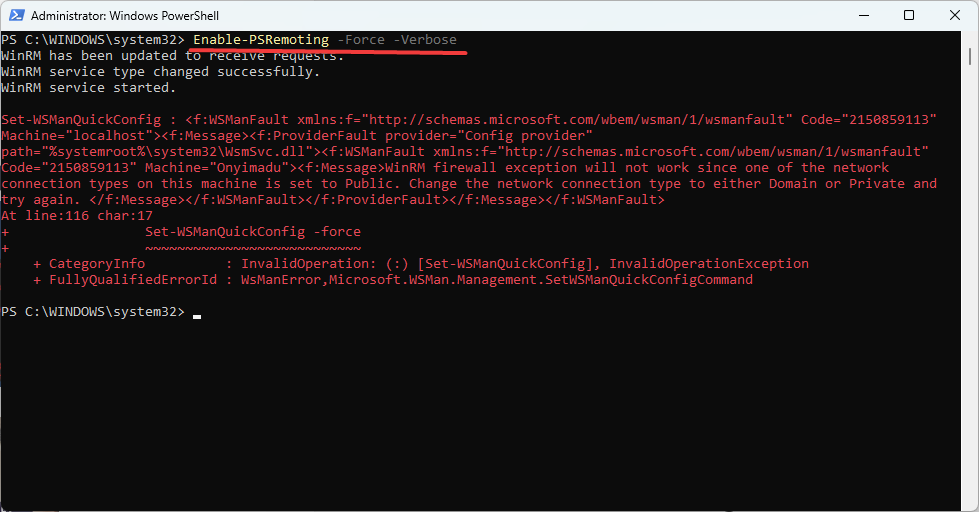
- Если появится ошибка, выполните:
Set-WsManQuickConfig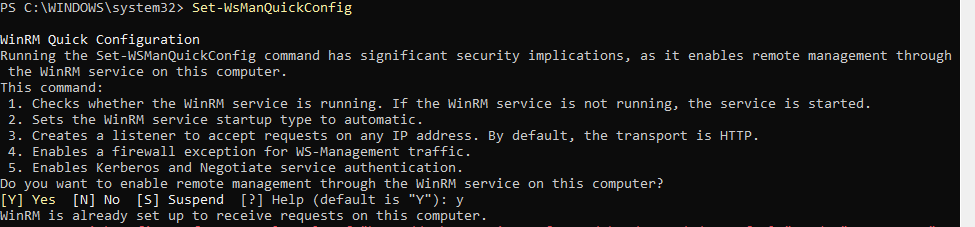
- Настройте список доверенных хостов (вместо AFAM укажите имя или IP удалённого компьютера):
winrm set winrm/config/client '@{TrustedHosts="AFAM"}'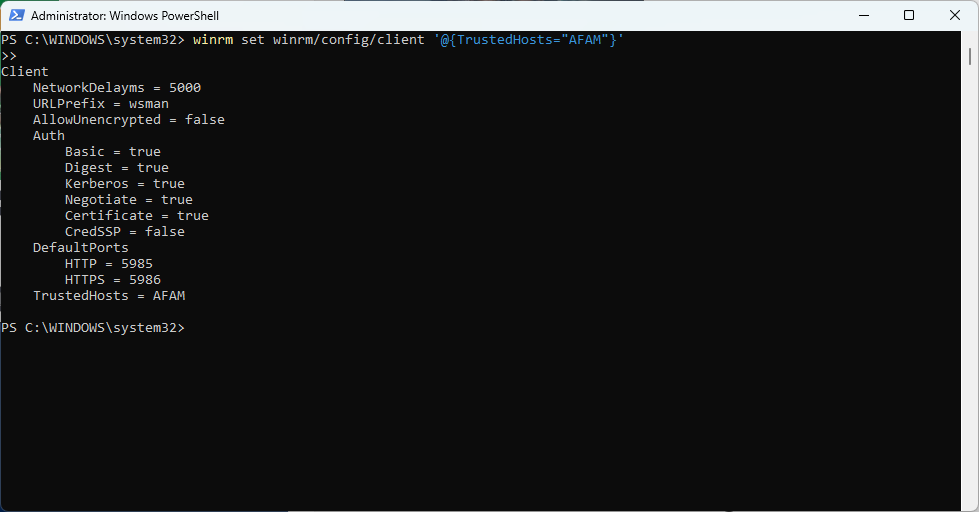
- Перезапустите службу WinRM и проверьте удалённый хост:
Restart-Service WinRM
Test-WsMan AFAM
Заметки:
- В доменной среде предпочтительнее настраивать WinRM через GPO.
- Для безопасной работы используйте HTTPS (см. раздел «Безопасность» ниже).
2. Копирование одного файла через PSSession и Copy-Item
- Создайте сессию и укажите учётные данные:
$credential = Get-Credential
$SESSION = New-PSSession -ComputerName 'AFAM' -Credential $credential- Войдите в сессию (если нужно интерактивно):
Enter-PSSession $SESSION- Копирование файла с локального на удалённый компьютер — пример:
Copy-Item -Path "C:\local\path\file.txt" -Destination "C:\remote\path\file.txt" -ToSession $SESSIONПримечания:
- Если у вас версия PowerShell, где флаг -ToSession не доступен, можно использовать сетевую шару (UNC) или предварительно выполнить команду внутри сессии.
- После работы выйдите из сессии:
Exit-PSSession
Remove-PSSession $SESSION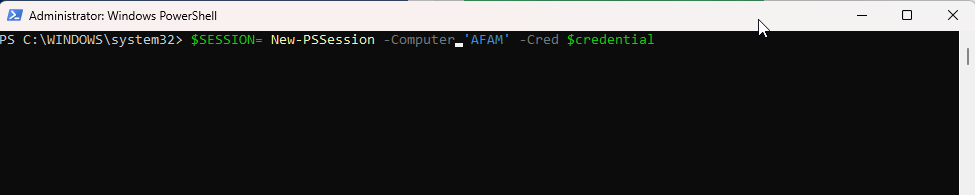
3. Копирование нескольких файлов из локальной папки на удалённый ПК
Простой сценарий (используйте реальные значения переменных):
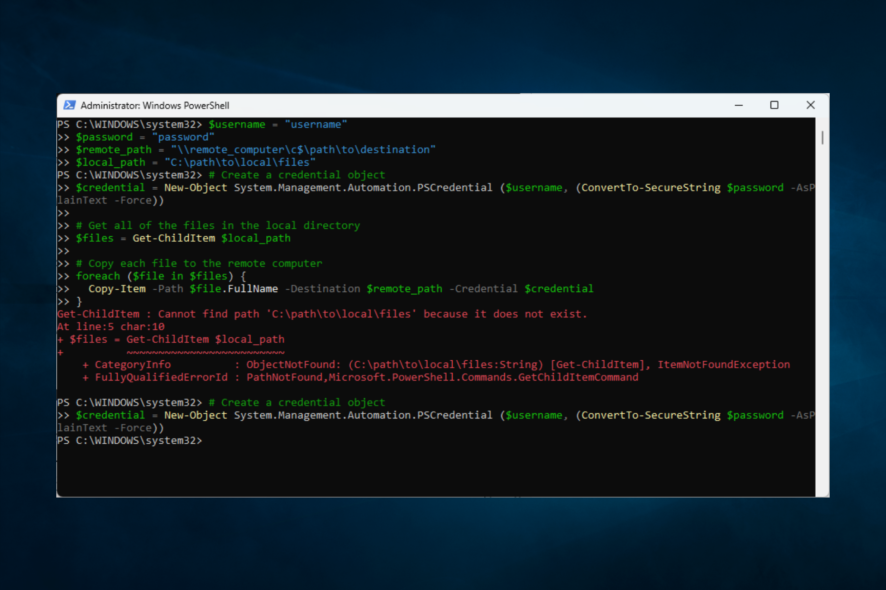
$username = "username"
$password = "password"
$remote_path = "\\remote_computer\c$\path\to\destination"
$local_path = "C:\path\to\local\files"

$credential = New-Object System.Management.Automation.PSCredential ($username, (ConvertTo-SecureString $password -AsPlainText -Force))
$files = Get-ChildItem $local_path

foreach ($file in $files) {
  Copy-Item -Path $file.FullName -Destination $remote_path -Credential $credential
}
Подсказки:
- Хранить пароли в открытом виде в скриптах нежелательно. Лучше использовать защищённые хранилища (Credential Manager, секреты в CI/CD).
- Если у вас большие объёмы данных, рассмотрите использование Robocopy по SMB с параметрами возобновления.
Альтернативные подходы
- Копирование через SMB/UNC-путь (\host\share) — просто, но требует настроенного шаринга и прав доступа.
- Robocopy — удобен для массовой синхронизации больших каталогов и возобновления при обрывах.
- Posh-SSH / SFTP-модули — если доступен SSH на удалённой системе.
- FTP/FTPS — для систем, где не разрешён SMB/WinRM, но работает файловый сервер.
Когда метод не сработает (примеры)
- WinRM отключён или заблокирован брандмауэром.
- Компьютеры в разных сетях без маршрута или VPN.
- Админские шаринги (C$) отключены политикой безопасности.
- Ограничения по политике групп (GPO) не позволяют подключаться к удалённым сессиям.
- Файл занят процессом на удалённом хосте и блокируется системой.
Проверка успешности передачи — тесты и критерии приёмки
Критерии приёмки:
- Файл появился в целевой папке.
- Размер файла совпадает с исходным.
- Контрольные суммы совпадают (например, Get-FileHash).
- В логах отсутствуют ошибки или предупреждения.
Простейшие тесты:
- Скопировать тестовый файл и выполнить:
$srcHash = Get-FileHash C:\local\file.txt
$dstHash = Invoke-Command -Session $SESSION -ScriptBlock { Get-FileHash 'C:\remote\path\file.txt' }
$srcHash.Hash -eq $dstHash.Hash- Проверить количество файлов и общий объём с помощью Get-ChildItem и Measure-Object.
Безопасность и жёсткая конфигурация
Рекомендации по безопасности при передаче файлов:
- По возможности используйте WinRM по HTTPS (сертификаты) вместо HTTP.
- Ограничьте TrustedHosts и используйте аутентификацию на основе домена (Kerberos).
- Применяйте принцип наименьших привилегий: скрипт должен выполняться от учётной записи с минимально необходимыми правами.
- Не храните пароли в открытом виде; используйте SecureString, хранение секретов или Managed Identities.
- Включите аудит доступа и логи PowerShell для расследования инцидентов.
- Если используете SMB, включите подписывание и шифрование SMB по возможности.
Руководство действий (SOP) для администратора
- Подготовка:
- Проверить сетевой доступ и DNS/IP.
- Убедиться, что WinRM включён и порт открыт.
- Авторизация:
- Получить/создать PSCredential безопасным способом.
- Выполнение:
- Установить PSSession, выполнить Copy-Item или Robocopy.
- Проверка:
- Сравнить хеши, посчитать файлы, проверить журналы.
- Очистка:
- Удалить временные сессии и локальные пароли/файлы.
Контрольные списки по ролям
Системный администратор:
- Убедиться, что WinRM и брандмауэр настроены.
- Настроить GPO для массового включения.
- Проверить журналы на предмет ошибок.
Инженер поддержки:
- Подготовить учётные данные и инструкции для конечного пользователя.
- Тестировать передачу на тестовой машине.
Специалист по безопасности:
- Проверить, что данные передаются по защищённому каналу.
- Убедиться в отсутствии хранения паролей в открытом виде.
Модель принятия решения — какая команда подойдёт
flowchart TD
  A[Нужно скопировать файл] --> B{Удалённый хост под управлением Windows?}
  B -- Да --> C{WinRM доступен?}
  B -- Нет --> D[Рассмотрите SFTP/SSH или SMB]
  C -- Да --> E[Используйте New-PSSession + Copy-Item]
  C -- Нет --> F{Можно ли настроить SMB/шару?}
  F -- Да --> G[Используйте Copy-Item по UNC или Robocopy]
  F -- Нет --> H[Используйте перенос через общий файловый сервер или SFTP]
Советы по отладке распространённых ошибок
- Ошибка аутентификации: проверьте формат учётных данных, домен и политику паролей.
- Ошибка TrustedHosts: добавьте хост в TrustedHosts или используйте Kerberos в домене.
- Блокировка портов: проверьте правила брандмауэра и маршрутизацию.
- Большие файлы обрываются: используйте Robocopy с параметрами возобновления или разбейте файл на части.
Совместимость и миграция
- PowerShell Remoting работает между Windows-машинами; для кросс-платформенных сценариев рассмотрите SSH-основанный remoting в PowerShell Core.
- При переходе с локального выполнения на централизованное CI следует хранить секреты в защищённом хранилище (Vault).
Короткая сводка
PowerShell даёт гибкие и автоматизируемые способы копирования файлов на удалённые компьютеры в Windows. Начать нужно с настройки WinRM, затем выбрать подходящий метод (Copy-Item с PSSession, UNC-путь или Robocopy). Обязательно проверить целостность файлов после передачи и применить меры безопасности: шифрование канала, ограничение привилегий и безопасное хранение учётных данных.
Важно: тестируйте сценарии в безопасной тестовой среде перед развёртыванием в продакшен.
Глоссарий (по одной строке)
- WinRM — протокол и служба удалённого управления Windows.
- PSSession — удалённая интерактивная или неинтерактивная сессия PowerShell.
- PSCredential — объект для безопасного хранения логина и пароля в PowerShell.
- UNC — универсальный формат сетевого пути (\server\share).
- Robocopy — утилита Windows для надёжного копирования каталогов.
Если хотите, могу подготовить готовые скрипты для вашего конкретного сценария (доменная среда, рабочая группа, большие файлы или ограниченный доступ).

Похожие материалы

Несколько аккаунтов Skype: Multi Skype Launcher

Журнал для работы: повысить продуктивность

Персональные звуки уведомлений на Android

Скачивание шоу Hulu для офлайн‑просмотра

Microsoft Start: персонализированная новостная лента
