
Как скопировать условное форматирование в Google Таблицах

Кратко
Быстрые ссылки
- Использовать Формат по образцу
- Копирование и Специальная вставка
- Дублирование правила форматирования
- Расширение диапазона в существующем правиле
Вы всегда можете вручную создать новое правило условного форматирования для другого диапазона в Google Таблицах. Но зачем лишняя работа? Ниже — несколько безопасных способов скопировать условное форматирование в ту или иную область листа или в другую таблицу.
Изображение: значок Google Таблиц на зелёном фоне
1. Используйте Формат по образцу
Когда применять: нужно быстро скопировать полное оформление ячеек вместе с условными правилами (цвета, шрифты, границы и пр.).
Короткое определение: Формат по образцу — инструмент для копирования всех стилей одной ячейки в другие.
Шаги:
- Выберите ячейку или диапазон, из которого нужно скопировать оформление.
- Нажмите кнопку «Формат по образцу» на панели инструментов.
- Перейдите на лист назначения и выделите ячейки, куда хотите вставить оформление.
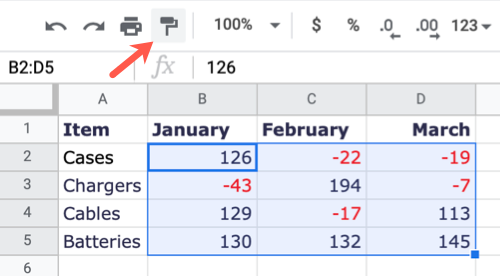
Изображение: кнопка Формат по образцу в Google Таблицах
- После вставки откройте Формат > Условное форматирование, чтобы убедиться, что правило применилось к нужному диапазону.
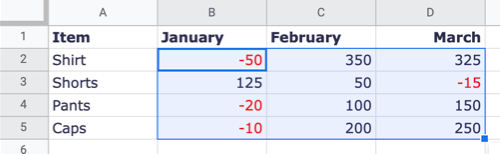
Изображение: результат применения Формат по образцу
Важно: этот способ копирует всё оформление, а не только само условное правило. Если нужно передать только условное форматирование — используйте Специальную вставку (см. раздел ниже).

Изображение: просмотр нового правила условного форматирования в боковой панели
2. Копирование и Специальная вставка
Когда применять: нужно передать только условное форматирование, без других стилей.
Короткое определение: Специальная вставка позволяет вставить только выбранные свойства — например, только формулы, только значения или только правила условного форматирования.
Шаги:
- Выделите исходные ячейки.
- Кликните правой кнопкой и выберите «Копировать» либо в меню Правка > Копировать.
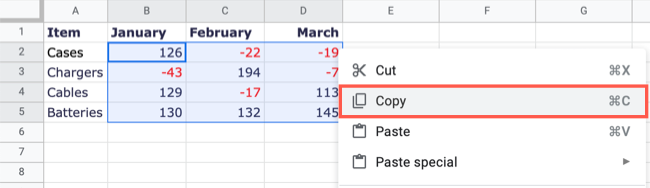
Изображение: выделенные ячейки для копирования
- На листе назначения выделите область для вставки.
- Правой кнопкой выберите «Специальная вставка» или Правка > Специальная вставка.
- В вариантах Специальной вставки выберите «Только условное форматирование».
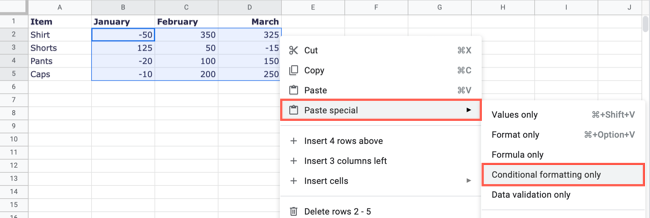
Изображение: меню Специальной вставки с опцией “Только условное форматирование”
- Откройте Формат > Условное форматирование, чтобы проверить применённые правила и при необходимости поправить диапазоны.
Плюсы: переносятся только правила, не затрагивая шрифты и рамки.
Ограничения: иногда ссылки на относительные адреса (например A1) при копировании меняют поведение — проверяйте условия, если используются относительные ссылки.
3. Дублирование правила форматирования
Когда применять: вы хотите создать отдельное правило с теми же условиями, но потом настроить формат или диапазон отдельно.
Короткое определение: дублирование создаёт копию правила, которую можно редактировать независимо от оригинала.
Шаги:
- Откройте Формат > Условное форматирование, чтобы открыть боковую панель.
- Выберите правило, которое хотите скопировать.
- Внизу боковой панели нажмите «Добавить ещё правило» или «Добавить правило», затем нажмите «Готово». Это создаст копию исходного правила.
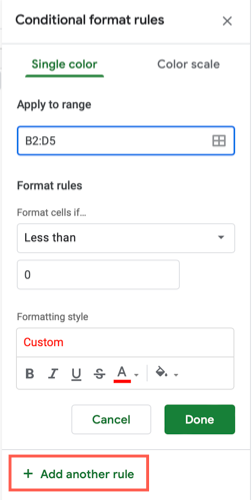
Изображение: кнопка добавления нового правила в боковой панели
- Вы увидите дублированное правило в списке. Выберите его, отредактируйте диапазон, условия или формат и снова нажмите «Готово».
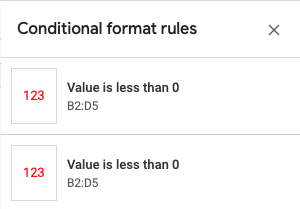
Изображение: дублированное правило условного форматирования в боковой панели
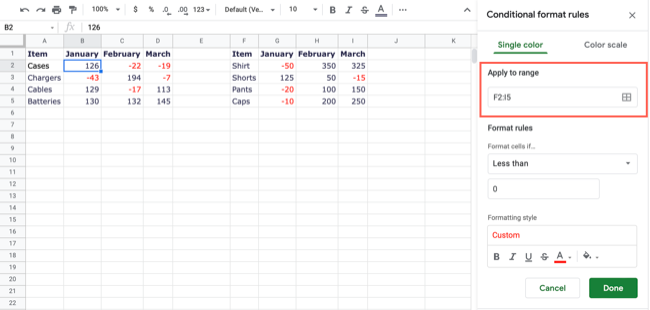
Изображение: редактирование скопированного правила
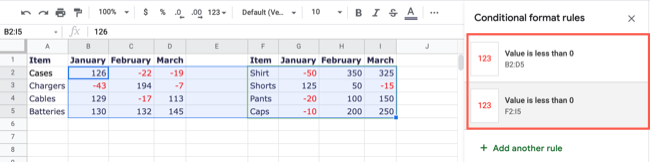
Изображение: два правила в списке — оригинал и копия
Плюсы: удобно, если нужно создать похожие правила с небольшими отличиями. Минусы: создаёт отдельный объект правила — управление большим числом правил усложняется.
4. Расширение диапазона в правиле
Когда применять: формат нужно применить к дополнительным ячейкам в том же листе, возможно к несмежным диапазонам.
Короткое определение: вместо копирования вы просто добавляете новый диапазон к существующему правилу.
Шаги:
- Откройте Формат > Условное форматирование.
- Выберите правило и нажмите на иконку выбора диапазона справа от поля «Применить к диапазона».

Изображение: иконка выбора диапазона для правила условного форматирования
- Выберите «Добавить ещё диапазон».
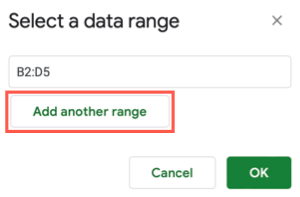
Изображение: выбор опции добавления ещё одного диапазона к правилу
- Введите новый диапазон вручную или выделите его мышью на листе.
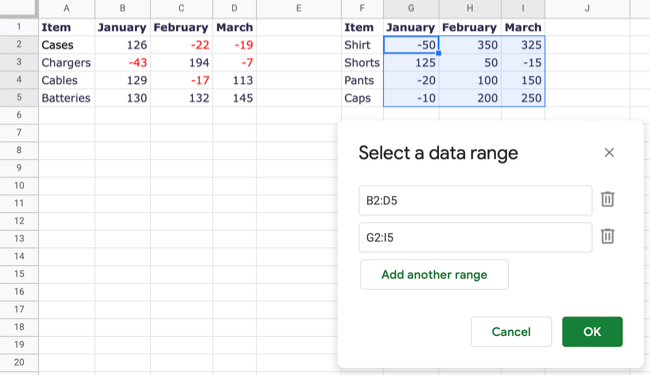
Изображение: добавленный дополнительный диапазон в поле правила
- Нажмите “OK” (или соответствующую кнопку подтверждения), затем “Готово” в боковой панели.
Плюсы: одно правило управляет всеми указанными диапазонами. Минусы: если нужно разное форматирование для разных областей, этот метод не подходит.
Когда какой метод выбрать — простая подсказка
- Нужна быстрая передача всех стилей вместе с правилами: Формат по образцу.
- Нужны только правила без остального оформления: Специальная вставка → Только условное форматирование.
- Хотите копию правила, чтобы потом изменить условия или формат отдельно: Дублирование правила.
- Нужно применить то же правило к дополнительным несмежным областям: Добавить диапазон к правилу.
Важно: после любого копирования всегда проверяйте боковую панель «Условное форматирование», чтобы убедиться в корректности диапазонов и ссылок.
Типичные ошибки и когда методы не сработают
- Относительные ссылки в условиях изменяют поведение при копировании в другой лист. Проверьте формулы в правилах.
- Если вы используете ссылку на именованный диапазон, при копировании в другую таблицу этот диапазон может отсутствовать.
- При копировании между файлами права доступа влияют: если у получателя нет доступа к формуле/диапазону, правило может работать некорректно.
Альтернативные подходы
- Создать макрос или Google Apps Script для массового копирования правил между файлами и автоматического корректирования ссылок.
- Использовать шаблон таблицы: настройте правила в шабтоне и копируйте файл как основу.
- Хранить правила в документации (JSON/скриншоты) и восстанавливать вручную — полезно при миграции между аккаунтами.
Быстрая методология (чеклист перед копированием)
- Определите, копируете ли вы только правило или всё оформление.
- Проверьте, используются ли в правилах относительные ссылки.
- Убедитесь в доступах к целевому файлу/листа.
- Выберите метод (Формат по образцу / Специальная вставка / Дублирование / Добавить диапазон).
- После копирования проверьте правила в боковой панели и протестируйте на примерах данных.
Ролевые чеклисты
- Аналитик:
- Проверить корректность формул в правилах.
- Протестировать с контрольными данными.
- Редактор/контент-менеджер:
- Использовать Формат по образцу для быстрого визуального копирования.
- Исправить стиль при необходимости.
- Администратор/IT:
- При массовом переносе использовать Apps Script или шаблоны.
- Проверить права доступа и именованные диапазоны.
Критерии приёмки
- Правило применяется к целевому диапазону.
- Форматирование соответствует ожиданиям (цвета, шрифты, стили).
- Условия (формулы или критерии) работают корректно на тестовых данных.
- Нет побочных эффектов на другие правила или данные в листе.
1‑строчная глоссарий
- Условное форматирование — правило, которое меняет оформление ячейки в зависимости от её значения.
- Формат по образцу — инструмент для копирования визуального оформления ячеек.
- Специальная вставка — операция вставки только выбранного свойства (например, только правило).
Пример выбора метода — блок принятия решений
flowchart TD
  A[Нужно скопировать формат?] --> B{Только правило или всё оформление?}
  B -->|Только правило| C[Специальная вставка: Только условное форматирование]
  B -->|Всё оформление| D[Формат по образцу]
  A --> E{Нужно отдельное правило для редактирования позже?}
  E -->|Да| F[Дублировать правило в боковой панели]
  E -->|Нет, нужно одно правило на несколько диапазонов| G[Добавить ещё диапазон к существующему правилу]
Итог
Нет необходимости каждый раз воссоздавать условные правила вручную. В Google Таблицах доступны универсальные инструменты: Формат по образцу для полного копирования, Специальная вставка для передачи только правил, дублирование для создания независимых копий и добавление диапазонов для одного правила на несколько областей. Выбирайте метод в зависимости от цели и всегда проверяйте диапазоны и формулы после копирования.
Примечание: если вы планируете массовую миграцию правил между файлами или аккаунтами, рассмотрите автоматизацию через Google Apps Script и подготовьте инструкцию для команды.

Похожие материалы

Несколько аккаунтов Skype: Multi Skype Launcher

Журнал для работы: повысить продуктивность

Персональные звуки уведомлений на Android

Скачивание шоу Hulu для офлайн‑просмотра

Microsoft Start: персонализированная новостная лента
