
Как настроить SSH без пароля с помощью ssh-copy-id

SSH шифрует трафик между вашим компьютером и удалённой системой. Ввод пароля при каждом подключении неудобен. Решение — безпарольный вход по ключам SSH. В этой статье показано, как с помощью команды ssh-copy-id загрузить публичный ключ на сервер и настроить безопасный доступ.
Краткая дефиниция
SSH‑ключ — это пара: публичный и приватный ключи. Приватный хранится у вас, публичный помещается на сервер. Сервер сверяет их при подключении и допускает вас без пароля.
Что вам понадобится
- Доступ к терминалу на локальной машине.
- Учётная запись на удалённом сервере (имя пользователя и хост/IP).
- Установленный OpenSSH (обычно есть в Linux/macOS; в Windows можно использовать WSL или клиент OpenSSH).
Важно: не включайте приватный ключ в общедоступные репозитории и не передавайте его по незашифрованным каналам.
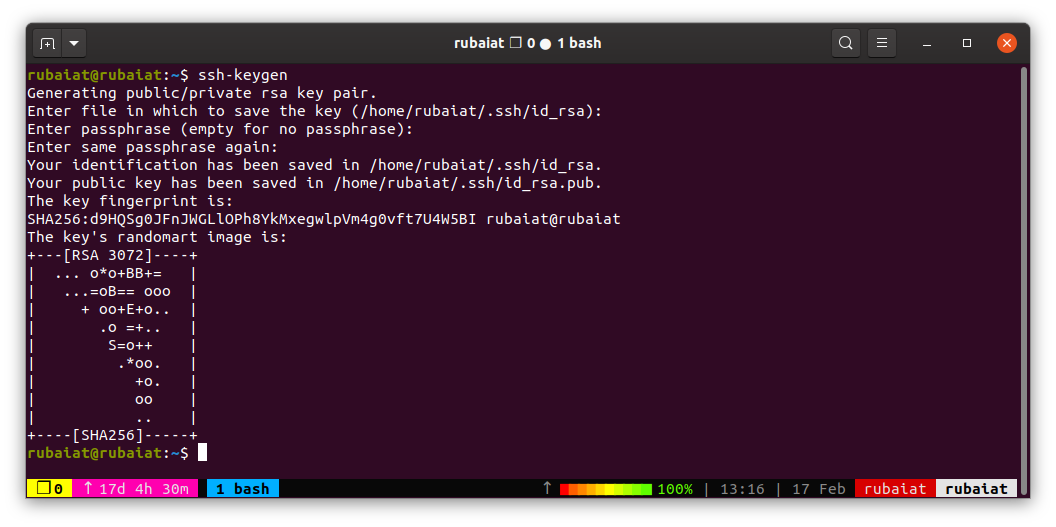
Создание публичного и приватного SSH‑ключа
Откройте терминал и выполните:
ssh-keygenНажимайте Enter на каждом запросе, если хотите принять стандартные параметры. Рекомендуется использовать тип ключа ed25519 (новее и компактнее). Для этого выполните:
ssh-keygen -t ed25519Оставьте парольную фразу пустой, если хотите полностью безпарольный вход. Совет: для большей безопасности лучше задать фразу и использовать ssh‑agent.
Копирование публичного ключа на сервер с помощью ssh-copy-id
После генерации ключей добавьте публичный ключ на сервер командой:
ssh-copy-id -i ~/.ssh/id_rsa.pub user@remote-hostЗамените user и remote-host на ваше имя пользователя и хост/IP. Если вы использовали другой файл ключа (например, id_ed25519.pub), укажите его путь.
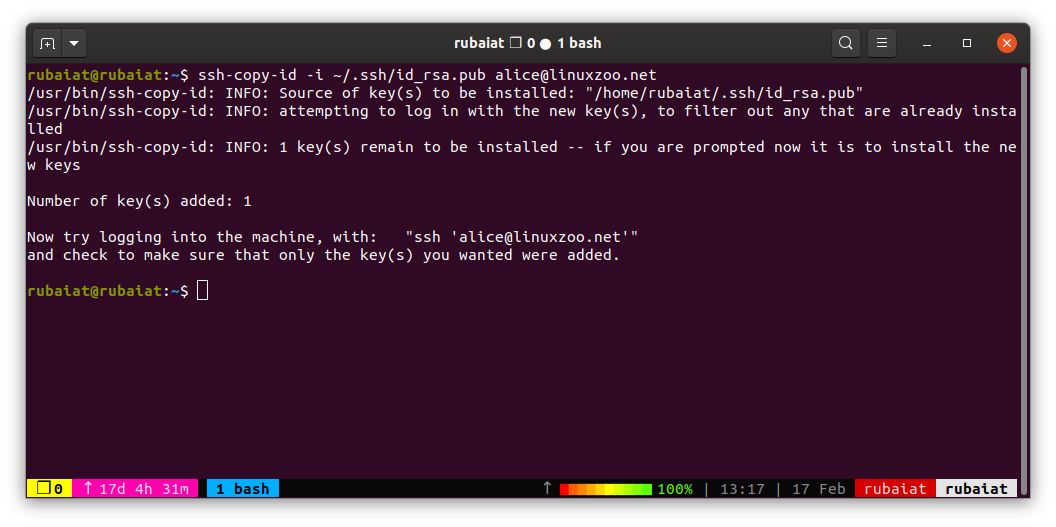
Команда подключится к серверу по паролю один раз, создаст (при необходимости) папку ~/.ssh и добавит ваш публичный ключ в файл ~/.ssh/authorized_keys с корректными правами.
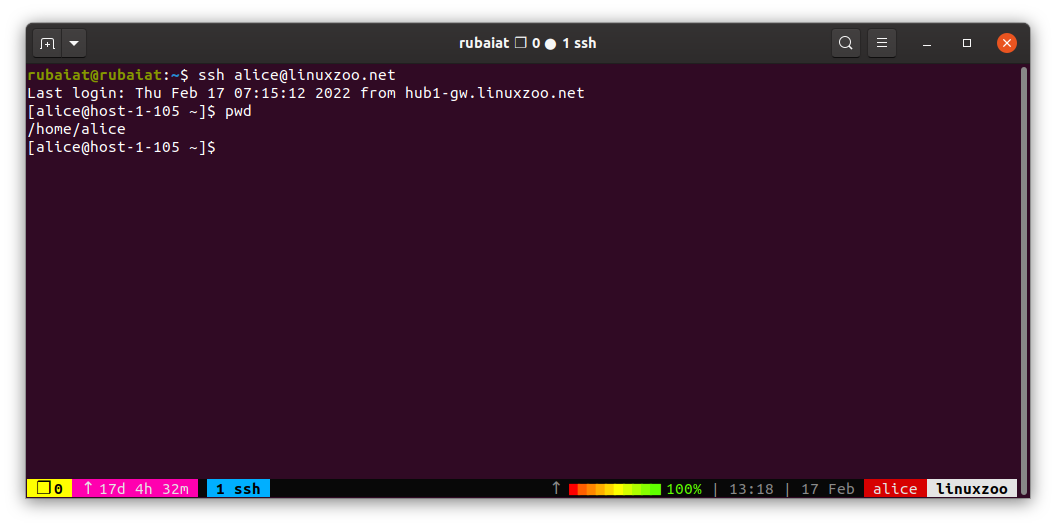
Проверка входа без пароля
Теперь можно проверить подключение:
ssh user@remote-hostЕсли всё настроено правильно, вы войдёте без запроса пароля (или без запроса пароля учётной записи; если у приватного ключа есть фраза — её потребует ssh‑agent).
Когда это не работает — распространённые причины
- Неправильные права на директорию ~/.ssh или файл authorized_keys. Разрешения должны быть 700 для ~/.ssh и 600 для ~/.ssh/authorized_keys.
- Публичный ключ не был скопирован в тот же аккаунт, под которым вы пытаетесь входить.
- SSH‑сервер конфигурирован запрещать аутентификацию по ключам (параметры PasswordAuthentication или PubkeyAuthentication в /etc/ssh/sshd_config).
- Используется другой путь к файлу ключа; указанный ключ и ключи агента не совпадают.
Совет для отладки: запустите ssh с опцией -v, -vv или -vvv, чтобы увидеть подробный лог аутентификации.
Альтернативные подходы
- Ручное добавление: скопируйте содержимое ~/.ssh/id_rsa.pub и вставьте в ~/.ssh/authorized_keys на сервере.
- ssh-agent: храните приватный ключ в агенте, тогда нужно будет вводить пароль фразы только один раз за сессию.
- Ansible/Chef/Puppet: автоматическое распространение ключей на большое количество хостов.
- Использование централизованного решения (например, LDAP/SSSD или централизованная авторизация), если требуется корпоративное управление доступом.
Рекомендации по безопасности и харднинг
- Используйте ed25519 или RSA с размером не меньше 4096 бит при необходимости совместимости.
- Устанавливайте парольную фразу на приватный ключ и запускайте ssh-agent.
- Ограничьте доступ по ключу в authorized_keys (опция from=”CIDR”, command=”…”) для критичных систем.
- Отключите вход по паролю на сервере: в /etc/ssh/sshd_config установите PasswordAuthentication no и перезапустите sshd.
- Регулярно проверяйте файл authorized_keys и удаляйте устаревшие ключи.
Важно: отключение паролей без альтернативной авторизации может привести к потере доступа, если приватный ключ будет утрачён.
Мини‑методология: быстрый рабочий процесс
- Сгенерировать ключ: ssh-keygen -t ed25519.
- Скопировать ключ: ssh-copy-id -i ~/.ssh/id_ed25519.pub user@host.
- Проверить доступ: ssh user@host.
- Настроить ssh‑agent и добавить приватный ключ: eval “$(ssh-agent -s)” && ssh-add ~/.ssh/id_ed25519.
- При уверенности — отключить PasswordAuthentication на сервере.
Ролезависимые чек‑листы
Администратор сервера:
- Проверить /etc/ssh/sshd_config.
- Установить права 700 для ~/.ssh и 600 для authorized_keys.
- Включить PubkeyAuthentication.
Разработчик / пользователь:
- Сгенерировать ключ с безопасным типом.
- Добавить ключ через ssh-copy-id.
- Настроить ssh‑agent для удобства.
DevOps / автоматизация:
- Автоматизировать распространение ключей через инфраструктурные инструменты.
- Вести учёт выданных ключей и их владельцев.
Критерии приёмки
- Пользователь может подключиться по ssh user@host без запроса пароля.
- На сервере в ~/.ssh/authorized_keys присутствует правильный публичный ключ.
- Права доступа к ~/.ssh и authorized_keys настроены корректно.
1‑строчная глоссарий
- authorized_keys — файл на сервере со списком публичных ключей, разрешённых для входа.
- ssh-agent — фоновый процесс, который хранит приватные ключи в памяти и даёт доступ без постоянного ввода фразы.
- ssh-copy-id — утилита, которая копирует публичный ключ в authorized_keys на удалённом хосте.
Короткая сводка
- Генерируйте ключи локально.
- Используйте ssh-copy-id для быстрой установки публичного ключа.
- Тестируйте подключение и настраивайте права и конфигурацию сервера.
- Применяйте рекомендации по безопасности и используйте ssh‑agent для удобства.
Примечание: используйте безпарольную аутентификацию для часто используемых и доверенных систем. Для критичных инфраструктур рассмотрите более строгие меры контроля доступа.

Похожие материалы

Несколько аккаунтов Skype: Multi Skype Launcher

Журнал для работы: повысить продуктивность

Персональные звуки уведомлений на Android

Скачивание шоу Hulu для офлайн‑просмотра

Microsoft Start: персонализированная новостная лента
