
Как сменить фото профиля в Twitter

Профиль в Twitter помогает знакомиться с людьми, следить за новостями и выстраивать личный бренд. Главный элемент, который сразу выделяет аккаунт — фото профиля. Если у вас старое изображение или его хочется обновить, это можно сделать очень быстро.
Что важно знать перед сменой фото
- Форматы: используйте JPEG или PNG. Twitter поддерживает анимированные GIF в некоторых местах, но не рекомендуется для фото профиля.
- Рекомендованный размер: минимум 400×400 пикселей. Квадрат лучше загружать, сервис обрежет под круг.
- Прозрачность: если изображение с прозрачностью (PNG), учтите, что фон будет отображаться в виде круга на цветном фоне страницы.
- Кеширование: браузер или приложение может подгружать старое фото; если вы не видите изменения, попробуйте очистить кеш или перезапустить приложение.
Важно: нет лимита по количеству смен фото. Меняйте столько раз, сколько нужно, но помните про консистентность бренда.
Как сменить фото профиля в веб‑версии Twitter
- Перейдите на twitter.com и войдите в аккаунт.
- Нажмите на «Профиль», чтобы открыть страницу своего профиля.
- Нажмите «Редактировать профиль».
- В появившемся окне нажмите на текущее фото профиля.
- Откроется системный проводник файлов. Выберите изображение и подтвердите загрузку.
- Подгоните кадр, используя поле кадрирования. Нажмите «Применить».
- Нажмите «Сохранить» на странице редактирования профиля.
.jpg)
Совет: если вы используете TweetDeck для планирования, кнопка «Редактировать профиль» может открывать веб‑версию в новой вкладке. Проще изменить фото сразу в веб‑приложении Twitter.
Как сменить фото профиля в мобильном приложении Twitter
- Откройте приложение Twitter на телефоне.
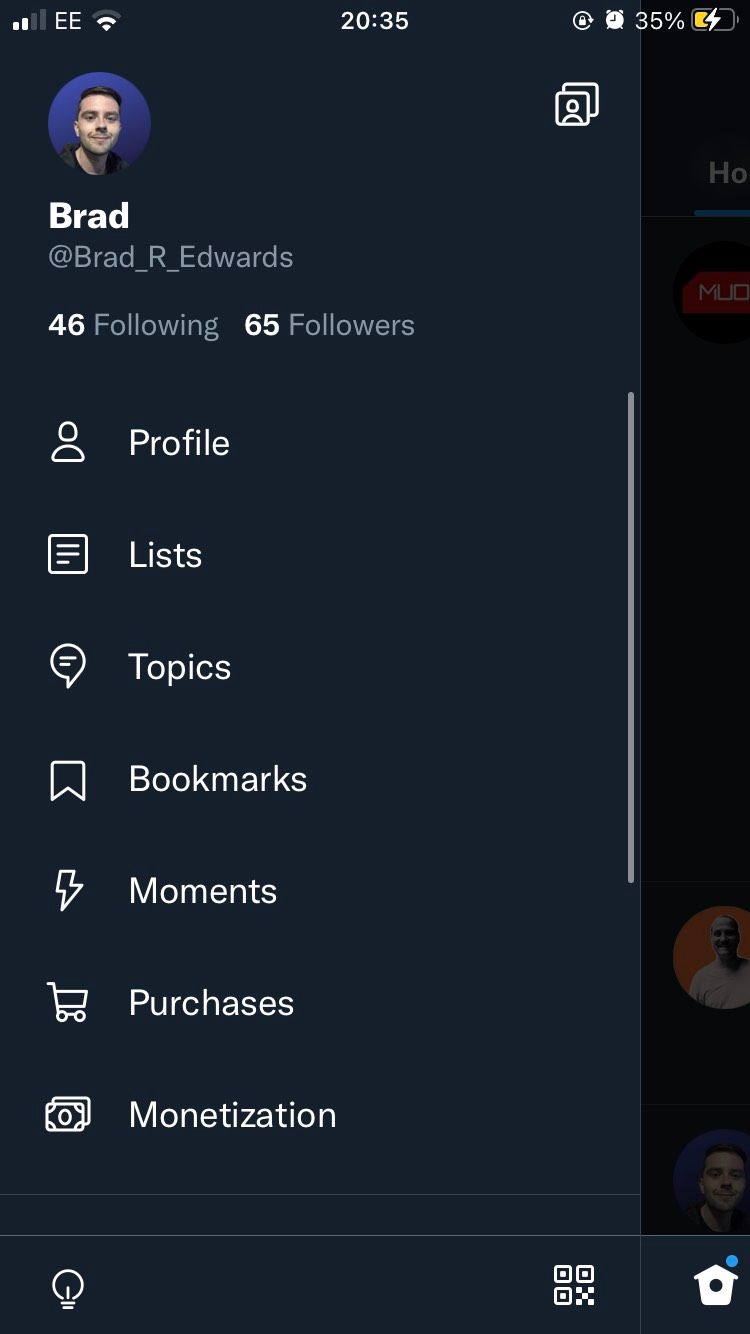
- Нажмите на иконку профиля в левом верхнем углу, чтобы открыть меню.
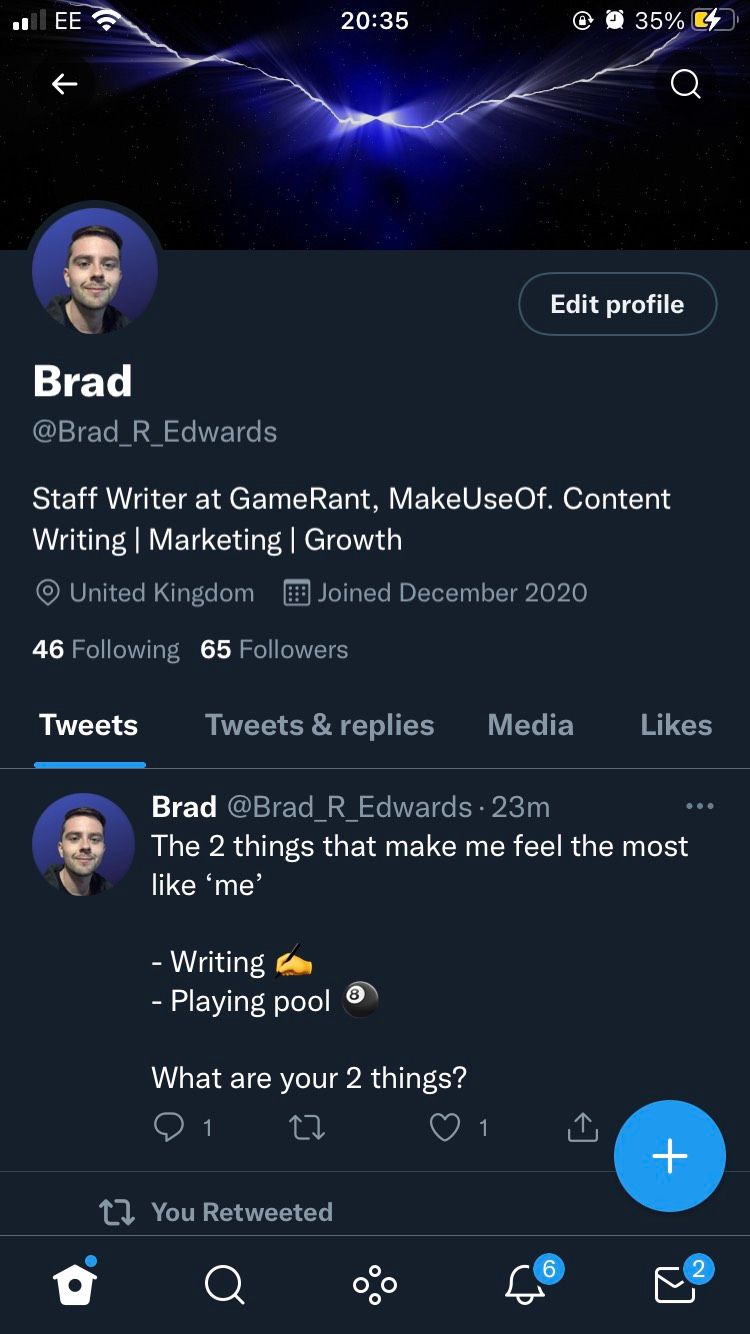
- Выберите «Профиль».
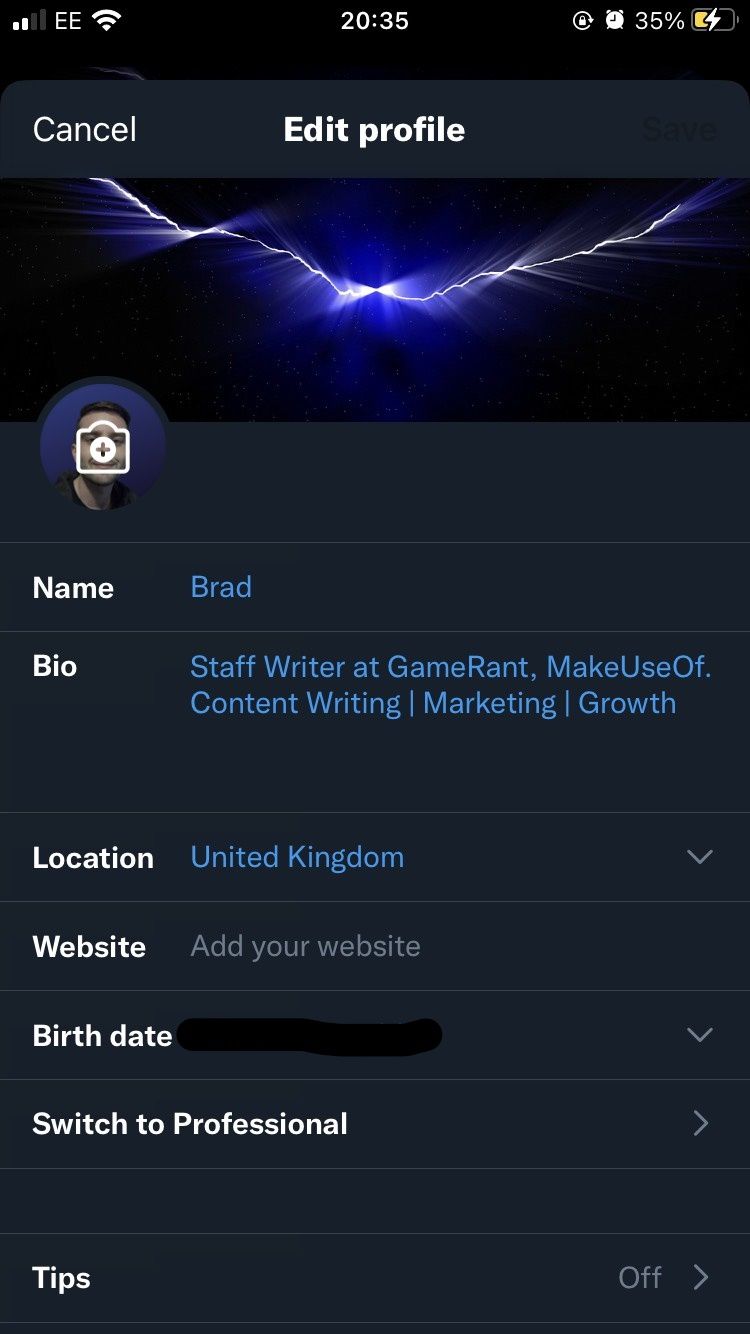
- Нажмите «Редактировать профиль».
- Нажмите на текущее фото профиля и загрузите новое изображение из галереи или сделайте снимок.
- Подгоните изображение, затем нажмите «Сохранить».
Что делать, если смена не проходит
- Проверьте формат и размер файла. Если файл слишком большой, уменьшите разрешение.
- Попробуйте другой браузер или обновите приложение до последней версии.
- Очистите кеш и перезапустите приложение.
- Убедитесь, что у аккаунта нет ограничений или блокировок.
Лучшие практики для фото профиля
- Лицо на фото хорошо видно. Для персонального бренда используйте крупный план головы и плеч.
- Для компаний — четкий логотип без мелких деталей.
- Поддерживайте единый стиль с обложкой профиля и публикациями.
- Избегайте мелкого текста на фото — он будет нечитабелен в маленьком круге.
- Используйте контрастный фон, чтобы изображение выделялось в ленте.
Ментальные модели и эвристики при выборе фото
- Правило 60/40: 60 % — лицо или основной объект, 40 % — фон и контекст.
- Принцип читаемости: уменьшите изображение до 48×48 и проверьте, что ключ видно.
- Бренд‑фокус: если профиль профессиональный, думайте о узнаваемости, а не о креативе ради креатива.
Когда смена фото может навредить
- Частая смена без логики снижает узнаваемость бренда.
- Неподобающие изображения или агрессивные элементы могут отпугнуть подписчиков.
- Низкое качество фото уменьшает доверие.
Альтернативные подходы
- Использовать один строгий официальный аватар для профессионального аккаунта и отдельный для личного.
- Делегировать дизайн изображения дизайнеру, чтобы получить отзывчивый вариант под разные размеры.
- Загружать несколько вариантов и A/B тестировать вовлечённость через посты и реакции аудитории.
Чек‑лист по ролям
- Для индивидуального пользователя:
- лицо хорошо видно;
- нейтральный или фирменный фон;
- крупный план головы.
- Для создателя контента:
- добавьте элемент, ассоциирующий с темой (микрофон, камера);
- яркий, узнаваемый стиль.
- Для бренда:
- используйте упрощённый логотип;
- проверяйте читаемость в маленьком круге.
Мини‑методология: как сменить фото и оптимизировать за 10 минут
- Выберите 2–3 варианта изображения.
- Обрежьте до квадрата, 400×400 px минимум.
- Проверьте читаемость при уменьшении до 48×48.
- Загрузите в профиль через веб или мобильное приложение.
- Подождите пару минут и проверьте в другом браузере или устройстве.
Критерии приёмки
- Новое фото отображается в профиле через 1–5 минут.
- При уменьшении до 48×48 ключевой объект остаётся распознаваем.
- Файл корректно загружается без ошибок и искажений.
Короткий словарь
- Профиль — страница пользователя в Twitter.
- Аватар — фото профиля, чаще круглый.
- Обложка — широкое изображение за верхней частью профиля.
Итог
Смена фото профиля в Twitter занимает минуты. Следуйте базовым рекомендациям по формату и композиции. Для профессиональных аккаунтов важно тестировать варианты и поддерживать визуальную консистентность.
Важно: если изменения не отобразились сразу, очистите кеш или перезапустите приложение. Меняйте фото столько, сколько нужно, но думайте о последовательности и узнаваемости.
Social preview (рекомендуется):
OG Title: Как сменить фото профиля в Twitter OG Description: Быстрая инструкция: как загрузить и оптимизировать фото профиля в Twitter через веб и мобильное приложение.

Похожие материалы

Несколько аккаунтов Skype: Multi Skype Launcher

Журнал для работы: повысить продуктивность

Персональные звуки уведомлений на Android

Скачивание шоу Hulu для офлайн‑просмотра

Microsoft Start: персонализированная новостная лента
