
Совместная работа в Pages, Numbers и Keynote на Mac

Введение
Если вы работаете над документами, таблицами или презентациями на Mac и хотите приглашать коллег, Pages, Numbers и Keynote предлагают полноценные инструменты для совместной работы. Этот материал переводит основные шаги в понятные инструкции и добавляет практические шаблоны, чек‑листы и сценарии на случай проблем.
Важно: все участники должны быть авторизованы в iCloud и иметь включённый iCloud Drive на Mac.
Как приглашать других к совместной работе
Процесс одинаковый для Pages, Numbers и Keynote.
- Откройте документ, таблицу или презентацию, которую хотите раздать для совместной работы.
- Нажмите кнопку Совместная работа на панели инструментов или выберите Поделиться > Совместная работа с другими в строке меню.
- Нажмите Параметры доступа и выберите, кто может открыть файл и какие права ему дать. Рекомендуется: для «Кто может получить доступ» — выбрать Только приглашённые, для «Разрешение» — Могут вносить изменения, если вы хотите, чтобы участники могли редактировать.
- Выберите способ отправки приглашения (почта, ссылка и т. п.), нажмите Поделиться и следуйте подсказкам.
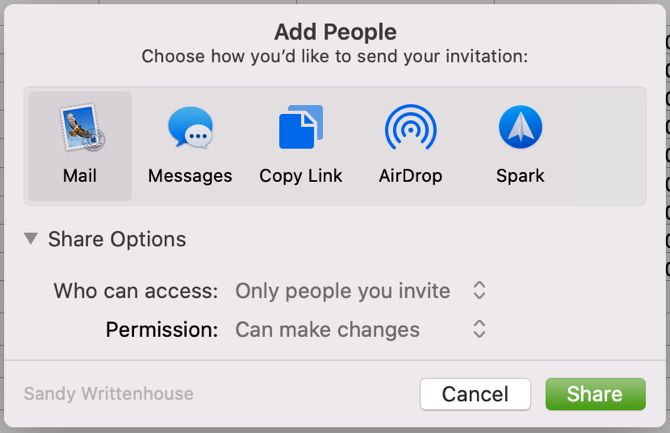
Изменение параметров доступа
Если нужно скорректировать настройки после отправки приглашений:
- Откройте общий документ и нажмите Совместная работа на панели инструментов или выберите Поделиться > Данные совместной работы в строке меню.
- Чтобы изменить права одного участника, нажмите кнопку Ещё (три точки) рядом с его именем и внесите изменения.
- Чтобы изменить права для всех, раскройте раздел Параметры доступа и отредактируйте их.
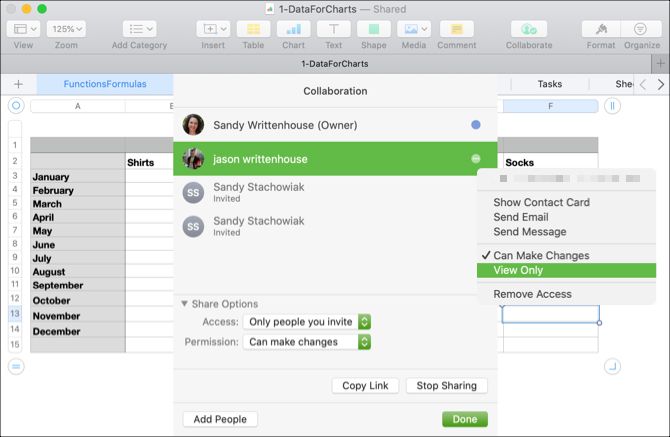
Защита документа паролем
Для дополнительной безопасности можно установить пароль на документ — все, у кого есть пароль, смогут его открыть.
- Откройте общий документ и выберите Файл > Задать пароль в строке меню.
- Введите пароль и подтвердите его.
- При желании введите подсказку и отметьте «Запомнить пароль в связке ключей».
- Нажмите Задать пароль.
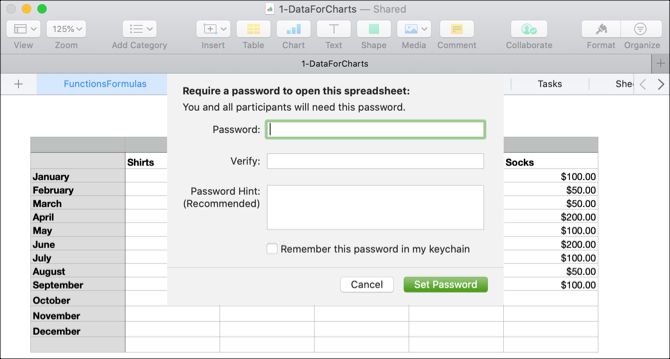
Примечание: пароль защищает доступ к документу, но не заменяет управлением доступом через приглашения и права.
Как увидеть, кто сейчас редактирует
Реальное время редактирования показывает активность участников:
- Имя человека, редактирующего в данный момент, будет кратко отображено.
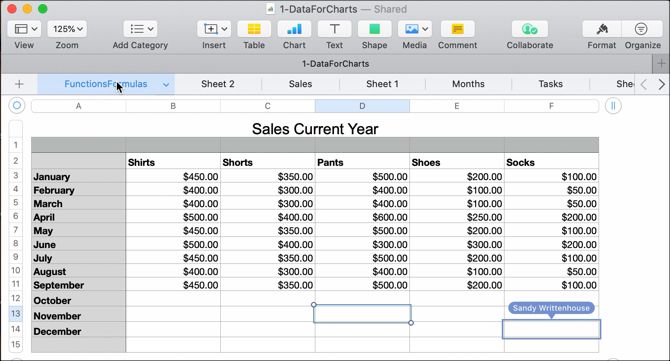
- Нажмите Совместная работа или Поделиться > Данные совместной работы и кликните цветную точку рядом с именем участника — вы увидите место, где пользователь редактирует. Каждый участник получает собственный цвет.
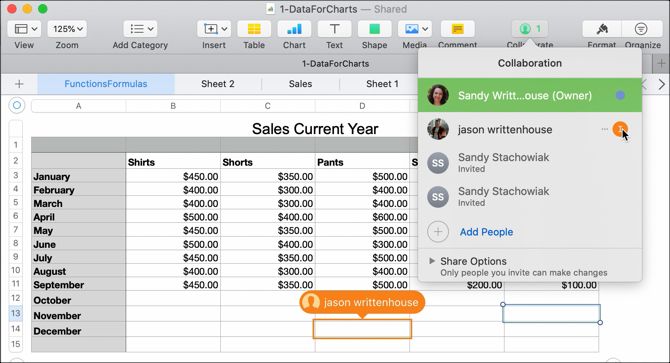
Реальное совместное редактирование удобно и наглядно. Но если соединение прерывается, вы можете продолжать работать офлайн.
Редактирование офлайн
Редактирование офлайн включено по умолчанию. Когда вы теряете связь с интернетом, приложение покажет уведомление, что вы офлайн, но можете продолжить редактирование. После восстановления связи изменения автоматически загрузятся в iCloud.
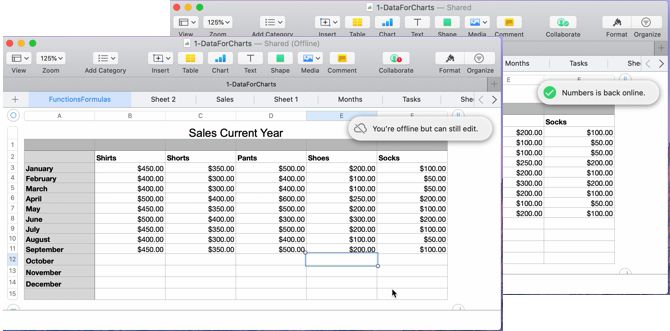
Изменения, сделанные офлайн, сохраняются минимум 30 дней и отправляются на сервер при следующем подключении. Чтобы проверить статус загрузки, выберите Вид > Показать статус синхронизации в строке меню.
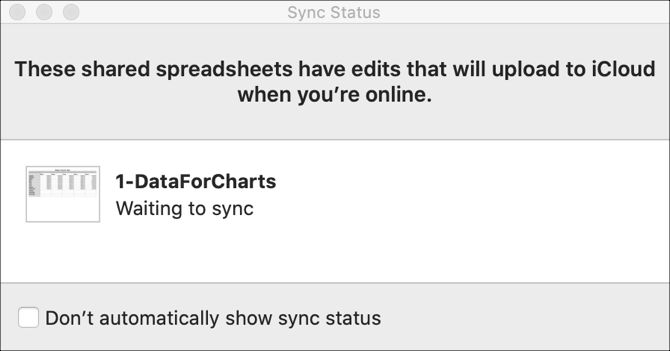
Важно: если кто‑то удалил объект, слайд или лист, которые вы редактировали офлайн, ваши изменения не появятся после синхронизации.
Если кто‑то удалил объект, Keynote‑слайд или лист Numbers, которые вы редактировали офлайн, эти правки не отобразятся в документе после синхронизации с iCloud.
Добавление или удаление участников
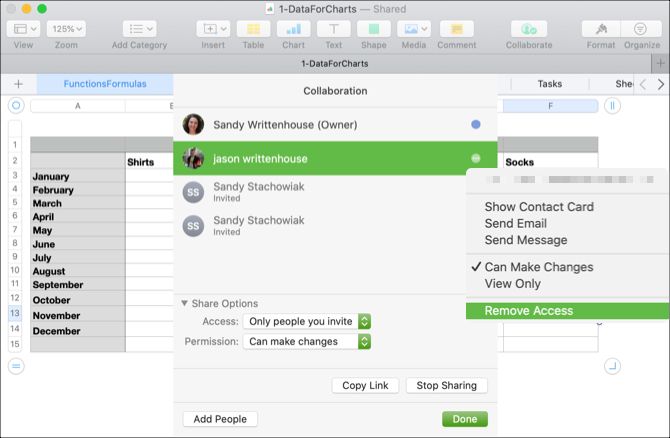
Чтобы добавить или удалить участников, откройте общий документ и нажмите Совместная работа или Поделиться > Данные совместной работы. Дальше:
- Добавить участника: нажмите Добавить людей и повторите шаги, как при первичном приглашении.
- Удалить участника: нажмите кнопку Ещё (три точки) рядом с его именем и выберите Удалить доступ.
- Прекратить общий доступ для всех: нажмите Прекратить совместный доступ в окне совместной работы или Параметры доступа > Прекратить совместный доступ в меню «Поделиться».
Ограничения и требования
Требования
- macOS Mojave 10.14 или более поздняя версия.
- Pages, Numbers или Keynote версии 10.0 и выше.
- Вход в iCloud и включённый iCloud Drive на Mac.
Ограничения
- Нельзя редактировать медиафайлы больше 50 МБ.
- Нельзя создавать, удалять или переставлять стили оформления документа.
- Нельзя менять язык и регион через инструменты совместной работы.
- Нельзя изменять произвольные форматы (например, пользовательские форматы регионов или ячеек).
Есть дополнительные ограничения и нюансы, если участники работают на iPad, iPhone или через iCloud.com — смотрите справочную страницу Apple по совместной работе.
Практические рекомендации и шаблоны для команд
Ниже — подборка практичных методик и шаблонов, которые помогают организовать совместную работу и избежать конфликтов.
Роль‑ориентированные чек‑листы
Владелец документа (Owner)
- Назначить владельца и ответственного за документ.
- Проверить права доступа: «только приглашённые» vs «по ссылке».
- При необходимости установить пароль.
- Создать резервную копию (локально или в другой папке iCloud).
Редактор (Editor)
- Проверить, что у вас включён iCloud Drive.
- Перед началом работы обновить документ из iCloud (открыть и убедиться в отсутствии ошибки синхронизации).
- Сохранять изменения по мере работы; при сомнении делайте локальные копии важных фрагментов.
Рецензент (Reviewer)
- Используйте комментарии и пометки вместо внесения изменений, если нужно согласование.
- При массовых правках предварительно уведомите группу о сроках и зонах ответственности.
SOP: быстрый план совместного редактирования (простая инструкция для команды)
- Владелец создает документ и настраивает «Параметры доступа».
- Владелец приглашает участников и указывает их роли.
- Перед началом работы все подтверждают, что у них включён iCloud Drive.
- Одновременно работают не более N человек в одном логически важном разделе (N определяется командой).
- При завершении правок ответственный проверяет изменения и при необходимости откатывает нежелательные правки через резервную копию.
План действий при конфликтах и ошибках синхронизации (инцидент‑ранбук)
- Зафиксируйте проблему: сделайте скриншоты сообщений об ошибке и список последних действий.
- Попросите участников временно прекратить редактирование.
- Сохраните локальные копии (Файл > Сохранить как…) у каждого, у кого есть незагруженные правки.
- Откатите документ к последней корректной версии из резервной копии или восстановите файл из iCloud, если доступно.
- Если проблема повторяется, обратитесь в поддержку Apple с полным описанием шагов и скриншотами.
Мини‑методика для быстрого старта (onboarding) — 5 минут
- Владелец: включить iCloud Drive и поделиться документом с правом «Могут вносить изменения».
- Все участники: открыть документ, проверить цветовую метку своего курсора и включить уведомления об изменениях.
- Договориться о формате комментариев (например, «#Вопрос: …», «#Правка: …»).
- Назначить промежуточный контроль через 24 часа.
- При первом значительном изменении — создать снапшот файла (Файл > Дублировать).
Когда совместная работа не подойдёт (контрпримеры)
- Документы с большими медиафайлами (>50 МБ) — такие элементы не редактируются напрямую.
- Когда требуется абсолютный контроль над историей изменений и строгие журналы — встроенный механизм не даёт детального аудита как у систем управления версиями.
- Для критичных юридических/финансовых документов, где нужна сертифицированная цифровая подпись и цепочка владения — используйте специализированные решения.
Альтернативные подходы
- iCloud.com: для пользователей без Mac (через веб‑версию).
- Google Docs/Sheets/Slides: если требуется совместимость между платформами и расширенные возможности комментирования.
- Microsoft 365 (Word/Excel/PowerPoint): для смешанных корпоративных сред с AD/Entra ID и политиками доступа.
Тесты и критерии приёмки
Критерии приёмки при настройке совместного документа:
- Все приглашённые получают доступ и могут открыть документ.
- Права «Могут вносить изменения» применяются и позволяют сохранять правки других участников.
- Офлайн‑правки сохраняются локально и загружаются автоматически при восстановлении соединения.
- Пароль, если задан, корректно блокирует открытие документа.
Шаблон таблицы ответственности (RACI) для документа
| Роль | Ответственность |
|---|---|
| Владелец (Owner) | Создание, управление доступом, резервные копии |
| Редактор (Editor) | Внесение изменений, тестирование формул/слайдов |
| Рецензент (Reviewer) | Комментарии, утверждение изменений |
| Наблюдатель (Viewer) | Просмотр, тестирование отображения |
(Примечание: таблица в тексте — ориентир; при необходимости перенесите в Numbers для совместного редактирования.)
Безопасность и соответствие требованиям конфиденциальности
- Данные хранятся в iCloud — соблюдайте внутренние политики компании по хранению персональных данных и конфиденциальной информации.
- При необходимости хранения данных в пределах юрисдикции используйте корпоративные облачные решения с контрактом на хранение данных.
- Если собираете персональные данные граждан ЕС, проверьте соответствие требованиям GDPR — осознанное согласие, минимизация данных и доступ по требованию.
Ментальные модели и хитрости
- Модель «владелец — зона ответственности»: договоритесь, кто отвечает за какие разделы (листы, главы, слайды).
- Правило «не редактировать чужой раздел без предупреждения»: перед массовыми правками предупредите команду.
- Используйте дублирование файла перед крупными ревизиями — это простая защита от потери данных.
Заключение
Совместная работа в Pages, Numbers и Keynote подходит для большинства рабочих сценариев: простые встречи, подготовка отчётов, совместная правка презентаций. Ключевые преимущества — встроенная синхронизация, офлайн‑режим и прозрачность прав доступа. Для критичных задач учитывайте ограничения и при необходимости комбинируйте с альтернативными платформами.
Важно: перед началом работы убедитесь, что все участники используют совместимые версии macOS и приложений, и что iCloud Drive включён.
Краткое резюме
- Настройка доступа и ролей выполняется через кнопку Совместная работа или меню Поделиться.
- Пароль можно задать через Файл > Задать пароль.
- Офлайн‑изменения сохраняются до 30 дней и автоматически синхронизируются.
- Есть ограничения: медиа >50 МБ, редактирование стилей и языковых настроек.
Важное
Если вы работаете с конфиденциальной информацией, комбинируйте управление доступом через iCloud с внутренними корпоративными политиками безопасности и резервными копиями.
Ключевые действия: настройте права доступа, договоритесь о ролях, делайте копии перед крупными изменениями, имейте план действий при конфликтах.

Похожие материалы

Несколько аккаунтов Skype: Multi Skype Launcher

Журнал для работы: повысить продуктивность

Персональные звуки уведомлений на Android

Скачивание шоу Hulu для офлайн‑просмотра

Microsoft Start: персонализированная новостная лента
