
Как исправить ошибку «Inaccessible Boot Device» в Windows 10
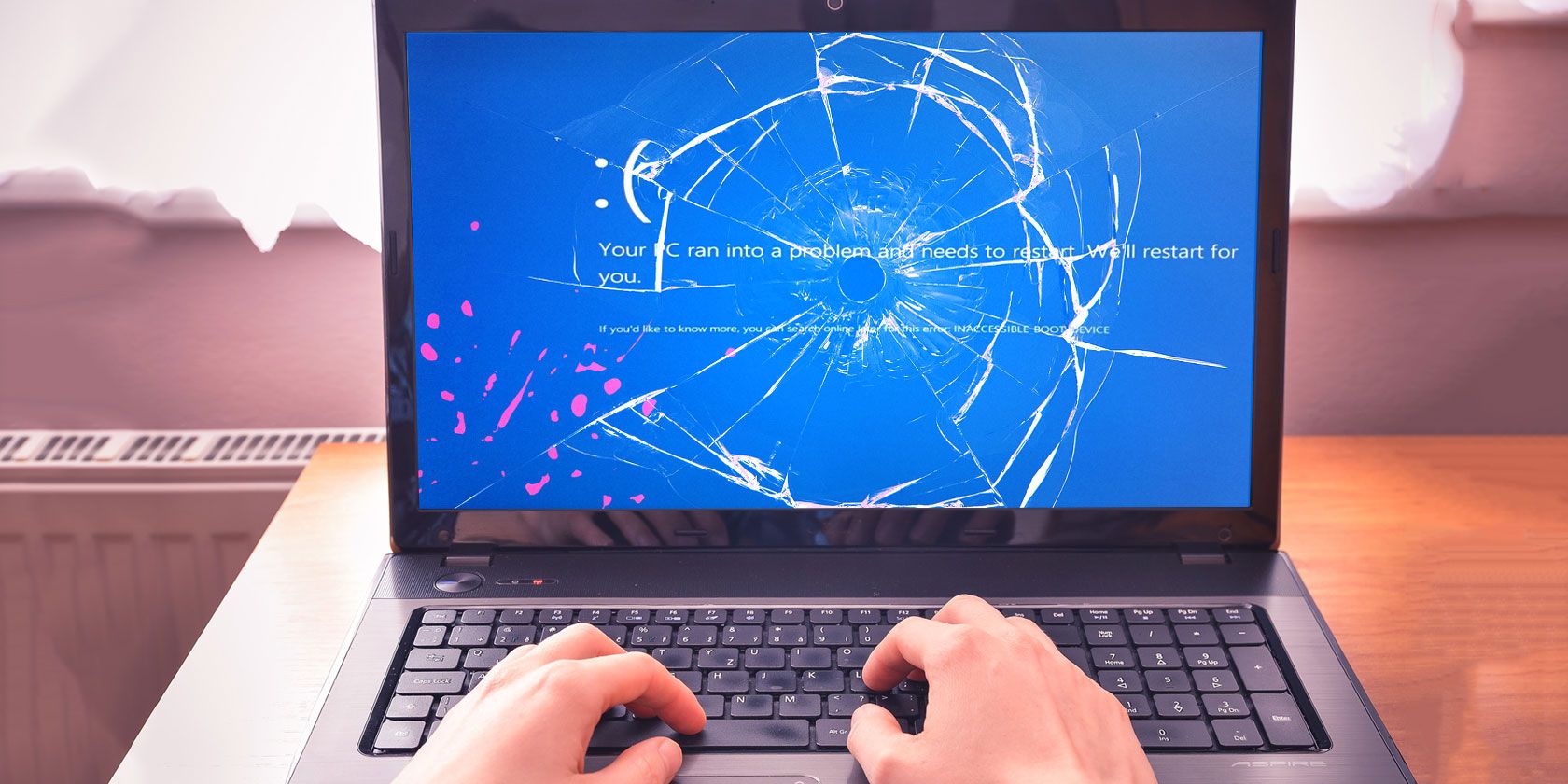
Важно: некоторые шаги требуют доступа к среде восстановления (WinRE) или командной строки. Перед радикальными действиями сделайте резервную копию данных, если это возможно.
Короткое пояснение термина: “Inaccessible Boot Device” — системный стоп-код Windows, означающий, что ОС не может получить доступ к загрузочному устройству (SSD/HDD/контроллеру), необходимому для старта.
Признаки и когда это происходит
- Синий экран (BSOD) сразу после появления логотипа Windows или во время загрузки.
- Windows перезагружается в цикл или переходит в среду восстановления.
- Иногда ошибка появляется после обновления Windows, смены режима SATA/AHCI, обновления BIOS/UEFI, замены накопителя или установки драйверов контроллера.
Если у вас есть временный доступ к системе (иногда она загружается), можно выполнить ряд исправлений без полного форматирования.
Обзор причин
- Конфликт или повреждение пакета обновления Windows.
- Ожидающие (pending) обновления, блокирующие служебные операции.
- Проблемный драйвер контроллера IDE/ATA/SATA/NVMe/AHCI.
- Неправильный режим контроллера в BIOS/UEFI (IDE против AHCI/RAID).
- Повреждённая файловая система или секторная ошибка диска.
- Вредоносное ПО, модифицирующее загрузочные компоненты.
- Аппаратные неисправности (кабель SATA, порт, контроллер, SSD/NVMe).
Пошаговые решения
Ниже — подробные инструкции. Следуйте в порядке от наименее инвазивного к более радикальным.
1. Удалите недавно установленные пакеты обновлений
Когда: ошибка появилась сразу или вскоре после обновления Windows.
Что делает: возвращает систему к состоянию до проблемного обновления.
Как выполнить (через среду восстановления):
- Перейдите в Параметры → Обновление и безопасность → Восстановление → Дополнительные параметры загрузки → Перезагрузить сейчас. В среде восстановления выберите Устранение неполадок → Дополнительные параметры → Командная строка.
- В командной строке определите букву тома с Windows (обычно C:):
dir c:- Получите список установленных пакетов:
Dism /Image:C:\ /Get-PackagesПо дате найдите последнее установленное обновление и запишите его полное имя.
Удалите пакет (пример):
dism.exe /Image:C:\ /Remove-Package /PackageName:PACKAGE_NAMEЗамените PACKAGE_NAME на точное имя из списка. После удаления перезагрузите компьютера.
Совет: удаляйте пакеты по одному, начиная с самых свежих, если BSOD повторяется.
2. Удалите пакеты в состоянии “Install Pending”
Когда: в журналах DISM вы видите статус “Install Pending” или система сообщает о застрявших обновлениях.
Что делает: удаляет отложенные пакеты, которые мешают корректной загрузке.
Как выполнить (через среду восстановления):
- Запустите Командную строку как описано выше.
- Загрузите ветку реестра программно и удалите ключ SessionsPending:
reg load HKLM\temp C:\Windows\System32\config\SOFTWARE
reg delete "HKLM\temp\Microsoft\Windows\CurrentVersion\Component Based Servicing\SessionsPending" /v Exclusive
reg unload HKLM\temp- Получите список пакетов и отметьте те, что помечены как “Install Pending”:
dism /Image:C:\ /Get-Packages- Создайте временную папку и переместите или удалите проблемные пакеты:
MKDIR C:\temp\packages
dism /Image:C:\ /Remove-Package /PackageName:PACKAGE_NAME /ScratchDir:C:\temp\packages
Замените PACKAGE_NAME на имя из вывода DISM. После операций перезагрузите систему.
Примечание: команды работают в среде восстановления для офлайнового образа.
3. Загрузитесь в безопасном режиме и проверьте сторонние программы
Когда: ошибка исчезает в безопасном режиме.
Почему: безопасный режим загружает минимальный набор драйверов и служб; если в нём система стартует — виновато ПО или драйвер третьей стороны.
Как войти в безопасный режим:
- Через среду восстановления: Устранение неполадок → Дополнительные параметры → Параметры загрузки → Перезагрузить, затем выберите 4 или 5 для безопасного режима.
- Через работающую систему: Параметры → Обновление и безопасность → Восстановление → Дополнительные параметры загрузки.
Действия в безопасном режиме:
- Удалите недавно установленные приложения и антивирусы сторонних разработчиков.
- Откатите драйверы в Диспетчере устройств (правый клик на устройстве → Свойства → Драйвер → Откатить драйвер).
- Отключите службы, которые могут вмешиваться в процесс загрузки.
4. Обновите драйверы контроллера хранения
Когда: подозрение на драйвер контроллера SATA/NVMe/AHCI/RAID.
Что делать:
- Скачайте последние драйверы контроллера (SATA/NVMe/AHCI) с сайта производителя материнской платы или ноутбука (Intel, AMD, Samsung, Marvell и т. п.).
- Во время загрузки в среде восстановления вы можете установить драйверы через командную строку или, после доступа в систему, через Диспетчер устройств.
Как обновить в Диспетчере устройств:
- Откройте Диспетчер устройств (Win + X → Диспетчер устройств).
- Разверните «IDE ATA/ATAPI controllers» или «Контроллеры хранилища».
- Правый клик по контроллеру (например, “Standard SATA AHCI Controller”) → Обновить драйвер → Автоматический поиск обновлённого ПО либо указать путь к скачанному драйверу.
Важно: при использовании драйверов производителя (Intel RST, AMD RAIDXpert) следуйте документированным инструкциям, т.к. неправильный драйвер может привести к потере доступа к диску.
5. Включите AHCI в BIOS/UEFI или проверьте режим контроллера
Когда: вы недавно сменили накопитель, клонировали диски, возвращали старые образы или устанавливали Windows в другом режиме.
Что влияет: Windows устанавливается с драйвером для определённого режима контроллера (IDE, AHCI, RAID). Если BIOS/UEFI переключили режим, ОС не может загрузиться.
Как выполнить безопасно:
- Перед изменением режима убедитесь, что в Windows включён соответствующий драйвер (таким образом вы уменьшаете риск BSOD). Для переключения с IDE на AHCI в работающей системе можно включить сервис msahci/msahci-совместимый:
reg add "HKLM\SYSTEM\CurrentControlSet\Services\storahci" /v Start /t REG_DWORD /d 0 /f- Перезагрузите и войдите в BIOS/UEFI (клавиши чаще всего Del, F2, Esc, F10 — зависит от производителя).
- Найдите раздел, связанный с конфигурацией SATA/Storage/Advanced → Mode → выберите AHCI (или RAID, если используете RAID и соответствующие драйверы).
- Сохраните и перезагрузитесь.
Примечание: если вы переключаете режим контроллера на конфигурации с установленной системой, предварительно включите соответствующие драйверы в реестре или выполните процедуру в обратном порядке, чтобы избежать BSOD.
6. Просканируйте систему на наличие вредоносного ПО
Когда: подозрение, что загрузочные области или системные файлы были изменены вредоносным ПО.
Как выполнить:
- Если система загружается: Параметры → Безопасность Windows → Защита от вирусов и угроз → Быстрое/Полное сканирование или использование стороннего загрузочного антивируса.
- Если система не загружается: используйте загрузочный USB с антивирусным инструментом (например, Rescue USB от известных вендоров), или запустите встроенное оффлайн-сканирование Windows Defender из среды восстановления.
7. Проверьте диск на наличие ошибок
Когда: возможны повреждённые сектора или ошибки файловой системы.
Как выполнить из работающей системы (как администратор):
chkdsk /f /r C:Если запуск из среды восстановления (WinRE):
chkdsk /r C:\Объяснение параметров:
- /f — исправляет ошибки файловой системы.
- /r — обнаруживает плохие сектора и восстанавливает читаемую информацию.
После выполнения chkdsk перезагрузите систему и проверьте логи. Если диск сильно повреждён, рассмотрите клонирование данных на новый носитель и замену диска.
8. Используйте восстановление системы или переустановку (фабричный сброс)
Когда: ничего из перечисленного не помогло и вы готовы к радикальным мерам.
Варианты:
- Восстановление системы (Rollback): вернёт систему к ранее созданной точке восстановления без удаления личных файлов (если есть точка).
- Сброс Windows с сохранением файлов: Параметры → Обновление и безопасность → Восстановление → Начать работу → Сохранить мои файлы.
- Полная переустановка Windows (рекомендуется иметь установочный USB с Media Creation Tool).
Резервное копирование перед сбросом: используйте внешний диск или загрузочную среду для копирования важных файлов (Documents, Desktop, папки профиля, профили браузеров). Если диск повреждён, сначала клонируйте его с помощью низкоуровневых инструментов.
Другие аппаратные проверки
- Откройте корпус и проверьте SATA/Power кабели: перезажатые или повреждённые кабели — частая причина.
- Попробуйте подключить диск к другому SATA-порту или использовав другой кабель.
- Если у вас NVMe SSD, убедитесь, что он правильно установлен в слот и не перегревается.
- Проверьте модули ОЗУ: выполните тест памяти (Windows Memory Diagnostic или MemTest86).
- Проверяйте целостность материнской платы и конденсаторов на визуальные признаки повреждения.
Дополнительные подходы и когда они не работают
- Откат BIOS/UEFI: иногда последнее обновление BIOS ломает поддержку контроллера; в этом случае откат назад может помочь. Однако откаты BIOS рискованны — делайте их только если уверены.
- Замените SATA/PCIe контроллер на другую карту или используйте USB-адаптер для доступа к данным, если внутренний контроллер неисправен.
- Если ошибка возникает после разгона (overclocking), сбросьте настройки BIOS к оптимальным значениям по умолчанию.
Контрпримеры: если BSOD вызван физическим повреждением SSD (контроллер SSD умер), никакие драйверы и настройки BIOS не поправят ситуацию — потребуется замена диска и восстановление данных.
Минимальная методология для поиска и устранения неисправностей (SOP)
- Снимите симптомы: зафиксируйте точный стоп-код и время появления ошибки.
- Попробуйте загрузиться в безопасном режиме и проверьте логи (Event Viewer, SetupAPI).
- Удалите последние обновления и pending-пакеты.
- Обновите или откатите драйвер контроллера хранилища.
- Проверьте режим контроллера в BIOS/UEFI и включите AHCI при необходимости.
- Выполните chkdsk и SFC/DISM (см. ниже).
- Выполните антивирусную проверку оффлайн.
- При отсутствии результата — выполните восстановление системы/переустановку/замену носителя.
Полезные системные команды для проверки целостности
- Проверка системных файлов и образа Windows (в работающей системе или WinRE):
sfc /scannow
DISM /Online /Cleanup-Image /RestoreHealth
Если нет доступа к онлайн-сервисам, используйте DISM с образом (при наличии образа или установочного носителя).
Решение для конкретных сценариев
- Если ошибка появилась после клонирования диска на SSD: проверьте, был ли корректно склонирован загрузочный раздел и BCD (Boot Configuration Data). При необходимости восстановите BCD через командную строку WinRE:
bcdboot C:\Windows /s S: /f ALL
bootrec /fixmbr
bootrec /fixboot
bootrec /rebuildbcd- Если используется RAID-контроллер: установите и используйте драйверы производителя RAID и убедитесь, что массив активен.
Ролевые чек-листы
Чек-лист для домашнего пользователя:
- Сделайте резервную копию важных данных (если возможно).
- Попробуйте восстановление системы (если есть точки восстановления).
- Загрузитесь в безопасном режиме и удалите недавно установленные приложения.
- Проверьте кабели и подключения диска.
- Если не уверены, обратитесь в сервисный центр.
Чек-лист для сисадмина:
- Соберите дампы и логи (BSOD minidump, System event logs).
- Определите, связан ли crash с драйвером (анализ дампа в WinDbg).
- Проверьте обновления пакетами через WSUS/Сервер обновлений.
- Проверьте конфигурацию AHCI/RAID на нескольких устройствах.
- Планируйте откат обновлений или развертывание исправлений централизованно.
Чек-лист для техника по ремонту:
- Проверить питание, кабели, порты.
- Подключить диск к тестовой машине/адаптеру.
- Считать SMART-данные диска (CrystalDiskInfo, smartctl).
- При повреждении — попытаться клонировать образ и восстановить данные.
Критерии приёмки
- Система загружается без BSOD в течение 24 часов при нормальной нагрузке.
- Все критичные сервисы, включая службы хранения и драйверы, работают корректно.
- SMART-показатели диска в норме (без растущих числа перераспределённых секторов).
Быстрая шпаргалка (cheat sheet)
- Команды для оффлайн-удаления обновлений: DISM /Image:C:\ /Get-Packages и /Remove-Package.
- Удаление SessionsPending через reg load/delete/unload.
- Проверка диска: chkdsk /f /r.
- Восстановление загрузчика: bcdboot, bootrec.
- Проверка целостности: sfc /scannow, DISM /Online /Cleanup-Image /RestoreHealth.
Пример дерева принятия решений (Mermaid)
flowchart TD
  A[Система не загружается: BSOD Inaccessible Boot Device] --> B{Появилось после обновления?}
  B -- Да --> C[Удалить последние пакеты через DISM]
  B -- Нет --> D{Ошибка исчезает в безопасном режиме?}
  D -- Да --> E[Удалить сторонние приложения, откатить драйверы]
  D -- Нет --> F{Контроллер хранения: AHCI/RAID/IDE}
  F -- Неправильный --> G[Проверить и изменить режим в BIOS 'включить AHCI']
  F -- Правильный --> H[Проверить драйверы контроллера и обновить]
  H --> I[Проверить диск chkdsk /r и SMART]
  I --> J{Диск исправен?}
  J -- Нет --> K[Клонировать/заменить диск]
  J -- Да --> L[Переустановить Windows / Сброс]
Меры безопасности и локальные нюансы
- Для пользователей в России и соседних регионах: при скачивании драйверов и BIOS используйте официальные сайты вендоров или зеркала, доверенные ресурсы. Избегайте непроверённых сборок драйверов и утилит для “ускорения” диска.
- Перед прошивкой BIOS/UEFI убедитесь в стабильности электропитания (используйте ИБП при наличии).
- Локальное законодательство о защите данных сохраняет вашу ответственность за безопасность резервных копий; шифруйте резервные копии с личными данными.
Когда стоит обратиться к профессионалу
- SMART-показатели показывают рост количества перераспределённых секторов или высокий процент загрузки ошибок.
- Вы не уверены в безопасной работе с BIOS/UEFI или не умеете восстанавливать BCD.
- Нужна попытка восстановления данных с физически повреждённого носителя.
Краткое резюме
Ошибка “Inaccessible Boot Device” — симптом, а не сама проблема. Методичное прохождение шагов: удаление проблемных обновлений, очистка зависших пакетов, безопасная загрузка, обновление драйверов контроллера, проверка режима контроллера и проверка диска — решает большинство случаев. При подозрении на аппаратную неисправность — сначала клонируйте данные и затем заменяйте компонент.
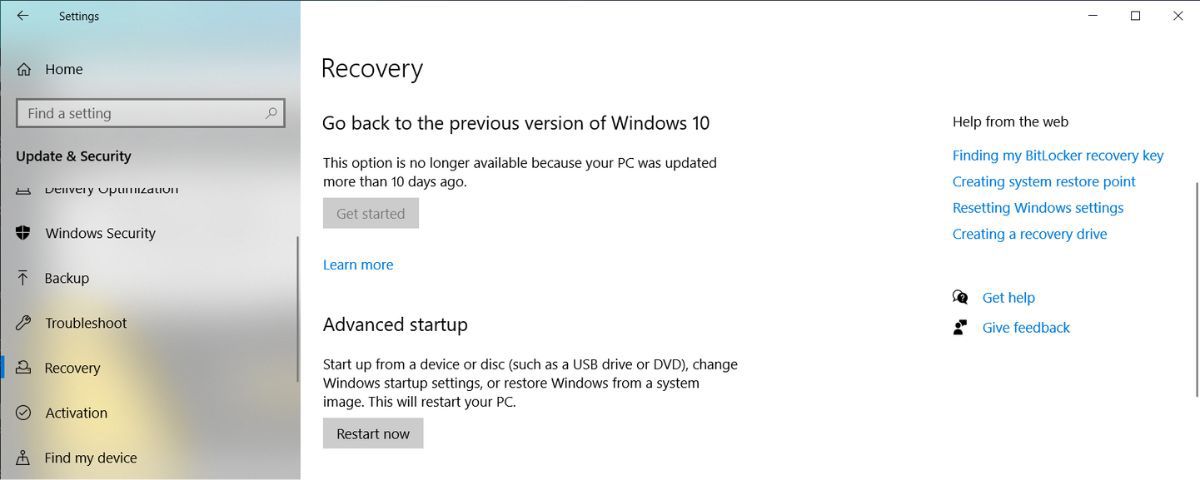
ALT: Экран настроек восстановления Windows с опцией “Дополнительные параметры загрузки”.
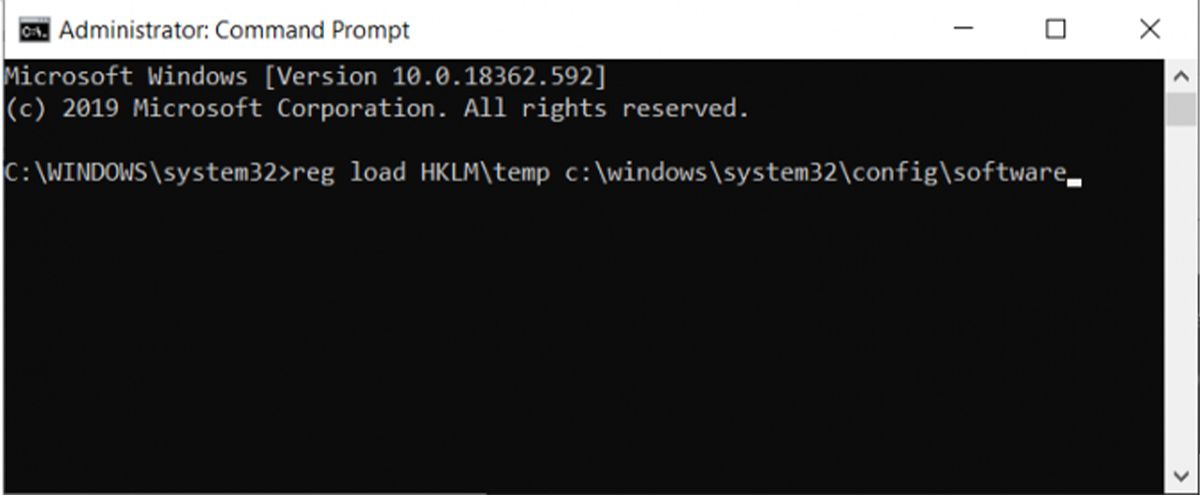
ALT: Командная строка Windows в среде восстановления с примером команд DISM.
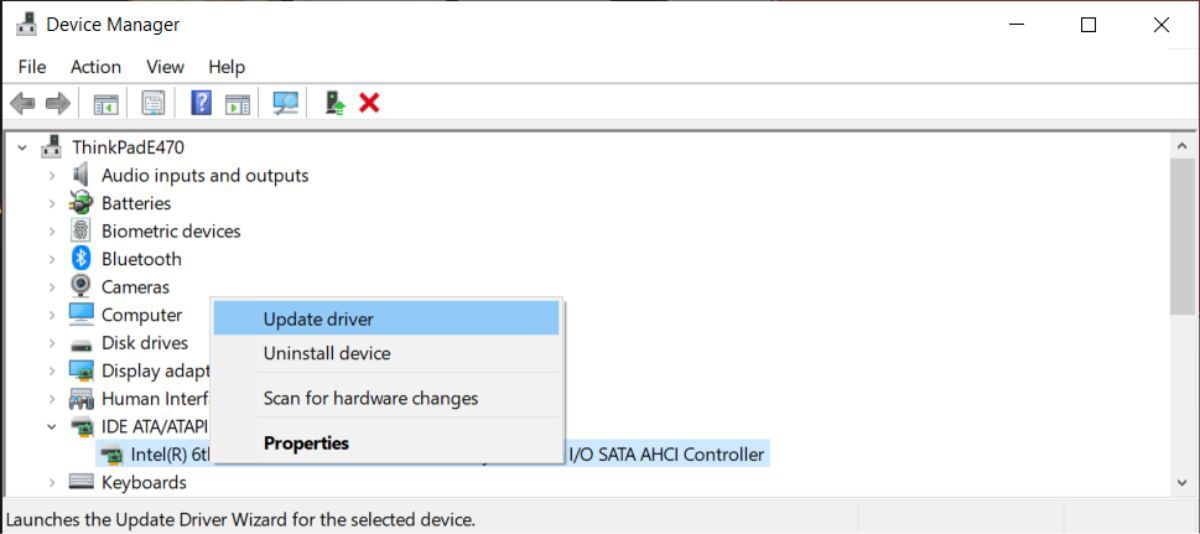
ALT: Диспетчер устройств Windows с выделенным контроллером SATA/AHCI для обновления драйвера.
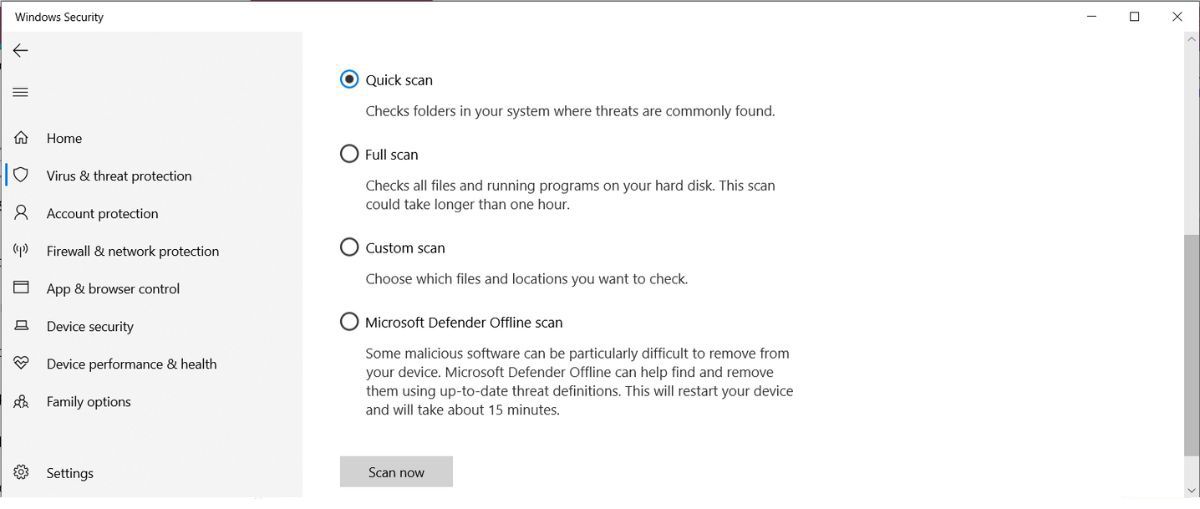
ALT: Окно защиты Windows с кнопкой “Проверить сейчас” для поиска вирусов и угроз.
В заключение: не торопитесь с радикальными шагами. Начинайте с менее инвазивных мер, фиксируйте изменения и, при необходимости, переходите к более глубоким операциям. Если нужен шаблон чек-листа для вашей конкретной машины или помощь с анализом дампа, опишите модель ПК/ноутбука и симптомы — помогу подобрать дальнейшие шаги.

Похожие материалы

Несколько аккаунтов Skype: Multi Skype Launcher

Журнал для работы: повысить продуктивность

Персональные звуки уведомлений на Android

Скачивание шоу Hulu для офлайн‑просмотра

Microsoft Start: персонализированная новостная лента
