
Focus Mode в Word 2016 (Mac) — как включить
Кратко
Focus Mode (режим фокусировки) в Word 2016 для Mac скрывает интерфейсные элементы и оставляет перед вами только страницу. Это помогает уменьшить визуальные отвлечения при написании; подходит для чернового письма и длительных сессий редактирования. Ниже — инструкция, советы по использованию, альтернативы и чек-листы для разных ролей.
Что это и зачем
Focus Mode — это встроенная функция Word 2016 для Mac, которая временно скрывает ленту, панель Dock и всё лишнее вокруг документа, оставляя белую страницу на тушёном фоне (или другом цвете фона). Цель — снизить количество визуальных стимулов, помогающих сосредоточиться на тексте.
Короткое определение: Focus Mode — минималистичный режим просмотра документа, который убирает интерфейсные элементы для снижения отвлечений.
Как включить прямо сейчас
- Откройте документ в Word 2016 на Mac.
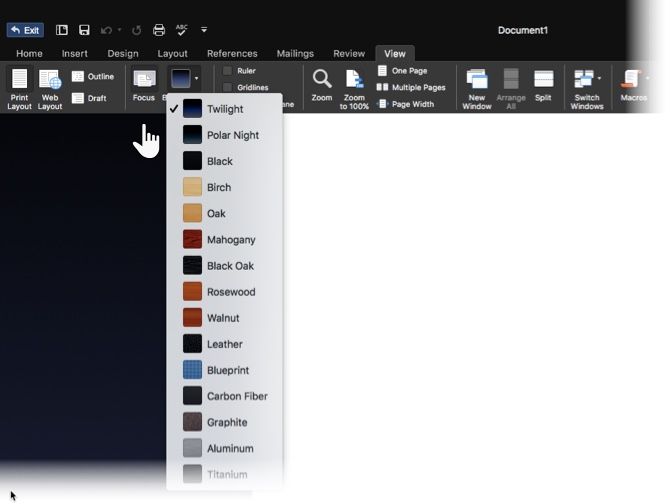
- В меню выберите Вид > Focus Mode. (В русской локализации Office эта опция может называться «Режим фокусировки».)
- Или нажмите значок Focus Mode на строке состояния внизу окна Word.
Советы по интерфейсу:
- Отображение ленты. Подведите мышь к верхней части экрана — лента появится автоматически. Чтобы закрепить её, используйте настройки в меню Вид.
- Смена фона. В Focus Mode можно выбрать фон: «Twilight», «Polar Night» и другие спокойные варианты. Фон применяется в режиме «Разметка страницы» (Print Layout).
- Показать/скрыть линейку. В меню Вид есть переключатель для линейки, если вам нужна ориентация по макету.
Как выйти
Нажмите Esc или снова кликните кнопку Focus Mode (или вернитесь в меню Вид и выключите режим).
Помогает ли это на практике?
Да — эффект простой: меньше вещей на экране = меньше стимулов к переключению внимания. На уровне UX это воспроизводит ощущение «чистой страницы», к которому привыкли многие авторы. Это не волшебство: Focus Mode помогает, когда отвлечения визуальные и ненавязчивые.
Важно: Focus Mode не устраняет уведомления системы, звук или внешние отвлекающие факторы — эти источники внимания нужно контролировать отдельно.
Когда Focus Mode не сработает (примеры)
- Если у вас проблемы с прокрастинацией или хроническим откладыванием задач, простая смена интерфейса может не помочь.
- Если основное отвлечение — уведомления почты или мессенджеров, режим не блокирует их.
- При работе с документами, где нужен доступ к инструментам ленты (вставка таблиц, сложное форматирование), постоянное скрытие ленты замедлит работу.
Альтернативы и когда их выбрать
- Простые текстовые редакторы без форматирования: FocusWriter, Typora — когда нужна абсолютная минимализация интерфейса.
- Профессиональные писательские приложения: Scrivener, Ulysses — когда важна структура и управление проектом.
- Плагины и расширения: режимы «distraction-free» в редакторах кода (VS Code/Atom) — для тех, кто работает с текстом в кодовой среде.
Выбор зависит от цели: если нужно только сосредоточиться на тексте внутри Word (например, финальная редакция), используйте Focus Mode. Если нужна лёгкая разметка или управление проектом, рассмотрите внешние приложения.
Практическая методика: Pomodoro + Focus Mode
- Установите таймер на 25 минут (один Pomodoro).
- Включите Focus Mode в Word.
- Работайте 25 минут без прерываний.
- Сделайте 5-минутный перерыв вне экрана.
- После четырёх циклов — длинный перерыв 15–30 минут.
Эта связка помогает поддерживать энергию и концентрацию: Focus Mode минимизирует зрительные отвлечения, Pomodoro — поведенческие.
Чек-листы по ролям
Писатель / автор:
- Включите Focus Mode перед чистовой работой.
- Отключите все уведомления (режим «Не беспокоить» macOS).
- Используйте тёмный фон для ночной работы.
Редактор / корректёр:
- Не прячьте ленту постоянно — иногда нужен быстрый доступ к инструментам правки.
- Включайте Focus Mode только для чтения длинных разделов.
Студент / исследователь:
- Используйте Focus Mode для написания эссе и подготовки черновиков.
- Для работы с источниками держите отдельный экран/окно, чтобы не переключаться в документ.
Быстрая проверка: когда включать Focus Mode
flowchart TD
  A[Нужно написать текст?] --> B{Вы отвлекаетесь визуально?}
  B -- Да --> C[Включите Focus Mode]
  B -- Нет --> D{Отвлекают уведомления?}
  D -- Да --> E[Отключите уведомления + по возможности Focus Mode]
  D -- Нет --> F[Подумайте о методике Pomodoro]
  C --> G[Работайте один Pomodoro]
Мини-методология для максимальной пользы
- Подготовьте окружение: выключите уведомления, закройте лишние вкладки.
- Выберите фон по времени суток (светлый днём, тёмный вечером).
- Чередуйте Focus Mode и моменты, когда нужен доступ к инструментам форматирования.
Сравнение «когда лучше Word Focus Mode vs внешние редакторы»
- Если важен совместный формат .docx и корпоративные шаблоны — оставайтесь в Word и используйте Focus Mode.
- Если важна чистота интерфейса и экспорт в простые форматы — внешние редакторы будут удобнее.
Краткое объявление (100–200 слов)
Focus Mode в Word 2016 для Mac — новый способ писать без отвлечений: он скрывает ленту и системные элементы, оставляя перед глазами только страницу. Режим поддерживает настройки фона, показ/скрытие линейки и совместим с видом “Разметка страницы”. Используйте его вместе с техникой Pomodoro для повышения продуктивности: включите Focus Mode, работайте 25 минут, делайте короткий перерыв. Это не заменит организацию уведомлений или стратегии борьбы с прокрастинацией, но хорошо помогает удалить визуальный шум и вернуть внимание к тексту.
1-строчное определение
Focus Mode — минималистичный режим просмотра документа в Word, уменьшающий визуальные отвлечения.
Важное
Важно: Focus Mode сам по себе не блокирует фоновые уведомления и не решает проблемы дисциплины. Комбинируйте его с настройками macOS и поведенческими методиками.
Ключевые выводы
- Focus Mode помогает сократить визуальные отвлечения внутри Word.
- Не панацея: потребуется дополнительно отключать уведомления и управлять вниманием.
- Для сложного форматирования или активного использования инструментов ленты режим не всегда удобен.

Похожие материалы

Несколько аккаунтов Skype: Multi Skype Launcher

Журнал для работы: повысить продуктивность

Персональные звуки уведомлений на Android

Скачивание шоу Hulu для офлайн‑просмотра

Microsoft Start: персонализированная новостная лента
