
Как настроить адаптеры Powerline: проводной Ethernet через розетку
Важно: в статье описаны практические шаги по подключению, отладке и оценке пригодности адаптеров Powerline для дома. В конце — чеклисты, матрица совместимости и пошаговый план устранения неисправностей.
Что такое адаптер Powerline (одно предложение)
Адаптер Powerline — это устройство, передающее сетевой трафик по существующей электрической проводке дома, превращая любую розетку в точку Ethernet или точку Wi‑Fi.
Почему выбирать Powerline: краткое сравнение с Wi‑Fi
Wi‑Fi удобен для мобильных устройств, но радио‑сигналу мешают стены, перекрытия и помехи от других приборов. Powerline даёт проводное соединение без прокладки кабелей, что повышает стабильность и снижает задержки для игровых приставок, Smart‑TV и настольных ПК.
Ключевые преимущества:
- Стабильность соединения и меньшая латентность по сравнению с удалённым Wi‑Fi.
- Простая установка: подключил адаптер к роутеру и вторую пару в нужной комнате.
- Меньше «витков» кабеля в жилом пространстве.
- Возможность добавления беспроводной точки доступа на втором адаптере.
Ограничения и когда Powerline хуже Wi‑Fi:
- Производительность зависит от конфигурации домашней электросети (один контур лучше, чем несколько).
- Не работает через сильные помехи, старые электросети или разные фазы/автотрансформаторы между линиями.
- Нельзя подключать адаптер в сетевой удлинитель или фильтр — это снижает качество сигнала.
Скорость: чего ожидать на практике
Теоретические максимумы технологий часто вводят в заблуждение; важнее практическая скорость в вашем доме. Современные роутеры и адаптеры заявляют пиковые цифры в гигабитном диапазоне, но в реальности для домашних условий более типичны значения около 100 Мбит/с — 1 Гбит/с в зависимости от качества электропроводки и моделей адаптеров.
- Домашний Wi‑Fi (включая Wi‑Fi 6) имеет теоретические пики в несколько гигабит, но реальные скорости к устройствам обычно ближе к сотням Мбит/с.
- Адаптеры Powerline: доступные модели дают от 200–600 Мбит/с до 1 Гбит/с в благоприятных условиях; продвинутые устройства поддерживают мультигигабитные режимы в современных электрических сетях.
- Проводной Ethernet по кабелю (Cat5e/Cat6/Cat6a) даёт предсказуемо 1 Гбит/с и выше при правильной прокладке.
Вывод: если вам нужна стабильная скорость для стационарных устройств, Powerline часто превосходит беспроводное соединение в бытовых условиях.
Что нужно знать перед покупкой
- Электрический контур: для лучшей производительности адаптеры должны работать в пределах одного электрического контура (фазы). Разные контуры или счётчики/автотрансформаторы между ними снижают скорость.
- Запрещено подключать адаптер в удлинитель или сетевой фильтр — это ухудшит сигнал. Большинство адаптеров имеют встроенную розетку‑сквозной проход (pass‑through), чтобы вы могли при необходимости всё равно использовать розетку.
- Расстояние: физическая длина проводки важна; производители указывают допустимый радиус до нескольких сотен метров внутри сети, но реальные условия дома обычно ограничивают производительность гораздо меньше.
- Смешивание моделей: можно использовать адаптеры разных производителей, но скорость будет ограничена самым медленным устройством в цепочке.
- Планирование установки: заранее отметьте расположение розеток, где будут находиться роутер и целевые устройства, и длину Ethernet‑патч‑кордов, которые нужны.
Примечание: перед покупкой изучите документцию производителя относительно совместимости и режимов шифрования.
Типы адаптеров Powerline
- Только Ethernet: передаёт сеть только по кабелю RJ‑45; подходит если в целевой комнате есть устройство с Ethernet‑портом.
- С Wi‑Fi: содержит встроенную точку доступа и может расширить беспроводную сеть, клонируя SSID или создавая отдельную точку.
Ниже — пошаговые инструкции по настройке каждого типа.
Как подключить адаптеры Powerline (только Ethernet)
- Подготовьте минимум два адаптера Powerline и два Ethernet‑кабеля нужной длины. Дополнительные адаптеры можно добавлять позже.
- Подключите один конец Ethernet‑кабеля в свободный LAN‑порт роутера.
- Другой конец кабеля вставьте в порт первого адаптера Powerline.
- Включите этот адаптер в ближайшую к роутеру стенную розетку.
- Во второй комнате подключите второй адаптер в розетку рядом с вашим ПК, Smart‑TV или приставкой.
- Соедините второй адаптер и устройство Ethernet‑кабелем.
- Подождите несколько секунд — индикаторы должны показать установление связи.
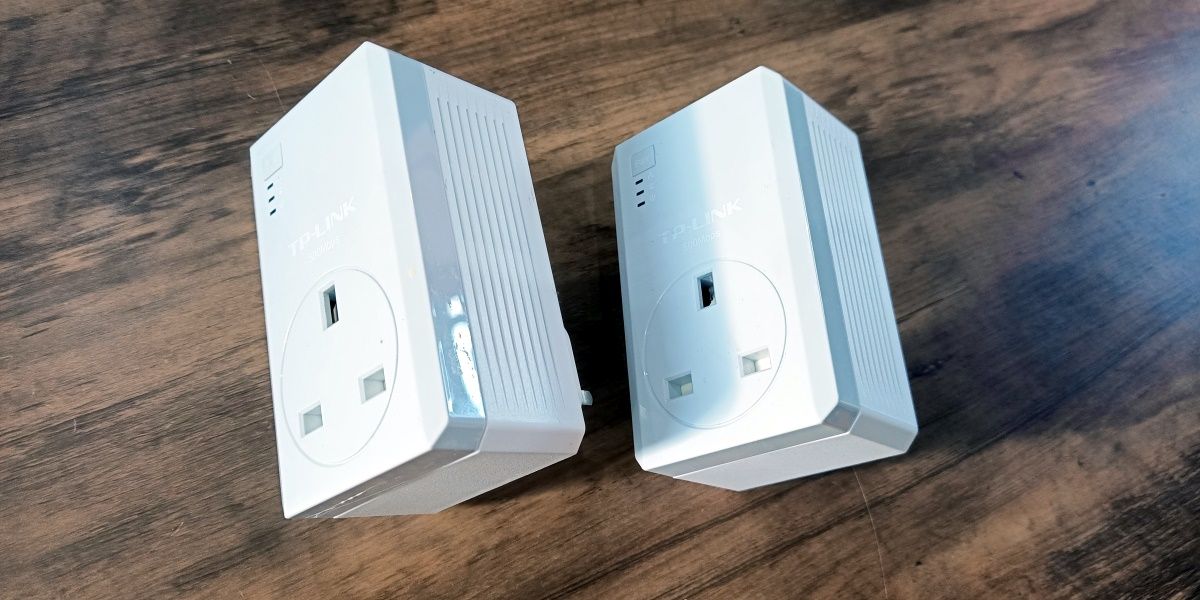
Совет: если связь не установилась, попробуйте поменять розетки или перезапустить оба адаптера (вынуть и снова вставить в сеть).
Как настроить беспроводный адаптер Powerline (расширение Wi‑Fi)
- Подключите основной адаптер к роутеру через Ethernet и включите его в розетку.
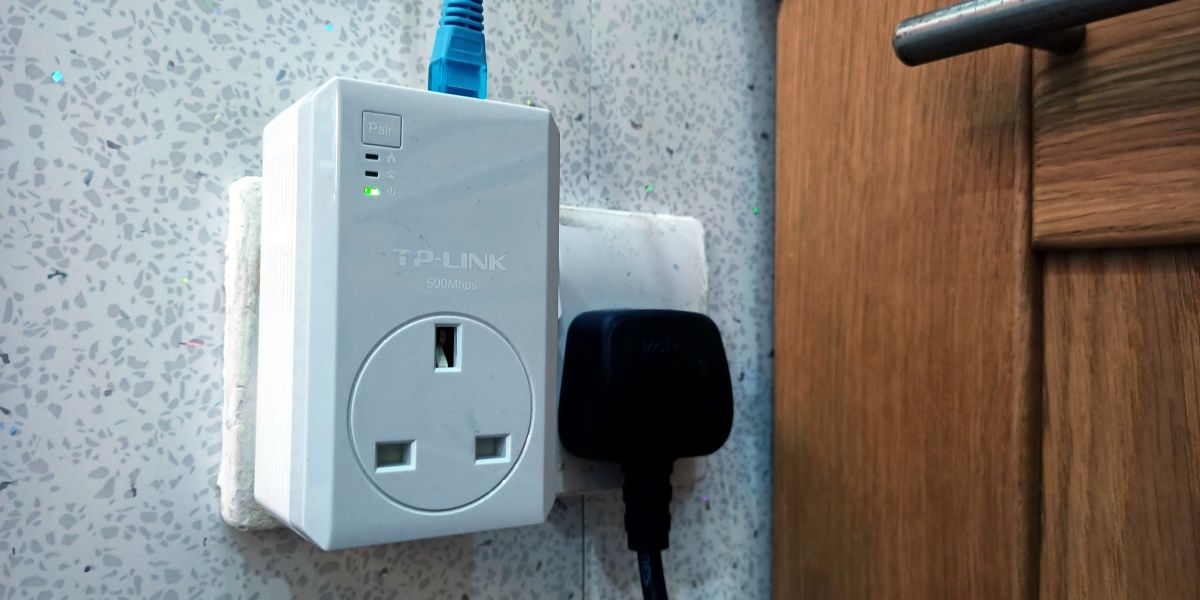
- Нажмите кнопку «Pair» или «Sync» на первом адаптере (см. руководство).
- Включите второй беспроводной адаптер в нужной комнате и нажмите на нём кнопку Pair.
- Дождитесь, пока устройства обменяются ключами и установят «парное» соединение.
Варианты настройки Wi‑Fi на втором адаптере:
- Клонирование SSID: адаптер автоматически копирует имя сети и пароль роутера — простая опция, но при клонировании часто используется WPS, который небезопасен.
- Ручная настройка через веб‑интерфейс или приложение: рекомендованный вариант. Через интерфейс укажите SSID, безопасность (WPA2/WPA3) и пароль.
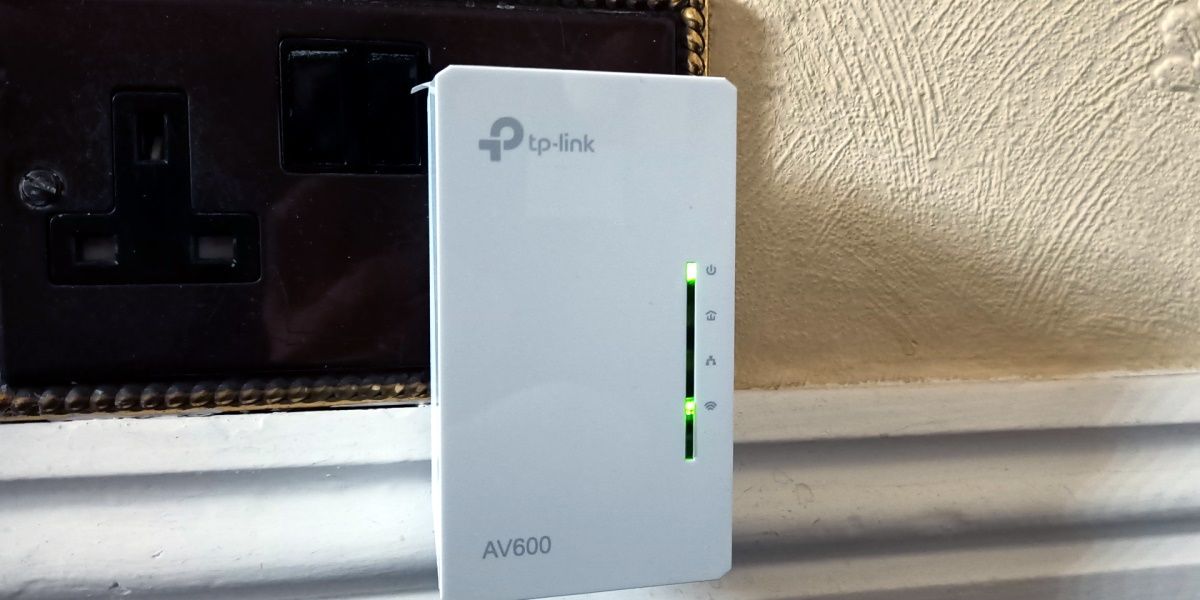
Важно: избегайте WPS — настройте Wi‑Fi через управляемый интерфейс.
Устранение неполадок: пошаговый план (runbook)
- Проверка индикаторов: горят ли светодиоды Power, PLC/Link и LAN? Это первое указание на проблему.
- Перезапуск устройств: отключите адаптеры от сети на 10 секунд и включите снова.
- Сброс настроек: удерживайте кнопку Reset до соответствующего индикатора (см. документацию) — это вернёт адаптер к заводским настройкам.
- Исключите удлинители: подключите адаптер напрямую в стенную розетку, не через фильтр/удлинитель.
- Проверка электрического контура: если адаптеры находятся на разных фазах/счётчиках, скорость может упасть — попробуйте временно переместить оба адаптера в одну линию.
- Обновление прошивки: зайдите в веб‑интерфейс производителя и проверьте наличие обновлений.
- Тест скорости: используйте локальный тест скорости (например, запуск передачи файла внутри сети или iperf) чтобы исключить проблемы провайдера.
- Логирование и поддержка: если проблема сохраняется, соберите данные — модели адаптеров, индикаторы, версии прошивок, тесты скорости — и обратитесь в техподдержку.
Критерии приёмки установки:
- Индикатор «PLC/Link» стабильно светится.
- Целевое устройство получает IP‑адрес и пинг до роутера < 20–30 мс в локальной сети (для игровых задач).
- Пропускная способность удовлетворяет требованиям: потоковое видео в 4K или онлайн‑игры без заметных падений.
Матрица совместимости и выбор модели
| Критерий | Бюджетный вариант | Средний класс | Премиум / Gigabit |
|---|---|---|---|
| Скорость в реальных условиях | 50–200 Мбит/с | 200–600 Мбит/с | 500–1000+ Мбит/с |
| Наличие Wi‑Fi | Обычно нет | Часто есть | Часто есть (dual‑band) |
| Сквозная розетка | Иногда | Часто | Всегда |
| Аппаратная безопасность | Базовая AES | AES + управление | AES, VLAN, QoS |
| Управление (приложение/веб) | Простое | Полезные функции | Расширенные настройки |
Как выбирать:
- Для Smart‑TV и игровой приставки: Ethernet‑только адаптер среднего класса или выше.
- Для покрытия Wi‑Fi в удалённой комнате: беспроводной Powerline с поддержкой 2.4/5 ГГц.
- Для больших домов с разными контурами: лучше комбинировать Powerline с дополнительными точками доступа или целиком прокладывать Ethernet.
Чеклист установки (роли)
Для домашнего пользователя:
- Проверить расположение розеток и обозначить их на плане.
- Купить два адаптера и кабели нужной длины.
- Подключить и проверить индикаторы.
- Настроить Wi‑Fi вручную, не используя WPS.
Для техника или инсталлятора:
- Оценить схему электропроводки и точки с потенциальными помехами.
- Тестировать адаптеры на разных розетках в одной и нескольких комнатах.
- Обновить прошивку и настроить безопасность (WPA2/WPA3, изменение пароля администратора).
Тесты и критерии приёмки
- Тест локальной скорости: передача файла большого размера между ПК и NAS через Powerline — стабильная скорость не менее минимальной планируемой для задач (например, 200 Мбит/с для потоковой 4K).
- Пинг‑тест к роутеру: меньше 20–30 мс для игровых устройств.
- Тест устойчивости: непрерывная передача в течение 1 часа без резких падений или отключений.
Когда Powerline не подойдёт (контрпримеры)
- Старая или сильно зашумлённая электропроводка, где адаптеры дают крайне низкую скорость.
- Многоквартирные дома с общими электрощитами и фильтрацией/балансировкой фаз — сигнал может не проходить между точками.
- Если вам нужно покрыть большую площадь с высокой мобильностью устройств — полноценная беспроводная инфраструктура с контроллером/mesh‑системой будет лучше.
Мини‑методология принятия решения
- Определите потребности (какие устройства должны быть стабильными).
- Проверьте доступность розеток и контуры электросети.
- Выберете тип адаптера (Ethernet или Wi‑Fi) по сценарию использования.
- Купите 2 адаптера и проверьте на месте перед докупкой дополнительных едениц.
Быстрая галерея возможных ошибок и их решений
- Индикатор PLC не горит: проверьте питание и розетку; подключите напрямую.
- Скорость упала вдвое: проверьте, не подключён ли адаптер через фильтр/удлинитель; попробуйте другую розетку в той же комнате.
- Нет интернета, но локальная сеть есть: проверьте соединение между первым адаптером и роутером (Ethernet‑кабель, LAN‑порт).
Однострочный глоссарий
- PLC: Power Line Communication — передача данных по электрической сети.
- Pair/Sync: кнопки для установки зашифрованного соединения между адаптерами.
- Pass‑through: встроенная розетка на адаптере, сохраняющая доступ к электричеству.
Итоговые рекомендации
- Планируйте размещение адаптеров заранее и тестируйте перед покупкой большого комплекта.
- Для критичных задач отдавайте предпочтение адаптерам среднего и высокого класса с поддержкой актуальных стандартов безопасности и прошивок.
- Если требуется покрытие для множества мобильных устройств, комбинируйте Powerline с mesh‑Wi‑Fi или рассмотрите прокладку Ethernet для ключевых точек.
Краткое резюме:
Адаптеры Powerline — практичное решение для повышения стабильности домашней сети без прокладки кабелей. Они особенно полезны для стационарных устройств и в тех случаях, когда радиосигнал Wi‑Fi слаб или нестабилен. Однако перед покупкой важно оценить электропроводку дома и спланировать расположение розеток.
Важно: всегда читайте и следуйте документации производителя по безопасности и настройке, особенно при комбинировании устройств разных марок.

Похожие материалы

Несколько аккаунтов Skype: Multi Skype Launcher

Журнал для работы: повысить продуктивность

Персональные звуки уведомлений на Android

Скачивание шоу Hulu для офлайн‑просмотра

Microsoft Start: персонализированная новостная лента
