
Как изменить регистр текста в Excel
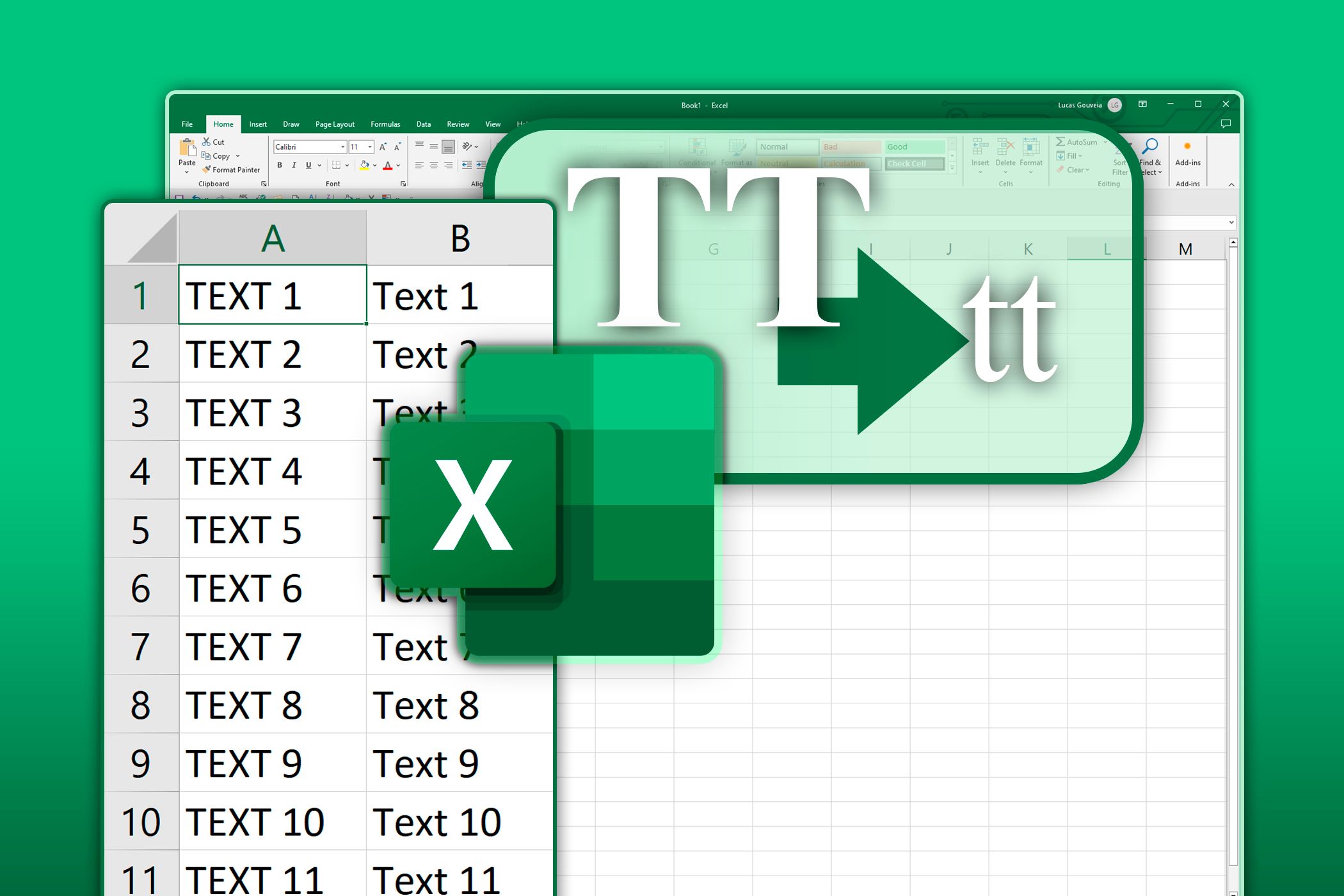
TL;DR
Нужно быстро привести текст в единый регистр в Excel — прописные, строчные, заглавные слова или регистр предложений? Используйте встроенные функции UPPER, LOWER и PROPER, а для регистров предложений применяйте комбинацию LEFT, RIGHT, LEN и UPPER/LOWER или альтернативы: Flash Fill, Power Query или макрос. В статье — синтаксис, примеры, чек-листы и советы по типичным проблемам.
Быстрые ссылки
- Как перевести текст в верхний регистр в Excel
- Как перевести текст в нижний регистр в Excel
- Как перевести текст в заглавные слова в Excel
- Как перевести текст в регистр предложения в Excel
Введение
Если вы автоматизируете обработку данных в Excel, нет смысла вручную перепечатывать строки только ради изменения регистра. Excel предлагает простые функции для преобразования регистра текста: верхний регистр (UPPER), нижний регистр (LOWER), заглавные слова (PROPER) и приём для регистра предложений с помощью комбинации функций. Внизу — альтернативные подходы, когда встроенных функций недостаточно.
Важно: термины
- Прописные — все буквы заглавные (UPPER).
- Строчные — все буквы строчные (LOWER).
- Заглавные слова — первая буква каждого слова заглавная (PROPER).
- Регистр предложения — первая буква предложения заглавная, остальные строчные.
Как перевести текст в верхний регистр в Excel
Функция UPPER превращает все буквы в заглавные.
Синтаксис:
=UPPER(text)Где text — ссылку на ячейку или текст в кавычках.
Пример: если в A2 стоит john doe, формула =UPPER(A2) вернёт JOHN DOE.

Совет по производительности: в Excel 365 и Excel 2021 поддерживаются динамические массивы, поэтому можно применить формулу к диапазону, и результат «вылезет» в соседние ячейки автоматически, например =UPPER(A2:A100). В старых версиях применяйте формулу в строке и протяните или используйте вставку значений.
Как перевести текст в нижний регистр в Excel
Функция LOWER переводит все буквы в строчные.
Синтаксис:
=LOWER(text)Пример: JANE DOE в A2 станет jane doe при использовании =LOWER(A2).

Практическая заметка: после преобразования можно скрыть исходный столбец или переместить его на вспомогательный лист, если он больше не нужен.
Как перевести текст в заглавные слова в Excel
Функция PROPER делает заглавной первую букву каждого слова.
Синтаксис:
=PROPER(text)Пример: WIDGET A или widget b превратятся в Widget A и Widget B.

Ограничение: PROPER прост и удобен, но может неправильно обрабатывать некоторые имена и сокращения (например, McDonald, O’Neill, акронимы). Для сложных правил потребуется дополнительная логика или ручная корректировка.
Как получить регистр предложения в Excel
Excel не имеет отдельной функции «Sentence case», но её можно составить из базовых функций:
- LEFT — возвращает начальные символы строки.
- RIGHT — возвращает конечные символы строки.
- LEN — считает количество символов.
- UPPER — переводит в верхний регистр.
- LOWER — переводит в нижний регистр.
| LEFT | Возвращает символы с начала строки. |
| RIGHT | Возвращает символы с конца строки. |
| LEN | Подсчитывает количество символов в тексте. |
| UPPER | Переводит в верхний регистр. |
| LOWER | Переводит в нижний регистр. |
Чтобы преобразовать текст в ячейке A2 в регистр предложения, используйте:
=UPPER(LEFT(A2,1))&LOWER(RIGHT(A2,LEN(A2)-1))Как это работает: сначала берётся первая буква, она переводится в верхний регистр, затем берётся остаток строки, который переводится в нижний регистр и соединяется с первой буквой.

Когда это полезно: очистка ответов в анкетах, текстовых комментариев и данных, импортированных из систем, где пользователи вводили текст в разном регистре.
Альтернативные подходы и когда их использовать
- Flash Fill — быстрый инструмент для простых преобразований на основе примера. Удобен для разовых операций, но не создаёт динамической связи с исходными данными.
- Power Query — лучший выбор для повторяемых, крупномасштабных преобразований и сложной нормализации (удаление лишних пробелов, правила по исключениям, объединение столбцов). Поддерживает шаги преобразования, которые можно повторно применять и документировать.
- VBA-макросы — гибкость для сложных правил (особые фамилии, локальные правила капитализации). Полезно, когда нужно автоматизировать процесс для пользователей, не знакомых с формулами.
Контрпример: PROPER не подойдёт, если у вас есть акронимы (NASA) или имена формата McDonald — потребуется дополнительная корректировка.
Быстрая шпаргалка (cheat sheet)
- Верхний регистр: =UPPER(A2)
- Нижний регистр: =LOWER(A2)
- Заглавные слова: =PROPER(A2)
- Регистр предложения: =UPPER(LEFT(A2,1))&LOWER(RIGHT(A2,LEN(A2)-1))
- Применить к диапазону в Excel 365: =UPPER(A2:A100)
Мини‑методология: как системно привести регистр в таблице
- Создайте резервную копию данных.
- Выберите стратегию: простые формулы (фаст), Power Query (повторяемо) или макрос (сложно).
- Примените формулы в вспомогательном столбце и проверьте выборочно 10–20 записей.
- Преобразуйте формулы в значения (Копировать → Специальная вставка → Значения), если нужно удалить исходные колонки.
- Документируйте шаги (особенно в Power Query или макросе) для повторного использования.
Ролевые чек‑листы
Аналитик:
- Проверить непустые и NULL значения.
- Применить LOWER/UPPER/PROPER в вспомогательном столбце.
- Сравнить выборочно исходные и преобразованные значения.
Сотрудник поддержки данных (Data Steward):
- Согласовать правила капитализации (акронимы, частицы, приставки типа Mc/Van).
- Настроить Power Query с шагами нормализации.
Маркетолог/контент‑менеджер:
- Убедиться, что заголовки и имена отображаются согласно стилю бренда (например, «iPhone» остаётся с маленькой буквой «i»).
Частые ошибки и как их избежать
- Ошибка: использование PROPER для имён с апострофами и приставками. Решение: применить дополнительный поиск и замену или кастомную функцию.
- Ошибка: потеря исходных данных. Решение: всегда работать на копии или во вспомогательных столбцах.
- Ошибка: зависимость от одноразовых преобразований (Flash Fill). Решение: для повторяемых задач использовать Power Query или макрос.
Критерии приёмки
- Все записи преобразованы согласно выбранным правилам (верхний, нижний, заглавные слова или регистр предложения).
- Нет неявных изменений в специальных символах и числах.
- Документированы исключения (акронимы, фамилии с нестандартной капитализацией).
Полезные примеры и сниппеты
Форма для пакетной обработки (прототип в VBA):
Sub ConvertToProper()
  Dim c As Range
  For Each c In Selection
    If Not IsEmpty(c) Then c.Value = WorksheetFunction.Proper(c.Value)
  Next c
End Sub
Power Query: примените шаг Text.Proper или используйте Text.Lower/Text.Upper в интерфейсе «Преобразовать».
В каких случаях встроенные функции не сработают
- Имена с приставками (O’Neill, McDonald) и региональные написания.
- Акронимы, которые должны оставаться в верхнем регистре.
- Многострочные тексты, где нужно капитализировать каждое предложение в пределах одной ячейки — потребуется более сложная логика с разделителями.
Вопросы и ответы
Q: Можно ли автоматически применять регистр ко всему столбцу при вводе новых значений? A: Да — с помощью VBA‑макроса, который срабатывает на событие изменения листа, или с помощью Power Query при регулярном импорте данных.
Q: Как сохранить исходные данные после преобразования? A: Работайте во вспомогательном столбце и при успешной проверке скопируйте результаты как значения в оригинальный столбец или сохраните файл‑копию.
Q: Поддерживает ли Excel правило «каждое предложение с заглавной буквы» внутри одной ячейки? A: Непосредственно нет, но можно написать формулу или макрос, который разбивает текст по точкам, превращает первые буквы фрагментов в заглавные и затем объединяет их.
Заключение
Использование UPPER, LOWER и PROPER покрывает большинство задач по изменению регистра в Excel. Для тонкой настройки используйте комбинации функций или переходите к Power Query и макросам, если нужно обработать исключения и масштабные наборы данных.
Важно: прежде чем массово заменять столбцы, создавайте резервные копии и документируйте выбранные правила капитализации.
Сводка
- UPPER/LOWER/PROPER — быстрые формулы для большинства задач.
- Для регистров предложений используйте комбинацию LEFT/RIGHT/LEN/UPPER/LOWER.
- Flash Fill удобен для ad‑hoc задач; Power Query и VBA — для повторяемых и сложных правил.

Похожие материалы

Несколько аккаунтов Skype: Multi Skype Launcher

Журнал для работы: повысить продуктивность

Персональные звуки уведомлений на Android

Скачивание шоу Hulu для офлайн‑просмотра

Microsoft Start: персонализированная новостная лента
