
Как сменить регистр текста в Excel
TL;DR
Если нужно быстро изменить регистр текста в таблице Excel — не печатайте заново. Используйте встроенные формулы: UPPER для верхнего регистра, LOWER для нижнего, PROPER для заглавных в каждом слове и комбинированную формулу для предложения. Для массовых преобразований рассмотрите Flash Fill, Power Query или простой макрос VBA.
Быстрые ссылки
Как преобразовать текст в верхний регистр
Как преобразовать текст в нижний регистр
Как преобразовать текст в заглавный регистр слов (Title Case)
Как преобразовать текст в предложение (Sentence Case)
Важно: описанные формулы работают с текстовыми строками. Для корректной обработки смешанных типов (числа + текст, форматы дат) предварительно приведите значения к тексту или используйте Power Query.
Как преобразовать текст в верхний регистр
Нужно, чтобы весь текст был большими буквами? В Excel для этого есть функция UPPER.
Синтаксис:
=UPPER(text)Аргумент “text” — это ссылка на ячейку или прямо строка в кавычках. Например, чтобы преобразовать ячейку A2:
=UPPER(A2)Пример: “john doe” -> “JOHN DOE”.
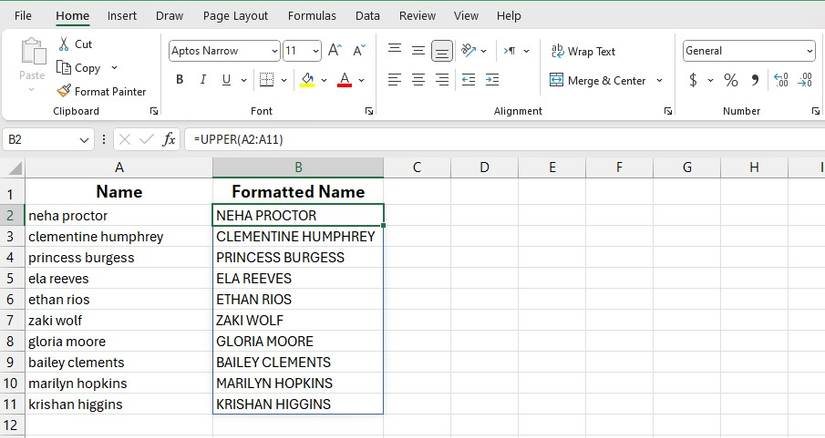
Если нужно сразу обработать диапазон, можно ввести формулу в соседнюю колонку и протянуть вниз. В старых версиях Excel для многомерных массивов использовали ввод с Ctrl + Shift + Enter; в современных сборках с поддержкой динамических массивов достаточно обычного ввода.
Когда использовать
- Список имён или кодов, которые должны быть визуально одинаковыми.
- Подготовка полей для систем, чувствительных к регистру.
Как преобразовать текст в нижний регистр
Функция LOWER делает всё строчными буквами.
Синтаксис:
=LOWER(text)Пример: “JANE DOE” -> “jane doe”.
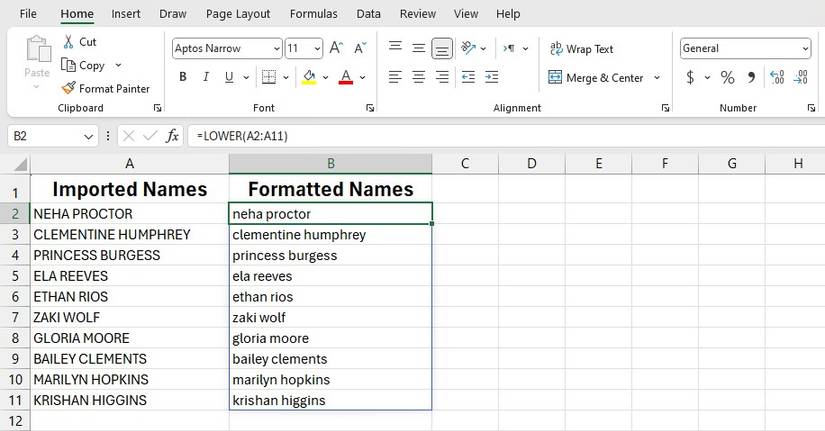
Советы:
- После преобразования исходные данные можно скрыть или переместить на отдельный лист, чтобы не перегружать рабочую область.
- LOWER полезна при стандартизации значений перед объединением данных из разных источников.
Как преобразовать текст в заглавный регистр слов
Функция PROPER ставит заглавную букву в начале каждого слова.
Синтаксис:
=PROPER(text)Пример: “WIDGET A” и “widget b” -> “Widget A”, “Widget B”.
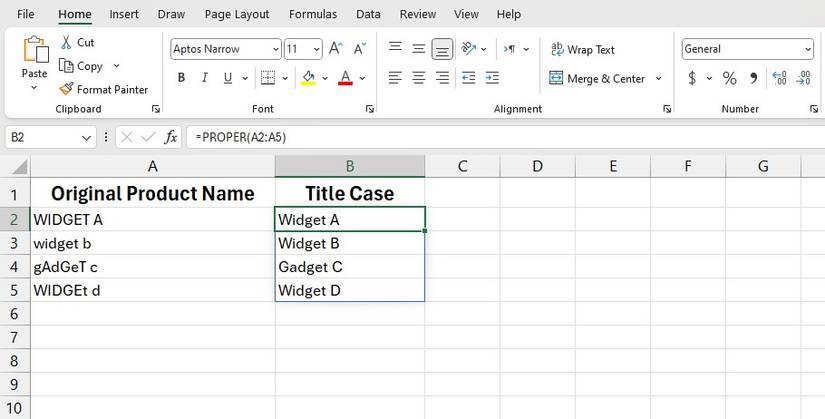
Ограничения PROPER:
- PROPER делает заглавной первую букву каждого слова; аббревиатуры типа “NASA” превратятся в “Nasa”.
- Для специализированных правил (двухфамильные имена с дефисом, инициалы) может потребоваться дополнительная доработка.
Как преобразовать текст в предложение
Excel не имеет встроенной функции «Sentence Case», но её можно собрать из простых функций: LEFT, RIGHT, LEN, UPPER, LOWER.
Краткая сводка функций:
| LEFT | Возвращает символы с начала строки. |
| RIGHT | Возвращает символы с конца строки. |
| LEN | Считает количество символов в строке. |
| UPPER | Преобразует текст в верхний регистр. |
| LOWER | Преобразует текст в нижний регистр. |
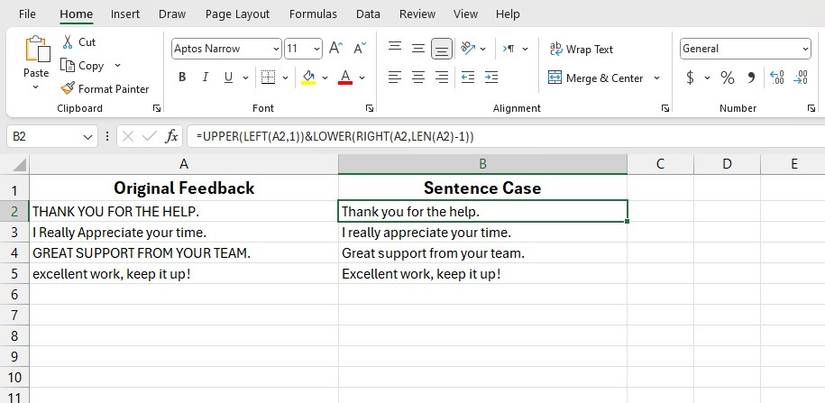
Чтобы сделать первую букву предложения заглавной, а всё остальное — строчными, используйте формулу (например, для A2):
=UPPER(LEFT(A2,1))&LOWER(RIGHT(A2,LEN(A2)-1))Она делает две вещи: берёт первый символ и делает его заглавным, а затем берёт остаток строки и приводит его к нижнему регистру.
Применения:
- Очищение ответов опросов.
- Приведение пользовательских комментариев к читаемому виду.
Ограничения формулы для предложения:
- Формула работает для простых строк — если в тексте несколько предложений (точки, вопросительные знаки), она не будет автоматически ставить заглавную букву после каждой точки.
- Для сложных правил пунктуации придётся применять более длинные формулы или VBA.
Шпаргалка: быстрые формулы
- Верхний регистр: =UPPER(A2)
- Нижний регистр: =LOWER(A2)
- Заглавные слова: =PROPER(A2)
- Первое слово-предложение: =UPPER(LEFT(A2,1))&LOWER(RIGHT(A2,LEN(A2)-1))
Альтернативные подходы
Flash Fill (Заполнение образца): начните вводить желаемый формат рядом с данными и используйте Data → Flash Fill (Данные → Заполнение образца). Подходит для простых предсказуемых преобразований.
Power Query: откройте данные в Power Query (Данные → Получить и преобразовать), затем Transform → Format → lowercase/uppercase/proper. Идеально для повторяемых ETL-процессов.
Макрос VBA: хороший выбор для пакетной обработки и сложной логики. Пример простого макроса, приводящего диапазон к нужному регистру (нижний):
Sub ToLowerRange()
    Dim rng As Range
    For Each rng In Selection
        If Not IsEmpty(rng) Then rng.Value = LCase(rng.Value)
    Next rng
End Sub- Надстройки и скрипты Office Scripts (в Excel для веб): позволяют автоматизировать на стороне облака.
Когда методы не сработают или будут ошибочны
- Аббревиатуры и акронимы: PROPER и функция для предложения изменяют аббревиатуры (“API” → “Api”).
- Многоязычные тексты и диакритика: преобразования работают, но логика разбора слов (например, апострофы, соединительные символы) может отличаться.
- Смешанные типы: даты и числа, хранящиеся как текст, следует корректно обработать, иначе форматирование может исказить данные.
- Несколько предложений в одной ячейке: простая формула для предложения обработает только первый символ.
Чек‑лист по ролям
Data Analyst:
- Применить LOWER/UPPER/PROPER для нормализации входных столбцов.
- Проверить аббревиатуры и исключения.
- Рассмотреть Power Query для повторяемых задач.
Маркетолог / Контент-менеджер:
- Использовать PROPER для заголовков/названий продуктов.
- Проверить брендовые названия и торговые марки вручную.
Системный администратор / BI-инженер:
- Автоматизировать преобразования в Power Query или скриптах.
- Добавить тесты качества данных (см. Критерии приёмки).
Критерии приёмки
- Все целевые ячейки преобразованы в требуемый регистр.
- Аббревиатуры и брендовые наименования проверены вручную и исправлены при необходимости.
- Для массовых изменений — резервная копия исходных данных сохранена.
- Процесс автоматизирован через Power Query/макрос/скрипт при регулярном обновлении данных.
Тестовые случаи и приёмка
- Ввод: “JOHN DOE”; Ожидаемый: “John Doe” при использовании PROPER.
- Ввод: “thanks FOR the HELP”; Ожидаемый: “Thanks for the help” для формулы предложения.
- Ввод с аббревиатурой: “API GUIDE”; Ожидаемый: после PROPER — ручная проверка аббревиатур.
- Массовая обработка 1000+ строк: проверить время выполнения и откат через резервную копию.
Примеры отказа и способы отката
- Если макрос изменил данные неверно — закройте файл без сохранения или восстановите резервную копию.
- Если автоматизированный Power Query дал некорректный результат — вернитесь к шагу преобразования в окне Power Query и откатите изменения.
Быстрая методология
- Оцените тип данных (только текст или смешанный).
- Сделайте резервную копию исходной таблицы.
- Выберите инструмент: формула (единичные случаи), Flash Fill (малые предсказуемые выборки), Power Query или VBA (массовая/повторяемая обработка).
- Примените преобразование.
- Протестируйте на выборке и проверьте исключения (аббревиатуры, диакритика).
- Автоматизируйте и документируйте процесс.
Примеры сценариев использования
- Подготовка имен клиентов для печатной рассылки — использовать PROPER или формулу предложения.
- Стандартизация заголовков продуктов для отчётов — PROPER + ручная проверка брендов.
- Очистка ответов форм и опросов — формула предложения или Power Query с кастомной трансформацией.
Советы по локализации и специфике для русскоязычных данных
- В русском языке важно корректно обрабатывать фамилии с приставками и дефисами (например, “анна-мария”). PROPER может не учесть локальные правила; используйте регулярные выражения в Power Query или скрипт для точной обработки.
- Учтите разные кодировки и возможные неразрывные пробелы: используйте TRIM и CLEAN для предварительной очистки.
Краткое резюме
- UPPER, LOWER и PROPER — простые и быстрые формулы для преобразования регистра.
- Для предложения используйте комбинированную формулу или скрипт для более сложных случаев.
- Для регулярных и больших преобразований выбирайте Power Query или макросы. Всегда делайте резервную копию перед массовыми изменениями.
Короткое напоминание: автоматизация экономит время, но ручная проверка особенно важна для брендовых названий и аббревиатур.

Похожие материалы

Несколько аккаунтов Skype: Multi Skype Launcher

Журнал для работы: повысить продуктивность

Персональные звуки уведомлений на Android

Скачивание шоу Hulu для офлайн‑просмотра

Microsoft Start: персонализированная новостная лента
