
Как конвертировать PDF для комфортного чтения на ридере: Calibre и K2pdfopt
Быстрые ссылки
- Что понадобится
- Конвертация через Calibre
- Оптимизация PDF с помощью K2pdfopt
- Гибридный подход: K2pdfopt + Calibre
- Когда это не сработает и альтернативы
- Мини-методология и чек-листы
- Сравнение, факты и часто задаваемые вопросы
Что понадобится
Перед началом подготовьте:
- Calibre — бесплатная программа для управления и конвертации электронных книг.
- K2pdfopt — утилита для оптимизации PDF под небольшие экраны.
- Исходный PDF, который вы хотите адаптировать.
- Ридер (Kindle, Nook, Sony Pocket и т. п.) или эмулятор для проверки результата.
Совет: храните исходный PDF в отдельной папке, чтобы всегда иметь «чистую» копию на случай неудачных попыток.
Конвертация через Calibre
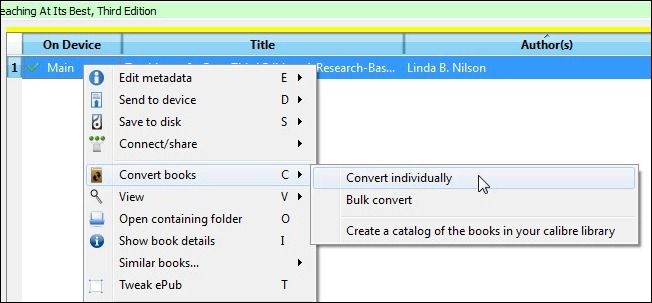
Calibre — мощный менеджер электронных книг. Он умеет импортировать книги, управлять библиотекой и конвертировать файлы между форматами (PDF, MOBI, EPUB и др.). Для базовой конвертации PDF откройте Calibre, правой кнопкой кликните по книге и выберите «Convert books → Convert individually».
Интерфейс конвертера Calibre содержит множество опций: метаданные, шрифты, стили, входные и выходные параметры. Если вы новичок, сначала используйте настройки по умолчанию. Calibre может конвертировать PDF в ePUB/MOBI либо в реорганизованный PDF (PDF→PDF) — второй вариант иногда помогает убрать многоколоночность.
Пример проблемы на ридере:
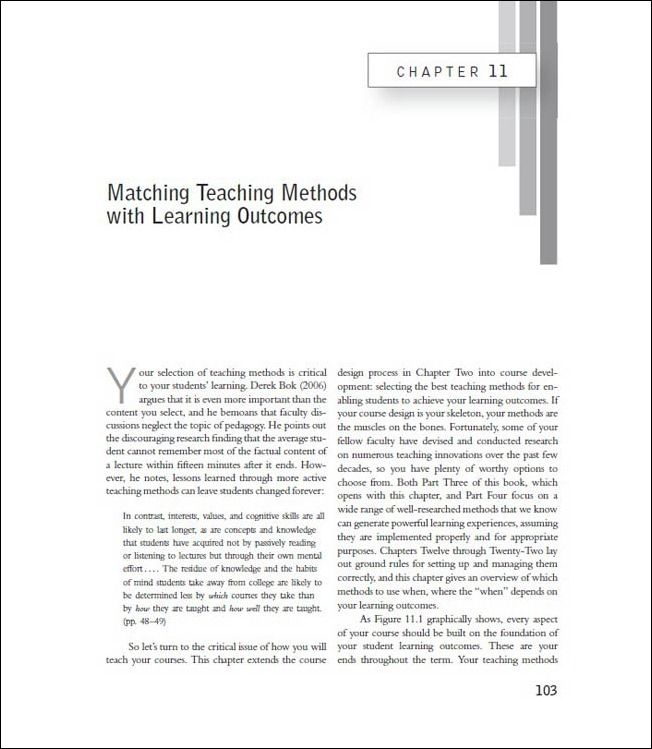
На маленьком экране многоколонный PDF, большие поля и заголовки часто дают слишком мелкий текст или неправильно сломанные строки. Calibre хорошо справляется с простыми документами, но сложные учебники с колонками, графиками и декоративными шапками страниц могут привести к некорректной верстке.
Практические советы при работе с Calibre:
- Для начала пробуйте конвертацию с настройками по умолчанию.
- Если текст получается слишком мелким или сломаны колонки — попробуйте PDF→PDF в Calibre (это попытается переразметить страницы в PDF без распознавания текста).
- В разделе выходных форматов можно задать размеры целевого устройства, убрать или заменить шрифты, задать параметры переноса строк.
- Проверяйте результат в встроенном просмотрщике Calibre или сразу отправляйте на устройство.
Если Calibre не справляется (много ошибок верстки, неправильно объединённые колонки), переходите к K2pdfopt.
Оптимизация PDF с помощью K2pdfopt
K2pdfopt — утилита, ориентированная именно на подготовку PDF для маленьких экранов. Она не пытается распознавать и переложить текст как рефлоуable-формат; вместо этого инструмент обрезает, поворачивает и переразбивает страницы, работая как бы с изображениями. Результат — файл, визуально близкий к оригиналу, но с правильной последовательностью блоков, пригодной для 6” экрана.
Как работает K2pdfopt (кратко):
- Анализ страницы и обнаружение колонок/блоков.
- Обрезка полей и выделение читаемых областей.
- Перестановка и масштабирование областей под цельный поток страниц.
- Создание нового PDF, где каждая «отрезанная» область представлена как отдельная картинка или как страница с корректным размером.
Простая инструкция:
- Разархивируйте исполняемый файл в отдельную папку.
- Перетащите PDF на K2pdfopt.exe или запустите его с параметрами через командную строку.
- Дождитесь результата — в папке появится файл filename_k2opt.pdf.
- Перенесите файл на ридер и проверьте качество.
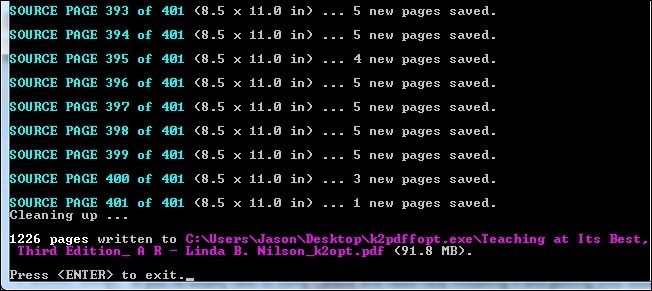
Пример результата для сложного учебника:
Преимущества K2pdfopt:
- Отлично справляется с много-колоночными PDF и таблицами, потому что работает с визуальными блоками.
- Избегает ошибок OCR — не пытается распознавать текст.
- Быстро работает в большинстве случаев и даёт читаемый результат там, где Calibre терпит неудачу.
Ограничения:
- Увеличение размера итогового файла. Пример из практики: исходный PDF 15 MB после обработки K2pdfopt вырос до 93 MB.
- Текст получается как изображение — нет возможности гибко менять размер/шрифт на самом ридере.
Гибридный подход: K2pdfopt + Calibre
Иногда лучшее решение — объединить оба инструмента. Шаги:
- Прогоните проблемный PDF через K2pdfopt → получите filename_k2opt.pdf.
- Импортируйте этот новообразованный PDF в Calibre.
- В Calibre выполните повторную конвертацию (например, в MOBI или ePUB) — Calibre уже «видит» переразмеченные страницы и может лучше справиться с рефлоу/шрифтами.
Результат, как правило, выглядит лучше: K2pdfopt устраняет многоколоночность, Calibre делает финальную «шлифовку» шрифтов и метаданных. Минус — дополнительное время и возможный рост объёма на промежуточном шаге.
Когда это не сработает (контрпримеры)
- PDF, где текст встроен как очень мелкие растровые изображения (сканы низкого качества) — даже K2pdfopt не улучшит чёткость; нужен OCR и/или реставрация изображения.
- Документы со сложной интерактивной версткой (формы, встроенные скрипты, взаимосвязанные слои) — визуальная перестройка может нарушить смысл расположения элементов.
- Очень большие графические PDF с миллионами точек: итоговый размер после K2pdfopt станет критически большим для портативного устройства.
Если вы столкнулись с такими проблемами, рассмотрите следующие альтернативы.
Альтернативные подходы и инструменты
- ABBYY FineReader или другие инструменты OCR: полезны, если у вас сканы и требуется получить редактируемый текст.
- Adobe Acrobat Pro: богатый набор инструментов для редактирования PDF и экспорта в другие форматы.
- Онлайн-сервисы конвертации PDF→ePUB: быстро, но иногда теряют форматирование и могут урезать качество изображений.
- Ручная переработка: экспорт страниц в изображения, ручная обрезка/компоновка в графическом редакторе и последующий импорт в PDF — трудоёмко, но даёт полный контроль.
Сравнение: краткая матрица возможностей
| Критерий | Calibre | K2pdfopt | Гибрид (K2pdfopt→Calibre) |
|---|---|---|---|
| Простота использования | Высокая | Очень просто (drag & drop) | Средняя |
| Работа с многоколонными документами | Частично | Отлично | Лучший результат |
| Сохранение точного визуала | Плохо/средне | Отлично (как картинка) | Отлично + шлифовка |
| Размер итогового файла | Небольшой | Значительно больше | Может быть большой |
| Возможность рефлоу текста | Да (если распознается) | Нет (изображения) | Частично |
Мини-методология: пошаговый SOP для одного PDF
- Скопируйте исходный PDF в рабочую папку.
- Быстрая пробная конверсия в Calibre (настройки по умолчанию). Проверка на ридере.
- Если результат приемлем — используйте его.
- Если нет, запустите K2pdfopt (drag & drop). Перенесите k2opt-версию на ридер и проверьте.
- При необходимости импортируйте k2opt-версию в Calibre и сделайте финальную конвертацию в нужный формат.
- Сравните итог: читаемость, размер файла, наличие ошибок в верстке.
- Оставьте финальную версию в библиотеке и удалите промежуточные файлы.
Чек-листы по ролям
Чек-лист — обычный пользователь:
- Есть резервная копия оригинального PDF.
- Попробовал конвертацию через Calibre.
- Если неудача — запустил K2pdfopt.
- Проверил результат на ридере.
Чек-лист — продвинутый пользователь / издатель:
- Выполнил K2pdfopt с разными параметрами обрезки.
- Прогонил k2opt-версию через Calibre и подобрал оптимальный формат (MOBI/EPUB/PDF).
- Проверил на нескольких устройствах/эмуляторах.
- Оценил компромисс читаемости vs размера файла.
Факты и цифры (факт-бокс)
- Пример реального увеличения размера: 15 MB (исходный) → 93 MB (после K2pdfopt).
- Оптимизация целесообразна для единичных сложных документов, а не для всей библиотеки.
- Экраны ридеров чаще всего 6” — это ориентир при выборе целевого размера в Calibre.
Критерии приёмки
Файл можно считать успешно адаптированным, если:
- Текст читаем на целевом устройстве без необходимости масштабирования на каждой странице.
- Структура и порядок содержимого соответствуют оригиналу (главы, подписи к рисункам, таблицы читаемы).
- Размер итогового файла сопоставим с возможностями устройства (место на устройстве/лимит отправки).
- Нет критичных визуальных ошибок (отсутствующие фрагменты, обрезанные таблицы, сломанные формулы).
Часто задаваемые вопросы
Нужен ли OCR после K2pdfopt?
Нет: K2pdfopt не выполняет OCR; он работает с изображениями и сохраняет визуал оригинала. Если вам нужен редактируемый текст — делайте OCR через отдельные инструменты.
Можно ли уменьшить размер итогового PDF после K2pdfopt?
Да, частично: используйте сжатие изображений, уменьшите разрешение при экспорте или прогоните через инструменты сжатия PDF. Но это может снизить читабельность мелкого шрифта.
Подойдёт ли этот набор инструментов для учебников с формулами?
K2pdfopt хорошо сохраняет формулы как изображения, поэтому визуально они будут корректны. Но если вам нужен редактируемый или рефлоуable текст с формулами — придётся использовать специализированный редактор и OCR для формул.
Резюме
Если PDF выглядит нормально на большом экране, но не читается на ридере — начните с Calibre. Для сложных много-колоночных документов используйте K2pdfopt, а затем, при желании, прогоните результат через Calibre для финального «шлифования». Этот гибридный подход даёт наилучший баланс читаемости и сохранения оригинального вида, хотя может увеличить размер файла.
Если у вас есть свои советы по конвертации или интересный инструмент — напишите на tips@howtogeek.com или поделитесь в комментариях.

Похожие материалы

Несколько аккаунтов Skype: Multi Skype Launcher

Журнал для работы: повысить продуктивность

Персональные звуки уведомлений на Android

Скачивание шоу Hulu для офлайн‑просмотра

Microsoft Start: персонализированная новостная лента
