
Как конвертировать MOV в MP4 — VLC и FFmpeg
TL;DR
Конвертация MOV в MP4 выполняется двумя простыми способами: графическим через VLC Media Player и через командную строку с FFmpeg. Для простой «пересадки» контейнера без перекодирования используйте ffmpeg -c copy; для контроля качества используйте H.264/AAC и параметры CRF/bitrate.
Быстрые ссылки
- Графический способ: VLC Media Player
- Командный способ: FFmpeg
Если нужно, чтобы ваш MOV-файл воспроизводился на большинстве устройств, можно либо быстро пересобрать контейнер, либо выполнить перекодирование. Ниже — пошаговые инструкции для Windows и macOS, советы по параметрам кодека и проверке результата.
Определение: контейнер — это формат файла (например, MOV или MP4), который хранит потоки видео и аудио; кодек — алгоритм, который сжимает видео или аудио (например, H.264, AAC).
Графический способ: VLC Media Player
VLC — бесплатный и открытый медиаплеер, который также умеет конвертировать файлы. Он подходит, если вы предпочитаете интерфейс и не хотите вводить команды.
- Скачайте и запустите VLC Media Player на своём компьютере.
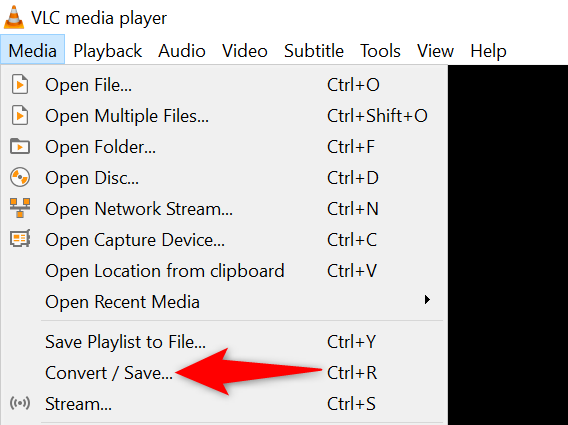
- В меню VLC выберите Media > Convert/Save.
- В окне “Open Media” нажмите Add и добавьте исходный MOV-файл.
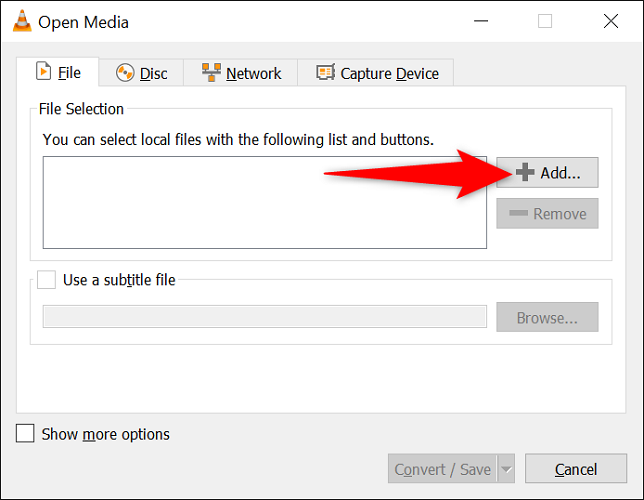
- В открывшемся проводнике выберите файл и дважды кликните по нему.
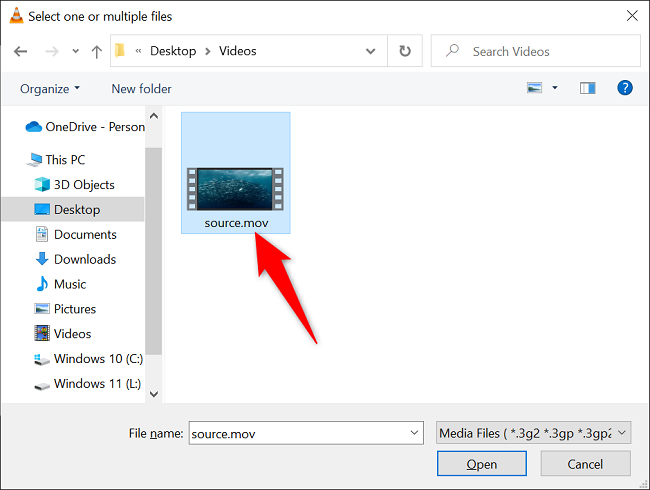
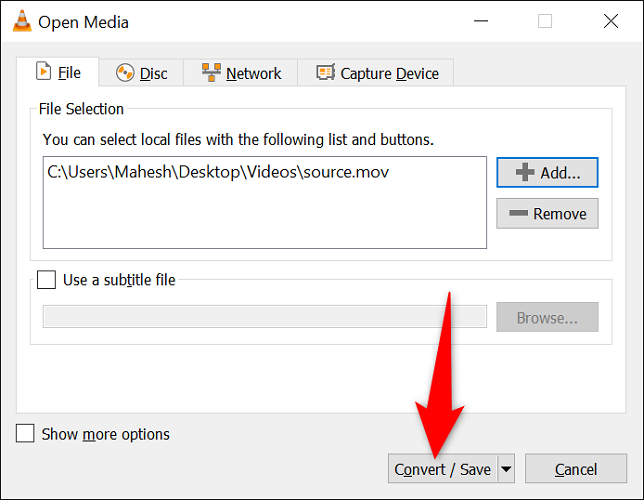
- В окне “Open Media” нажмите Convert/Save внизу.
В окне “Convert” в выпадающем списке Profile выберите “Video - H.264 + MP3 (MP4)” или другой профиль MP4.
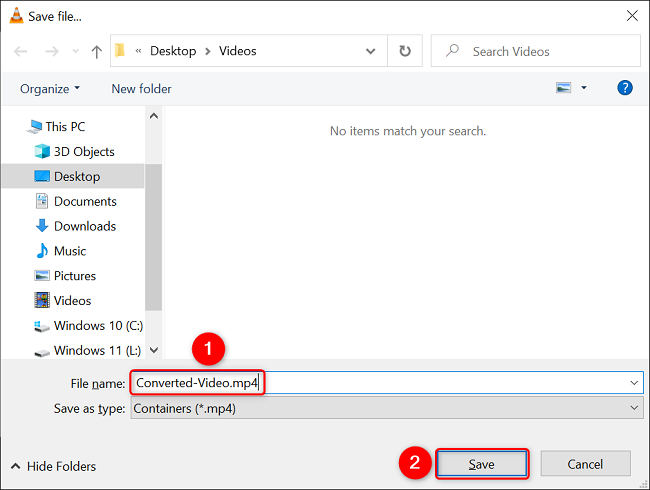
Рядом с полем Destination File нажмите Browse и укажите место сохранения. В поле File Name введите имя файла и обязательно добавьте .mp4 в конце, чтобы сохранить MP4-контейнер.

.mp4Убедитесь, что имя файла не заканчивается на
.mov, затем нажмите Save.
- Вернувшись в окно “Convert”, нажмите Start, чтобы запустить процесс.
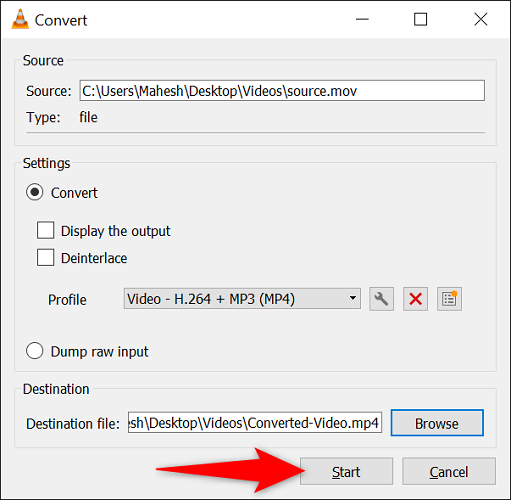
Когда процесс завершится, в указанной папке появится MP4-файл.
Примечание: HandBrake — ещё одна бесплатная графическая утилита для перекодирования видео, если нужны дополнительные опции сжимающей обработки.
Командный способ: FFmpeg
FFmpeg — мощный инструмент для аудио/видео, удобен для пакетной обработки и точного контроля параметров перекодирования.
- Скачайте сборку FFmpeg для вашей ОС с официального сайта и распакуйте архив в папку.
- Найдите MOV-файл.
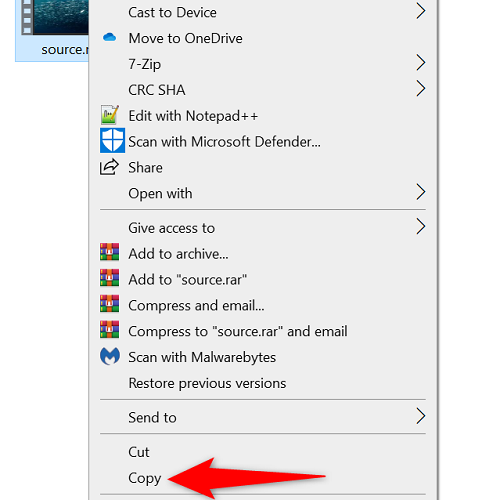
- Вставьте файл в папку bin внутри распакованной папки FFmpeg.
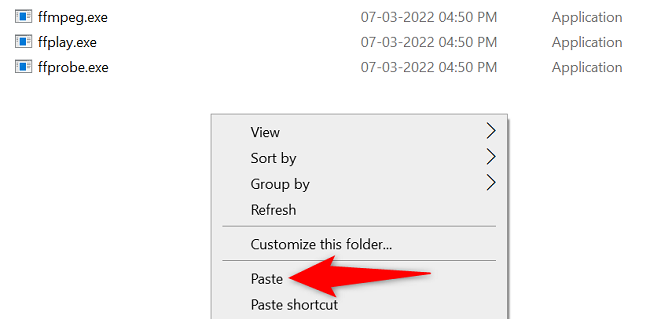
- В папке bin откройте терминал: правый клик → Open in Windows Terminal (или откройте Terminal/Terminal.app на macOS и перейдите в папку bin).
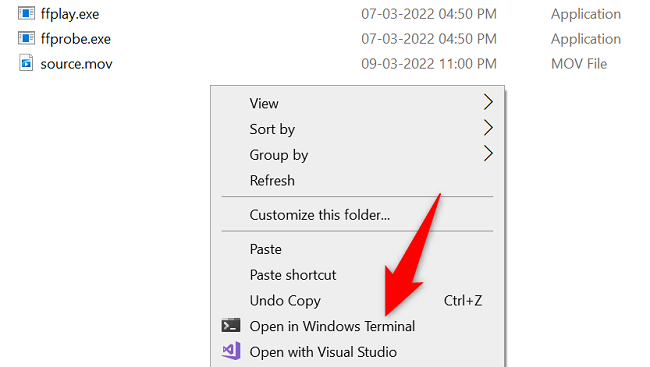
- Базовая команда для конвертации:
ffmpeg -i source.mov target.mp4Замените source.mov и target.mp4 на имена ваших файлов.
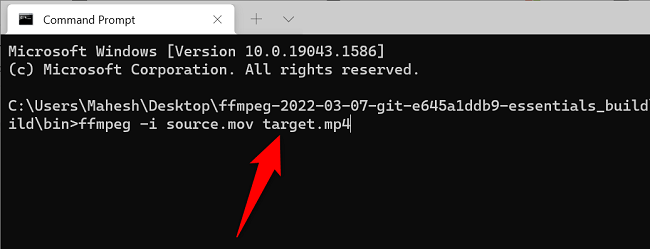
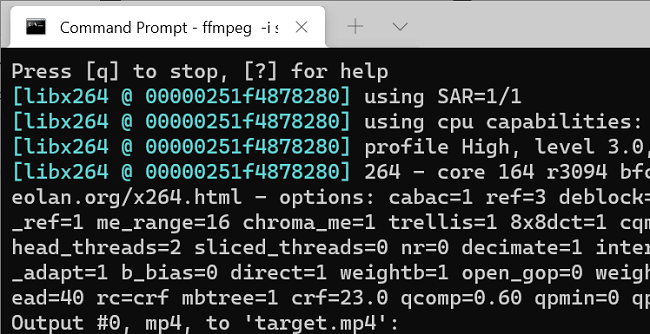
FFmpeg покажет ход выполнения в окне терминала. По окончании файл target.mp4 будет в той же папке bin.
Полезные варианты команд FFmpeg
- Быстрая пересборка контейнера без перекодирования (если кодеки уже совместимы с MP4):
ffmpeg -i source.mov -c copy target.mp4Этот метод самый быстрый и сохраняет исходное качество, но работает только если кодеки (видео и аудио) поддерживаются в контейнере MP4.
- Перекодирование в H.264 и AAC с настройкой качества (CRF):
ffmpeg -i source.mov -c:v libx264 -crf 18 -preset medium -c:a aac -b:a 192k target.mp4CRF 18 — хорошее соотношение качество/размер. Меньшее значение — выше качество и размер.
- Изменение разрешения видео:
ffmpeg -i source.mov -vf scale=1280:720 -c:v libx264 -crf 20 -c:a aac target_720p.mp4- Контроль битрейта видео (полезно для вручную заданных ограничений):
ffmpeg -i source.mov -c:v libx264 -b:v 2500k -c:a aac -b:a 128k target.mp4Тонкие места и устранение проблем
- Нет звука или оно не синхронизовано: попробуйте перекодировать аудио отдельно или использовать -async 1. Также проверьте, поддерживается ли аудиокодек в MP4.
- Ошибка при копировании контейнера: значит, в MOV используются кодеки, несовместимые с MP4. Выполните перекодирование.
- Размер файла резко увеличился: уменьшите CRF или поднимите значение bitrate.
- Зависание или аварийное завершение: проверьте целостность исходного файла, используйте ffmpeg -v verbose для более подробных логов.
Когда лучше пересобирать контейнер, а когда перекодировать
- Пересборка контейнера (-c copy) безопасна и быстра, если исходный видеокодек уже совместим с MP4 (обычно H.264) и аудиокодек совместим (AAC, MP3).
- Перекодирование нужно, если исходный видеокодек (например, ProRes, DNxHD) или аудиокодек не поддерживаются в MP4, либо вы хотите уменьшить размер и/или изменить разрешение.
Проверка результата и критерии приёмки
Критерии приёмки:
- Файл открывается и воспроизводится на целевом устройстве/плеере.
- Продолжительность совпадает с исходной без пропусков или дополнительных «зависаний».
- Аудио синхронизировано с видео по всей длительности.
- Качество изображения и звука соответствует ожиданиям (или находится в рамках заданного CRF/bitrate).
- Размер файла соответствует целевым ограничениям.
Быстрые рекомендации и роли
Для новичка:
- Используйте VLC для простых конвертаций.
- Если VLC не воспроизводит MP4 на целевом устройстве — попробуйте перекодировать через FFmpeg с параметром -c:v libx264 -c:a aac.
Для продвинутого пользователя:
- Используйте FFmpeg и CRF/preset для тонкой настройки качества.
- Для пакетного конвертирования напишите скрипт, который перебирает папку и применяет нужные параметры.
Для системного администратора:
- Автоматизируйте обработку через cron/Task Scheduler и логируйте вывод FFmpeg.
- Контролируйте SLI: доступность конвертации, среднее время обработки одного файла, процент ошибок обработки.
Альтернативы и дополнительные инструменты
- HandBrake — удобный GUI с большим количеством пресетов для устройств.
- Online-конвертеры — просты в использовании, но ограничены размером файла и приватностью.
- Специализированные кодирующие решения и облачные сервисы — для массовой обработки и интеграции в пайплайны.
Мини-справочник команд (шпаргалка)
- Копирование контейнера: ffmpeg -i in.mov -c copy out.mp4
- Базовое перекодирование: ffmpeg -i in.mov -c:v libx264 -c:a aac out.mp4
- Качество под контролем: ffmpeg -i in.mov -c:v libx264 -crf 18 -preset slow -c:a aac out.mp4
- Масштабирование: ffmpeg -i in.mov -vf scale=1920:1080 -c:v libx264 -crf 20 out_1080.mp4
Decision flow (когда использовать какой метод)
flowchart TD
  A[Есть MOV файл] --> B{Кодеки совместимы с MP4?}
  B -- Да --> C[Использовать ffmpeg -c copy]
  B -- Нет --> D{Нужно ли менять качество/размер?}
  D -- Да --> E[Перекодировать в H.264/AAC с CRF/bitrate]
  D -- Нет --> F[Использовать VLC для простого GUI-конверта]
  E --> G[Проверить результат по критериям приёмки]
  C --> G
  F --> G
Краткое резюме
- Для быстрой и безпотерьной конвертации попробуйте ffmpeg -c copy, если кодеки совместимы.
- Для контроля качества и совместимости используйте перекодирование в H.264/AAC с FFmpeg или VLC.
- Проверяйте воспроизведение и синхронизацию аудио после конвертации.
Важно: всегда храните резервную копию исходного файла, прежде чем выполнять массовую или автоматическую обработку.
Полезные ссылки
- Руководство по FFmpeg (официальная документация)
- HandBrake — альтернатива с GUI
- Статья: Что такое MP4 и как его открыть?

Похожие материалы

Несколько аккаунтов Skype: Multi Skype Launcher

Журнал для работы: повысить продуктивность

Персональные звуки уведомлений на Android

Скачивание шоу Hulu для офлайн‑просмотра

Microsoft Start: персонализированная новостная лента
