
Конвертация медиафайлов в Windows 10 через FFmpeg
Быстрые ссылки
- Установить FFmpeg и настроить для использования в Командной строке
- Как конвертировать видео в другой формат
- Как конвертировать аудио в другой формат
- Как вытащить аудиодорожку из видео
- Решение ошибки «ffmpeg не распознан как внутренняя или внешняя команда»
Есть множество способов конвертировать медиафайлы в Windows 10. Если вы предпочитаете команды вместо графического интерфейса, этот материал покажет, как делать это с помощью FFmpeg и Командной строки.
Установить FFmpeg и настроить для использования в Командной строке
По умолчанию Командная строка не умеет конвертировать мультимедиа — нужен внешний инструмент. FFmpeg — открытый, кроссплатформенный и широко используемый набор утилит для работы с аудио/видео. Он поддерживает большинство современных форматов и кодеков.
Шаги установки:
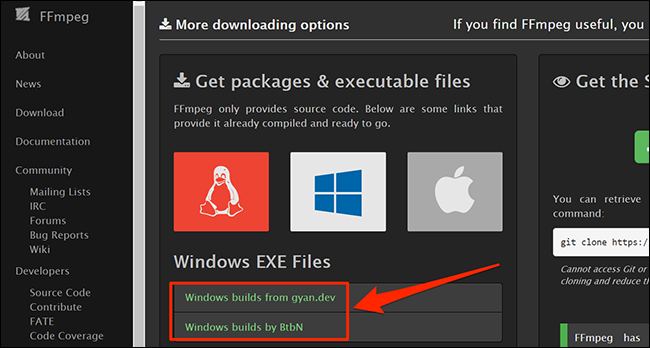
- Перейдите на официальный сайт FFmpeg и нажмите «Скачать». Выберите Windows в разделе «Get packages & executable files» и один из провайдеров, чтобы загрузить скомпилированный пакет.
- Когда архив скачан, щёлкните правой кнопкой по файлу и выберите «Извлечь всё». Выделите все извлечённые папки и скопируйте их (обычно это bin, doc, include, lib).
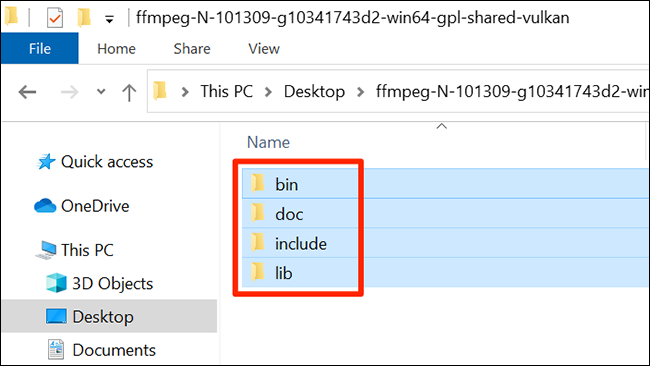
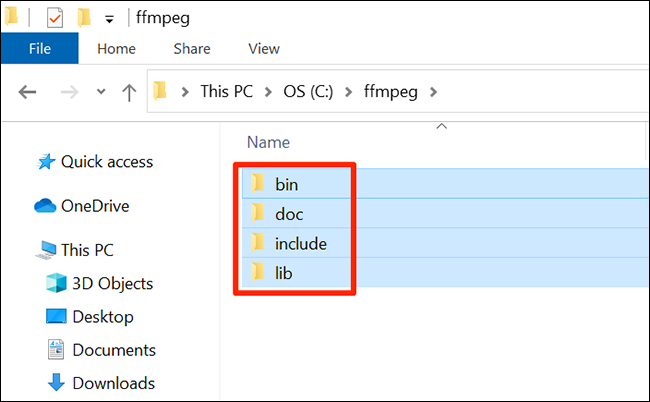
- Откройте Проводник, перейдите в корень диска C и создайте папку ffmpeg. Вставьте туда ранее скопированные папки.
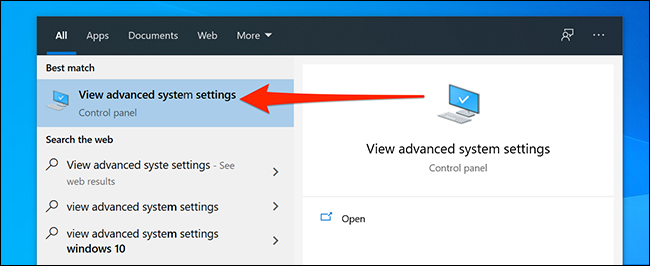
- Добавьте путь FFmpeg в системные переменные: откройте «Пуск», найдите «Просмотр дополнительных параметров системы» и запустите его.
- Нажмите «Переменные среды», выберите переменную Path в верхней части окна и нажмите «Изменить». Добавьте новый путь и введите:
C:\ffmpeg\bin\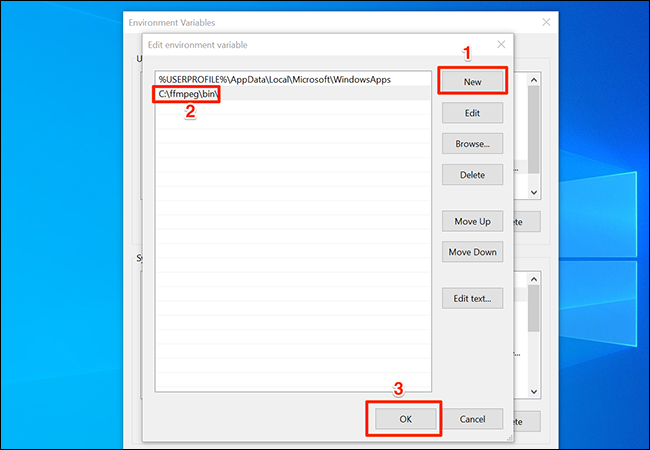
После этого FFmpeg будет доступен из Командной строки.
Важно: после изменения PATH иногда требуется перезагрузка системы, чтобы изменения вступили в силу.
Как конвертировать видео в другой формат
FFmpeg может конвертировать видео между множеством контейнеров и кодеков. Базовая команда очень проста — указать входной и выходной файлы.
Пример: конвертация fog.mp4 в fog.mkv (файл на Рабочем столе).
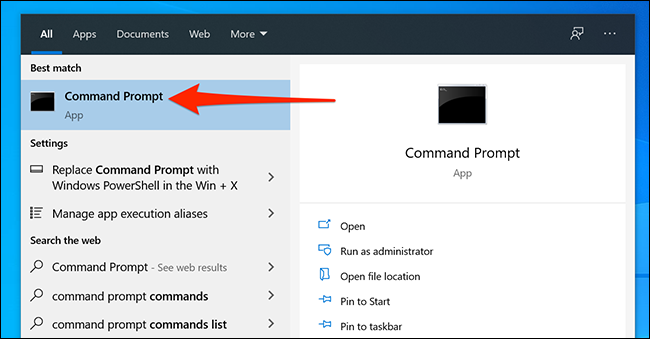
- Откройте «Пуск», найдите «Командная строка» и запустите её.
- Перейдите на Рабочий стол:
cd desktop
- Выполните конвертацию:
ffmpeg -i fog.mp4 fog.mkv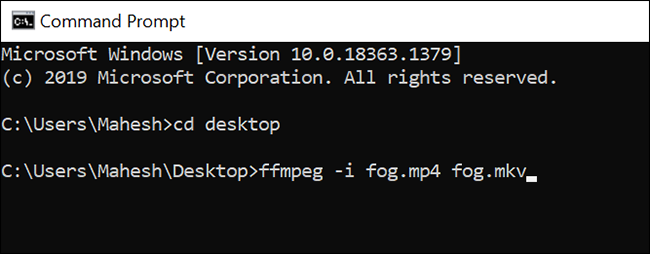
Результат появится в той же папке, что и исходник (в нашем примере — на Рабочем столе).
Совет: команда выше оставляет кодеки по умолчанию для контейнера. Чтобы контролировать качество или сохранять кодек, используйте дополнительные параметры (пример ниже в разделе «Шпаргалка команд»).
Как конвертировать аудио в другой формат
Аналогично видео, укажите входной и выходной имена файлов.
Пример: music.mp3 → music.wav
cd desktop
ffmpeg -i music.mp3 music.wav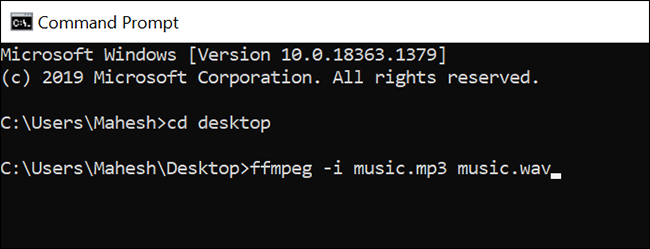
Выходной файл появится в той же папке.
Как извлечь аудио из видео
Чтобы удалить видеодорожку и сохранить только звук, используйте параметр -vn (video none).
Пример: извлечь звук из myvideo.mp4 в result.mp3
cd desktop
ffmpeg -i myvideo.mp4 -vn result.mp3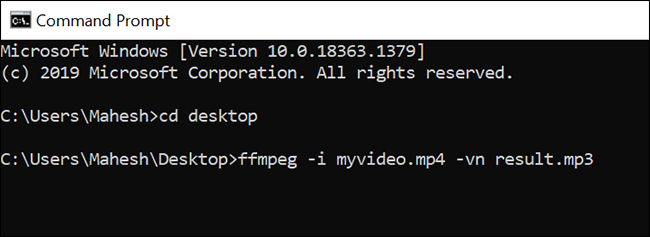
Файл result.mp3 будет содержать только аудиодорожку исходного видео.
Ошибка «ffmpeg не распознан как внутренняя или внешняя команда» — как исправить
Если при вводе ffmpeg вы видите сообщение о том, что команда не распознана, значит путь к исполняемому файлу не добавлен в PATH или сессия терминала не видит изменений.
Проверка и исправление:
- Убедитесь, что папка C:\ffmpeg\bin\ существует и содержит ffmpeg.exe.
- Проверьте переменную PATH через «Переменные среды» и убедитесь, что путь указан верно.
- Перезапустите Командную строку. При необходимости — перезагрузите компьютер.
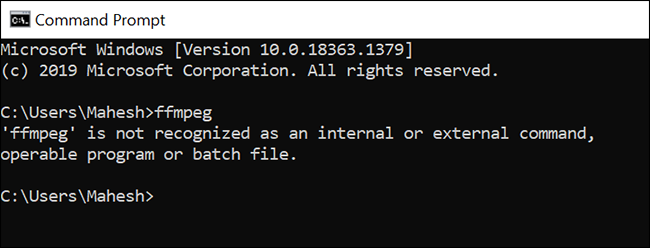
Если проблема остаётся, попробуйте запустить ffmpeg напрямую указав полный путь:
C:\ffmpeg\bin\ffmpeg.exe -versionЕсли команда выдаёт версию, значит проблема только в PATH.
Полезная шпаргалка команд и параметры (cheat sheet)
- Конвертация контейнера (без перекодирования):
ffmpeg -i input.mp4 -c copy output.mkvПрименимо, когда кодеки в исходнике совместимы с целевым контейнером — быстро и без потерь.
- Перекодирование видео с контролем качества (CRF для x264/x265):
ffmpeg -i input.mov -c:v libx264 -crf 22 -preset medium -c:a aac output.mp4- Уменьшение битрейта аудио:
ffmpeg -i input.wav -c:a libmp3lame -b:a 128k output.mp3- Извлечь одну дорожку с указанием языка/индекса (если в контейнере несколько):
ffmpeg -i input.mkv -map 0:a:1 -c:a copy extracted_audio.aac- Обрезка видео без перекодирования (если контейнер поддерживает):
ffmpeg -ss 00:01:00 -to 00:02:30 -i input.mp4 -c copy clip.mp4Краткие пояснения: CRF — параметр качества для кодека x264/x265 (меньше значит лучше качество). -preset меняет скорость/эффективность кодирования.
Альтернативные подходы (когда FFmpeg не подходит)
- HandBrake — удобный графический интерфейс для конвертации и пакетных задач. Хорош для пользователей, не любящих терминал.
- VLC — медиаплеер поддерживает конвертацию и трансляцию, подходит для простых задач.
- Коммерческие конвертеры с GUI — дают готовые пресеты, но иногда ограничены в кодеках или содержат рекламу.
Выбор: FFmpeg — лучший при автоматизации, пакетной обработке и точном контроле параметров; GUI-инструменты удобнее для одноразовых операций.
Контроль качества и когда команда не сработает
- Копирование контейнера (-c copy) не сработает, если исходный кодек не поддерживается целевым контейнером.
- Кодеки вроде h.265 требуют поддержки проигрывателя/устройства — проверьте совместимость.
- Повреждённые исходники: FFmpeg попытается восстановить потоки, но при сильных повреждениях результат может быть некорректен.
Рекомендации по безопасности и конфиденциальности
- Загружайте FFmpeg только с официального сайта или доверенных сборок.
- При обработке личных видео/аудио убедитесь, что данные находятся на вашем компьютере и не отправляются в облако без вашего ведома (FFmpeg локальный инструмент).
Решение проблем: пошаговый запуск для инженера (runbook)
- Проверка доступности FFmpeg:
ffmpeg -versionОжидаемый результат: строка с версией и списком сборки.
Если команда не найдена — проверьте C:\ffmpeg\bin\ffmpeg.exe и PATH.
Для ошибок перекодирования — проверьте вывод командной строки: FFmpeg указывает, какой кодек/параметр вызвал проблему.
При крэше/сбое — попробуйте явное указание кодека и уберите сложные фильтры; повторите на небольшом фрагменте материала.
Откат: вернуть оригинальные файлы из резервной копии; при массовых преобразованиях тестируйте на копиях.
Карта решений (простое дерево выбора)
flowchart TD
  A[Нужно конвертировать медиа?] --> B{Вы предпочитаете GUI?}
  B -- Да --> C[Используйте HandBrake или VLC]
  B -- Нет --> D[Воспользуйтесь FFmpeg]
  D --> E{Нужна автоматизация или пакетная обработка?}
  E -- Да --> F[FFmpeg в скриптах / планировщиках]
  E -- Нет --> G[Одноразово: простая команда ffmpeg -i input output]
Роль‑ориентированные чек‑листы
Для начинающего пользователя:
- Установить FFmpeg из официального источника.
- Добавить C:\ffmpeg\bin\ в PATH.
- Попробовать простую команду ffmpeg -i input.mp4 output.mkv.
Для автоматизатора/разработчика:
- Создать тестовый набор файлов с разными кодеками.
- Проверить совместимость команд с целевыми устройствами.
- Написать скрипты с логированием и обработкой ошибок.
Для оператора/администратора:
- Контролировать доступ к бинарникам и обновлениям.
- Делать бэкапы исходных файлов перед массовой обработкой.
Критерии приёмки
- Конвертированный файл воспроизводится на целевых устройствах.
- Аудио/видео синхронизированы и без заметных артефактов (при нормальных условиях).
- При использовании копирования контейнера (-c copy) выходной файл идентичен по дорожкам исходному.
Глоссарий (1 строка)
- Контейнер — файл-оболочка (mp4/mkv) для аудио, видео и метаданных; кодек — способ сжатия аудио/видео (например, h264, aac).
Краткое резюме
FFmpeg в Командной строке — мощный инструмент для конвертации, извлечения аудио и пакетной обработки медиафайлов в Windows 10. Для простых задач достаточно одной команды ffmpeg -i input output; для контроля качества используйте параметры кодека и пресеты. Если нужен GUI — рассмотрите HandBrake или VLC.
Важно: перед массовой конвертацией тестируйте на небольших файлах и делайте резервные копии исходников.

Похожие материалы

Несколько аккаунтов Skype: Multi Skype Launcher

Журнал для работы: повысить продуктивность

Персональные звуки уведомлений на Android

Скачивание шоу Hulu для офлайн‑просмотра

Microsoft Start: персонализированная новостная лента
