
Форматирование в Google Sheets: TO_DOLLARS, TO_TEXT, TO_PERCENT, TO_DATE, TO_PURE_NUMBER

Эта статья объясняет пять функций Google Sheets для форматирования значений: TO_DOLLARS, TO_TEXT, TO_PERCENT, TO_DATE и TO_PURE_NUMBER. Приведены синтаксис, примеры, когда функции не сработают, альтернативы и практические советы по использованию в таблицах с разными локалями.
Быстрые ссылки
Формат в доллары: TO_DOLLARS
Формат в текст: TO_TEXT
Формат в проценты: TO_PERCENT
Формат в дату: TO_DATE
Формат в число: TO_PURE_NUMBER
Вы можете форматировать содержимое ячеек разными способами: валюта, дата, процент, текст и обычное число. Для результатов формул также доступны встроенные функции форматирования. Эти функции работают как с результатами формул, так и сами по себе. Ниже — синтаксис, аргументы и полезные советы.
Что нужно знать вначале
Important: Все функции применяют форматирование, но не обязательно меняют базовое значение ячейки — некоторые возвращают текстовые представления. Отображение дат и валют зависит от локали электронной таблицы. Если у таблицы русская локаль, формат даты по умолчанию будет DD.MM.YYYY, а валюты — в локальном формате.
Краткое определение терминов
- Локаль: настройка таблицы, влияющая на формат даты, времени и чисел.
- Отображение vs значение: отображение — то, как вы видите число; значение — внутреннее число, используемое в вычислениях.
Формат в доллары: TO_DOLLARS
Когда нужно отобразить значение как доллары США, используйте функцию TO_DOLLARS.
Синтаксис:
TO_DOLLARS(value)Аргумент — значение или ссылка на ячейку.
Функция эквивалентна пункту меню Формат > Число > Доллары. Она не конвертирует другие валюты в доллары по курсу. Для получения курса используйте функцию GOOGLEFINANCE.
Примеры:
=TO_DOLLARS(A1)=TO_DOLLARS(57.29)Суммирование и форматирование результата:
=TO_DOLLARS(SUM(A1:A5))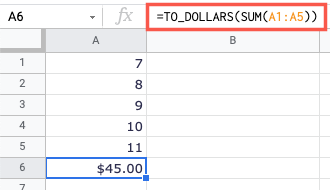
Когда TO_DOLLARS не подходит
- Если в ячейке текст, не являющийся числом, функция вернёт ошибку или текст как есть.
- Если нужен реальный валютный конверт с курсом, используйте GOOGLEFINANCE или внешние API.
Альтернативы
- Форматировать через меню: Форма > Число > Доллары.
- CONCAT/TEXT для пользовательских шаблонов: =”$” & TEXT(A1, “#,##0.00”).
Формат в текст: TO_TEXT
Если нужно превратить число в текстовое представление, пользуйтесь TO_TEXT.
Синтаксис:
TO_TEXT(value)Эквивалент простого добавления апострофа перед числом, но удобнее в формулах.
Примеры:
=TO_TEXT(A1)=TO_TEXT(5.99)Когда применять
- При создании экспортируемых CSV, где числовые поля должны быть строками.
- Для объединения чисел с текстом без автоматического форматирования.
Ограничения
- Результат — текст: дальнейшие численные операции потребуют обратного преобразования через VALUE или NUMBERVALUE.
Альтернативы и советы
- VALUE() и NUMBERVALUE() преобразуют текст в число.
- TEXT() позволяет задать формат при конвертации в текст: =TEXT(A1, “0.00”).
Формат в проценты: TO_PERCENT
Для отображения значения как процента воспользуйтесь TO_PERCENT.
Синтаксис:
TO_PERCENT(value)Эквивалент пункта меню Формат > Число > Процент.
Примеры:
=TO_PERCENT(A1)=TO_PERCENT(0.123)Процент от части и общего:
=TO_PERCENT(A1/B1)Замечания
- TO_PERCENT форматирует отображение, но не обязательно масштабирует значение. Убедитесь, что дробь задана корректно: 0.25 = 25%.
- Для явного контроля отображения используйте FORMAT или TEXT.
Формат в дату: TO_DATE
Если при вводе даты вы видите число (например, 44826), TO_DATE поможет отобразить его как дату.
Синтаксис:
TO_DATE(value)Функция эквивалентна Форма т > Число > Дата и по умолчанию использует формат, зависящий от локали (например, DD.MM.YYYY для русской локали).
Примеры:
=TO_DATE(A1)=TO_DATE(44826)Когда не сработает
- Если число не является корректным порядковым номером даты (например, отрицательное значение), функция вернёт ошибку.
- Если требуется отображение в другом текстовом формате, используйте TEXT(A1, “DD.MM.YYYY”).
Совет по локали
Google Sheets использует локаль таблицы для формата дат. Проверяйте Файл > Настройки > Локаль перед применением массовых преобразований.
Формат в число: TO_PURE_NUMBER
Когда нужно убрать формат (знаки доллара, проценты, формат даты) и получить чистое число, используйте TO_PURE_NUMBER.
Синтаксис:
TO_PURE_NUMBER(value)Эквивалент Формат > Число > Обычный, но возвращает чистое числовое значение без разделителей тысяч.
Примеры:
=TO_PURE_NUMBER(A1)=TO_PURE_NUMBER(25%)=TO_PURE_NUMBER(SUM(A1:A5))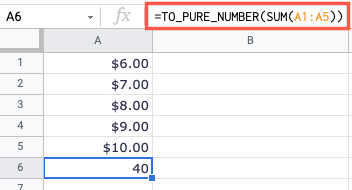
Когда использовать TO_PURE_NUMBER
- Перед математическими операциями, если данные приходят с форматированием.
- При экспорте в системы, которые ожидают чистые числа.
Ограничения
- Если ячейка содержит текстовую валюту (“$57”), TO_PURE_NUMBER может не распознать её как число; сначала используйте SUBSTITUTE или NUMBERVALUE.
Практическая методология для массовой конвертации столбцов
- Скопируйте исходный столбец в новый лист — работайте не на оригинале.
- Определите локаль таблицы в Файл > Настройки > Локаль.
- Примените одну из функций TO_* в новой колонке.
- Проверьте несколько строк вручную на соответствие.
- Если нужно сохранить значения без формул — Скопировать → Вставить значения.
Мини-шаблон для сценария автоматизации:
=ARRAYFORMULA(IF(A2:A="","",TO_PURE_NUMBER(A2:A)))Частые ошибки и способы их устранения
- Ошибка #VALUE!: функция получила некорректный тип (текст вместо числа). Решение: проверить данные, использовать NUMBERVALUE/SUBSTITUTE.
- Не тот формат даты: проверьте локаль и используйте TEXT для точного шаблона.
- Валюта в текстовой форме (“€100”): удалите символы валюты через SUBSTITUTE и затем примените VALUE.
Когда лучше не использовать TO_ функций
- Когда нужно реальное конвертирование валют по курсу — используйте GOOGLEFINANCE или API.
- Для сложного форматирования текста с локализованными разделителями лучше TEXT и NUMBERVALUE.
Быстрые рекомендации по ролям
Аналитик
- Проверьте локаль таблицы.
- Используйте TO_PURE_NUMBER перед вычислениями.
Бухгалтер
- Для отображения отчётов применяйте TO_DOLLARS или формат через меню.
- Храните исходные суммы в числовом формате.
Разработчик отчётов
- Применяйте ARRAYFORMULA для массовых преобразований.
- Автоматизируйте очистку входных данных через REGEXREPLACE/SUBSTITUTE.
QA инженер
- Тесты: проверьте граничные значения дат (например, 1 января 1900) и форматирования процентов.
- Сценарии приёмки: конвертация колонок, отсутствие потери точности.
Короткая галерея крайних случаев
- Пустые строки: используйте IF или IFERROR, чтобы избежать ошибок отображения.
- Текст с пробелами: TRIM перед NUMBERVALUE.
- Разные разделители дробной части: NUMBERVALUE(s, “,”, “.”).
Ментальная модель
Думайте про функции TO_ как про “представления”: они дают нужный вид значения для отчёта или экспорта. Для вычислений сначала убедитесь, что значение всё ещё числовое.
Контрольный список перед публикацией отчёта
- Локаль установлена правильно.
- Все валюты проверены и при необходимости конвертированы.
- Даты отображаются в нужном формате.
- Нет текстовых чисел, требующих NUMBERVALUE.
- Формулы заменены на значения там, где это нужно.
Критерии приёмки
- Все финансовые поля отображаются в ожидаемом формате.
- Экспортные CSV содержат корректные типы (текст/число).
- Конвертация не изменила исходных данных без явной операции “Вставить значения”.
Небольшая шпаргалка
- Преобразовать число в текст: TO_TEXT
- Показать как деньги в USD: TO_DOLLARS
- Показать как процент: TO_PERCENT
- Показать как дату: TO_DATE
- Получить чистое число: TO_PURE_NUMBER
Заключение
Функции TO_DOLLARS, TO_TEXT, TO_PERCENT, TO_DATE и TO_PURE_NUMBER — удобные инструменты для управления отображением данных в Google Sheets. Они ускоряют подготовку отчётов и экспортов, но важно учитывать локаль, типы данных и то, нужен ли вам только внешний вид или реальное преобразование значения.
Summary
- Используйте TO_ функции для быстрого форматирования в формулах.
- Проверяйте локаль и очищайте данные перед массовыми преобразованиями.
- Для реальной конвертации валют пользуйтесь GOOGLEFINANCE или внешними API.
Дополнительные ресурсы
- Как создать пользовательский формат даты или времени в Google Sheets
- Как изменить и создать пользовательский числовой формат в Google Sheets

Похожие материалы

Несколько аккаунтов Skype: Multi Skype Launcher

Журнал для работы: повысить продуктивность

Персональные звуки уведомлений на Android

Скачивание шоу Hulu для офлайн‑просмотра

Microsoft Start: персонализированная новостная лента
