
Как смотреть Apple TV+ на Android, Windows и Smart TV
Быстрые ссылки
Зарегистрироваться на Apple TV+
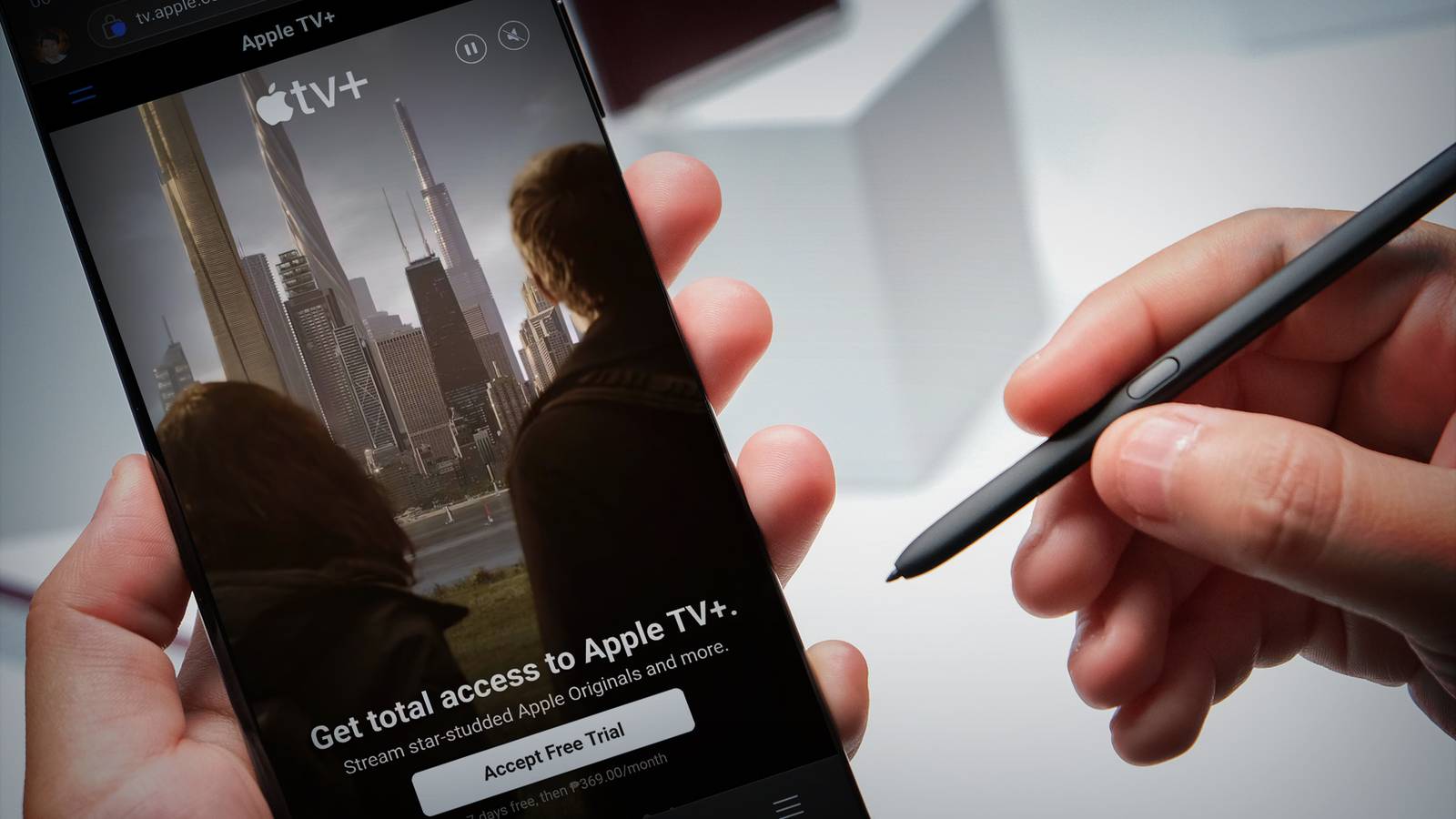
Как смотреть Apple TV+ на Android
Как смотреть Apple TV+ на Windows
Как смотреть Apple TV+ на смарт‑ТВ
Краткое содержание
- Apple TV+ доступен на браузере (tv.apple.com) для Android и старых Windows‑ПК. Для доступа необходим Apple ID.
- Официальное приложение Apple TV есть в Microsoft Store (требуется Windows 11), а также в магазинах приложений ряда смарт‑ТВ и игровых консолей.
- Приложение позволяет скачивать фильмы и сериалы для офлайн‑просмотра; веб‑версия — только потоковая трансляция.

Что такое Apple TV+ и чем он отличается от приложения Apple TV
Apple TV+ — это стриминговый сервис с оригинальным контентом от Apple (сериалы, фильмы, документальные проекты). Приложение Apple TV — это клиент, через который вы смотрите контент Apple TV+, а также управляете медиатекой и покупками.
Определение: Apple ID — единая учётная запись Apple, необходимая для подписки и входа в приложение или веб‑версию.
Важно: приложение Apple TV для Android официально не выпускается, поэтому владельцам Android следует использовать браузер.
Как зарегистрироваться на Apple TV+

- Перейдите на tv.apple.com или на страницу подписки Apple TV+ через браузер на любом устройстве.
- Нажмите Принять бесплатный пробный период (Accept Free Trial) или Войти, если у вас уже есть Apple ID.
- Если у вас нет Apple ID, сайт предложит создать его по email; следуйте подсказкам для подтверждения почты и настройки способа оплаты.
- По окончании пробного периода подписка автоматически продлевается и стоит $9.99 в месяц, пока вы не отмените её.
- При необходимости включите Family Sharing, чтобы поделиться подпиской с другими членами семьи (до пяти человек без доплаты).
Мини‑методология регистрации — проверка готовности:
- Подготовьте адрес электронной почты и платёжную карту.
- Убедитесь, что вы можете получать письма с подтверждением.
- Настройте двухфакторную аутентификацию для безопасности учётной записи.
Важно: если вы создаёте Apple ID с не‑Apple‑устройства, внимательно вводите данные и сохраните пароль в безопасном менеджере.
Как смотреть Apple TV+ на Android
Apple не публикует приложение Apple TV в Google Play, поэтому на Android пользуйтесь веб‑версией.
- Откройте браузер (Chrome, Samsung Internet или другой) на вашем телефоне или планшете.
- Перейдите на https://tv.apple.com.
- Нажмите Войти и введите данные Apple ID.
- После входа выберите сериал или фильм и начните просмотр.
Возможности веб‑плеера:
- Перемотка на 10 секунд вперёд/назад.
- Включение субтитров и выбор языка дорожки (если доступно).
- Поделиться ссылкой или информацией по электронной почте.
Ограничения веб‑версии на Android:
- Нельзя скачивать контент для офлайн‑просмотра.
- Воспроизведение зависит от производительности браузера и стабильности интернета.
Чек‑лист для пользователей Android
- Современный браузер (обновлённый Chrome, Firefox или Samsung Internet).
- Стабильное интернет‑соединение (рекомендуется Wi‑Fi для HD).
- Синхронизация часов/даты на устройстве для корректной авторизации.
Как смотреть Apple TV+ на Windows
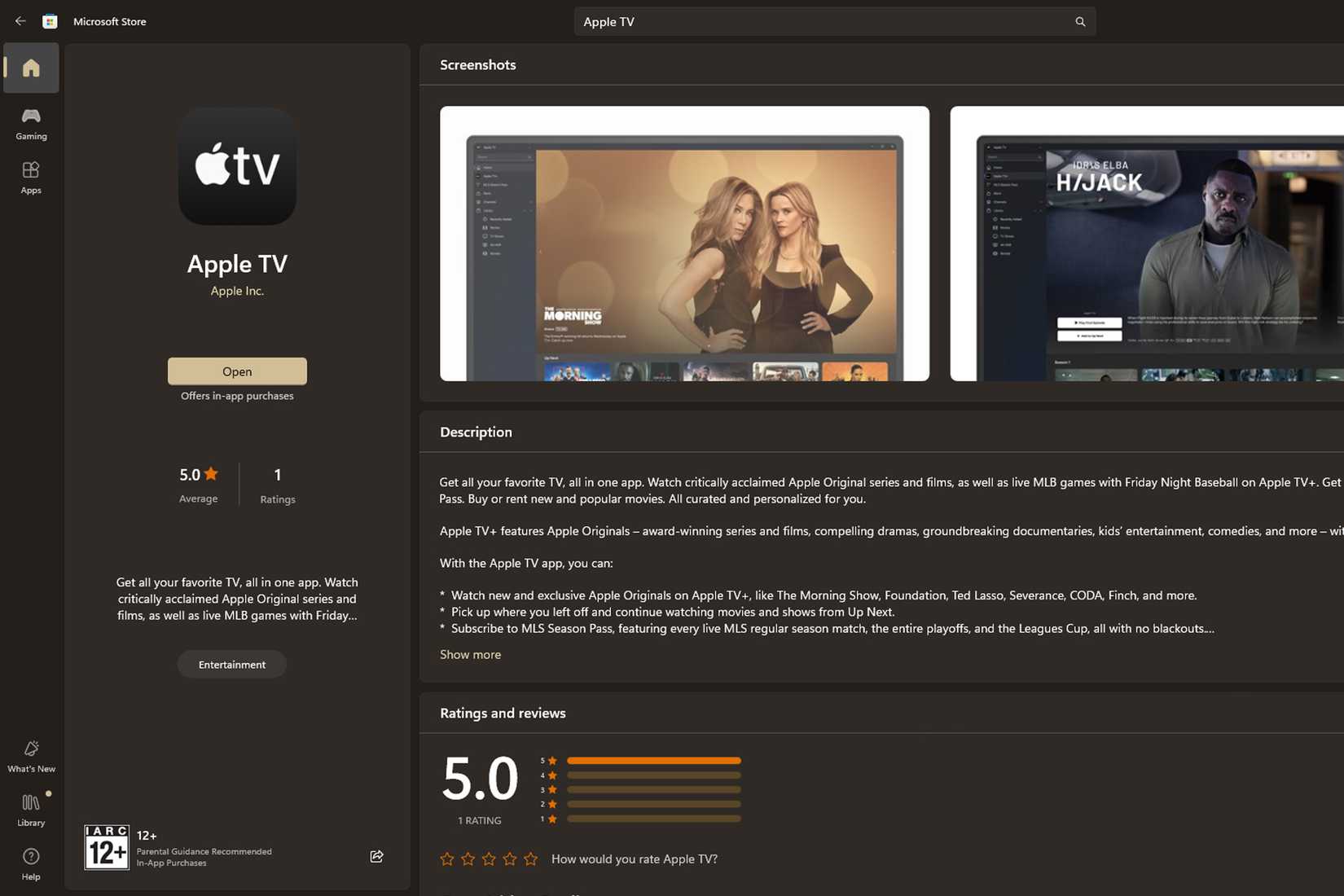
Варианты доступа на Windows:
- Установить приложение Apple TV из Microsoft Store (требуется Windows 11). Приложение поддерживает загрузку для офлайн‑просмотра.
- Открыть tv.apple.com в любом современном браузере (подходит для Windows 10 и старше).
Плюсы и минусы приложения в Microsoft Store:
- Плюсы: офлайн‑загрузка, нативный интерфейс, интеграция с Windows.
- Минусы: приложение доступно только на Windows 11; у некоторых пользователей сообщались нестабильности и падения.
Личный пример эксплуатации: при первом запуске на компьютере с Intel Core i7‑10870H приложение у меня выдавало синюю ошибку (BSOD), затем работало нестабильно и падало. Если приложение нестабильно, веб‑версия остаётся надёжной альтернативой.
Чек‑лист для пользователей Windows
- Проверить версию Windows (Windows 11 для приложения).
- Обновить драйверы графики и систему до последних патчей.
- Использовать браузер (Edge, Chrome, Firefox) при проблемах с приложением.
Скачать: Apple TV для Windows (бесплатно)

Как смотреть Apple TV+ на смарт‑ТВ и игровых консолях

Где доступно приложение Apple TV:
- Смарт‑ТВ: Sony, LG, Samsung и другие (зависит от модели и региона).
- Платформы: Google TV/Chromecast with Google TV, webOS (LG), Tizen (Samsung) и пр.
- Игровые консоли: PS4, PS5, Xbox One, Xbox Series X|S.
Как настроить:
- Откройте магазин приложений на телевизоре или приставке.
- Найдите «Apple TV» и установите приложение.
- Откройте приложение, затем выберите способ ввода: сканирование QR‑кода через телефон или Войти с пультом и ввести Apple ID.
Преимущества смарт‑ТВ:
- Возможно скачивание на устройствах, которые поддерживают эту функцию.
- Удобный просмотр в гостиной на большом экране.
Если у вас не смарт‑ТВ: используйте Chromecast с Google TV или подключите игровую консоль/медиаплеер.
Скачать: Apple TV для Google TV | webOS | Xbox (бесплатно)
Таблица совместимости (упрощённая)
| Платформа | Нативное приложение | Офлайн‑загрузка | Комментарий |
|---|---|---|---|
| Android (телефон/планшет) | Нет | Нет | Используйте tv.apple.com в браузере |
| Windows 11 | Да (Microsoft Store) | Да | Приложение доступно в магазине; может быть нестабильным на некоторых конфигурациях |
| Windows 10 и старше | Нет (официально) | Нет | Открывайте в браузере |
| Смарт‑ТВ (Sony/LG/Samsung и др.) | Частично (зависит от модели) | Зависит от платформы | Проверяйте магазин приложений ТВ |
| Chromecast with Google TV | Да | Да (если поддерживается) | Удобно для ТВ без встроенного приложения |
| Игровые консоли | Да (PS/Xbox) | Да | Поддержка есть у современных консолей |
Что делать, если не удаётся войти или воспроизведение прерывается
Important: Частые проблемы связаны с учётной записью Apple ID, браузером или сетью.
Шаги для устранения неполадок:
- Проверьте интернет‑соединение и пропускную способность (перезагрузите роутер).
- Очистите кэш и куки браузера или используйте режим инкогнито.
- Попробуйте другой браузер или устройство.
- Если используется приложение — проверьте обновления в Microsoft Store или магазине приложений ТВ.
- Сбросьте пароль Apple ID или проверьте двухфакторную аутентификацию при входе.
- Отключите VPN/прокси, они иногда блокируют региональные проверки.
Критерии приёмки
- Устройство успешно входит в учётную запись Apple ID.
- Контент запускается и воспроизводится без частых буферизаций на заданной скорости интернета.
- Для офлайн‑режима — файл успешно скачан и воспроизводится локально.
Решения и альтернативы
Альтернативные способы просмотра контента Apple TV+:
- Смотрите трейлеры и отдельные эпизоды на сторонних платформах, если они лицензированы для показов.
- На телевизоре без приложения используйте медиаплеер (Chromecast/Apple TV box) для потоковой передачи с другого устройства.
Когда метод не подойдёт
- Если у вас медленное или ограниченное мобильное соединение и вы хотите смотреть офлайн — веб‑версия не подойдёт.
- При строгих ограничениях платформы (старые модели ТВ, устаревшие ОС) установка приложения может быть невозможна.
Схема принятия решения (когда выбрать какой способ)
flowchart TD
  A[У вас есть смарт‑ТВ с приложением Apple TV?] -->|Да| B[Установить приложение на ТВ и войти]
  A -->|Нет| C[Есть Chromecast/консоль?]
  C -->|Да| D[Использовать Chromecast/консоль]
  C -->|Нет| E[Использовать браузер на устройстве или компьютер]
  B --> F[Оффлайн: доступно? Если да — скачать]
  D --> F
  E --> G[Только онлайн: нужен стабильный интернет]
Роли и чек‑листы
Для пользователя Android
- Обновить браузер.
- Зайти на tv.apple.com и войти в Apple ID.
- Проверить субтитры и язык дорожки.
Для пользователя Windows
- Проверить версию Windows.
- Для Windows 11: установить приложение Apple TV из Microsoft Store.
- Для старых версий: пользоваться браузером.
Для владельца смарт‑ТВ
- Открыть магазин приложений ТВ, найти Apple TV и установить.
- Войти через QR‑код или с пульта.
- Настроить параметры отображения и звука.
Факты, которые важно запомнить
- Бесплатный пробный период: 7 дней.
- Стоимость после пробного периода: $9.99 в месяц (автопродление).
- Family Sharing: до 5 членов семьи без доплаты.
Короткий план действий для начала (SOP)
- Подготовьте email и платёжную карту.
- Перейдите на tv.apple.com и создайте Apple ID или войдите.
- Установите приложение (если доступно) или смотрите в браузере.
- Проверьте работу субтитров, качества и возможность скачивания.
- При проблемах — выполните шаги устранения неполадок выше.
Итог
Apple TV+ можно смотреть на большинстве устройств, даже без iPhone или Mac. Веб‑версия даёт базовую функциональность и подходит для просмотра в реальном времени; нативные приложения (Windows 11, смарт‑ТВ, консоли) добавляют возможность скачивания и более гладкий опыт. Если вы планируете много смотреть офлайн — выбирайте устройство с поддержкой официального приложения. В остальных случаях — откройте tv.apple.com и наслаждайтесь контентом.
Примечание: при возникновении сложных технических проблем обратитесь в службу поддержки Apple или к производителю устройства.

Похожие материалы

Несколько аккаунтов Skype: Multi Skype Launcher

Журнал для работы: повысить продуктивность

Персональные звуки уведомлений на Android

Скачивание шоу Hulu для офлайн‑просмотра

Microsoft Start: персонализированная новостная лента
