
Как исправить ошибку приложения RdrCEF.exe в Adobe Acrobat Reader
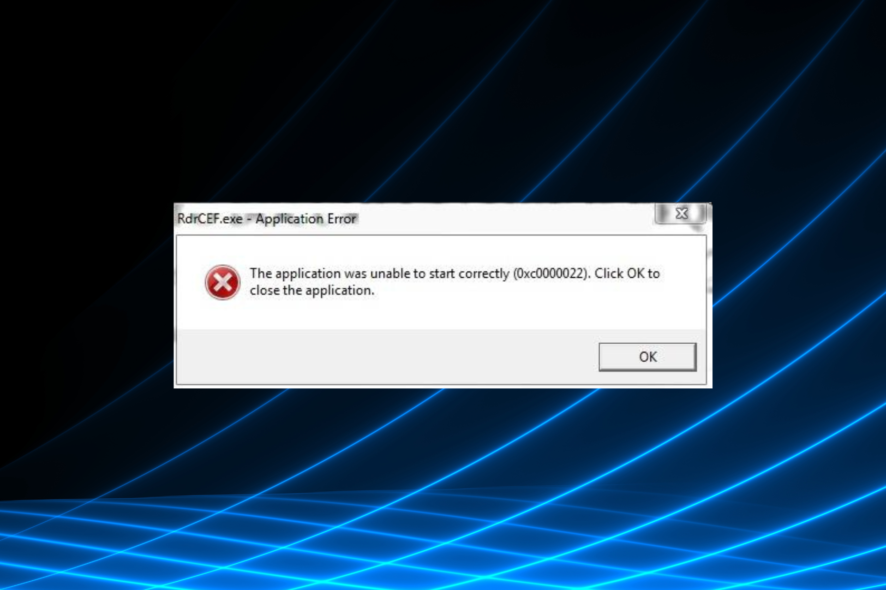
Краткое описание проблемы
RdrCEF.exe — важный процесс Adobe Acrobat Reader, отвечающий за облачные сервисы, сетевое взаимодействие и встроенные браузерные компоненты. Когда процесс повреждён или не запускается, Reader может не открываться или завершаться с ошибкой, например:
- RdrCEF.exe application error 0xc0000142
- RdrCEF.exe application error 0xc06d007e
- RdrCEF.exe application error 0xc0000001
Эта статья описывает безопасные шаги по диагностике и исправлению ошибки, а также альтернативные пути, критерии приёмки и рекомендации для ролей IT и пользователя.
Важно: не удаляйте системные файлы без резервной копии. Если программа критична для работы, сначала создайте точку восстановления Windows или полную резервную копию.
Почему возникает ошибка
Кратко: нарушение целостности файлов, конфликт прав доступа, устаревшие компоненты, несовместимости с антивирусом или системной средой. Ментальная модель: представьте Reader как браузер внутри приложения — RdrCEF.exe отвечает за «веб»-часть и связь с облаком. Если этот слой не стартует, интерфейс и некоторые функции не работают.
Что можно сделать сразу
- Попробуйте запустить Adobe Acrobat Reader от имени администратора.
- Проверьте права доступа к файлам и папкам приложения.
- Обновите программу до последней версии через встроенную проверку обновлений.
- Восстановите установку через встроенный пункт «Repair installation».
Ниже — подробные инструкции с изображениями и пояснениями.
Пошаговая методика
1. Запуск от имени администратора
- Щёлкните правой кнопкой мыши по ярлыку Adobe Acrobat и выберите Properties.

- Откройте вкладку Compatibility.

- Отметьте параметр Run this program as an administrator и нажмите OK.

Проверка: запустите Reader и проверьте, исчезла ли ошибка. Если нет — переходите к следующему шагу.
2. Проверка прав доступа
- Щёлкните правой кнопкой мыши по ярлыку Adobe Acrobat Reader и выберите Properties.

- Перейдите на вкладку Security.

- Нажмите Edit.

- Выберите свою учётную запись, отметьте необходимые права и сохраните изменения.

Пояснение: программа должна иметь доступ к своим файлам и к папке установки, иначе компонент RdrCEF.exe не сможет прочитать необходимые библиотеки.
3. Обновление Adobe Acrobat Reader
- Откройте Adobe Acrobat Reader и в меню выберите Help.

- Нажмите Check for Updates и установите доступные обновления.

Примечание: многие ошибки RdrCEF.exe устраняются в обновлениях, поэтому это простой и безопасный шаг.
4. Восстановление установки и перезапуск
- В Adobe Acrobat Reader откройте меню Help.

- Выберите Repair installation.

- Подтвердите действие кнопкой Yes.

После завершения восстановления перезапустите систему и проверьте работу Reader.
5. Временная замена или удаление компонента
Если процесс потребляет много ресурсов или мешает работе, можно временно переименовать файл RdrCEF.exe. Это отключит связанные функции и может позволить запустить сам Reader, но часть возможностей станет недоступной.
- Путь к файлу:
C:\Program Files (x86)\Adobe\AcrobatReaderDC\Reader\AcroCEF\RdrCEF.exe - Переименуйте в
RdrCEF_old.exeпосле остановки процесса и создания копии файла.
Альтернатива: удалить Adobe Reader и установить лёгкий просмотрщик PDF, если вам не нужны облачные функции.
Когда эти методы не сработают
- Если системные библиотеки Windows повреждены — потребуется восстановление системы через SFC/DISM или переустановка Windows.
- Если антивирус блокирует выполнение — временно отключите защиту и проверьте запуск.
- Если проблема связана с конкретной версией Reader и нет обновлений — обратитесь в службу поддержки Adobe.
Проверка целостности системы (SFC и DISM)
Как дополнение, если восстановление установки не помогло, выполните системные проверки:
- Откройте Командную строку от имени администратора.
- Запустите
sfc /scannowи дождитесь завершения. - Если SFC не исправляет, выполните:
DISM /Online /Cleanup-Image /ScanHealthDISM /Online /Cleanup-Image /RestoreHealth
Эти команды не трогают файлы Adobe напрямую, но исправляют повреждения системных библиотек, от которых может зависеть запуск RdrCEF.exe.
Чек-листы для ролей
Администратор:
- Проверить логи событий Windows на ошибки связанных с RdrCEF.exe.
- Убедиться, что антивирус/EDR не блокирует компонент.
- Провести обновление и восстановление установки, при необходимости выполнить чистую переустановку.
ИТ-поддержка:
- Собрать снимки экрана и Event Viewer (Application, System).
- Проверить права доступа к папкам.
- Выполнить SFC/DISM и тестовую переустановку.
Обычный пользователь:
- Попробовать запуск от имени администратора и обновление.
- Переименовать RdrCEF.exe только по инструкции поддержки и при наличии резервной копии.
Минимальная методика для воспроизведения и тестирования (Критерии приёмки)
- Попытка запуска Reader без изменений вызывает ошибку RdrCEF.exe.
- Запуск от имени администратора не устраняет ошибку — тест продолжается.
- Восстановление установки устраняет ошибку — задача считается выполненной.
- Если переименование RdrCEF.exe позволяет стартовать Reader, но функционал ограничен — это временное решение.
Decision tree для быстрого решения
flowchart TD
  A[Появилась ошибка RdrCEF.exe] --> B{Можно ли запустить Reader?}
  B -- Да --> Z[Проверить журнал событий, следить]
  B -- Нет --> C[Запуск от администратора]
  C --> D{Устранена ошибка?}
  D -- Да --> Z
  D -- Нет --> E[Проверить права доступа]
  E --> F{Устранена ошибка?}
  F -- Да --> Z
  F -- Нет --> G[Обновить приложение]
  G --> H{Устранена ошибка?}
  H -- Да --> Z
  H -- Нет --> I[Восстановить установку]
  I --> J{Устранена ошибка?}
  J -- Да --> Z
  J -- Нет --> K[Переименовать RdrCEF.exe или временно заменить Viewer]
  K --> L[Обратиться в поддержку Adobe]
Альтернативные подходы
- Установить альтернативный просмотрщик PDF (Foxit Reader, SumatraPDF) для временной работы.
- Переустановить Adobe Reader «чисто»: удалить, почистить остатки в Program Files и реестре, затем поставить заново.
- В корпоративной среде — развернуть проверенную версию через SCCM/Intune.
Совместимость и миграция
Некоторые старые версии Windows или сторонние оболочки безопасности могут конфликтовать с последними сборками Acrobat Reader. Перед массовым развёртыванием в организации протестируйте новую версию на образцах рабочих станций.
Факто-бокс
- Главная функция RdrCEF.exe — встроенный браузерный слой и облачная синхронизация.
- Переименование файла отключает связанные функции, но может вернуть возможность открытия PDF.
- Перед изменением системных файлов создавайте точку восстановления.
Критические риски и меры смягчения
Риск: потеря функций облака и интеграции после замены или удаления RdrCEF.exe. Мера: документировать изменения и иметь резервную копию файла для отката.
Краткое руководство по инциденту и откату
- Зафиксировать состояние и журнал ошибок.
- Создать резервную копию файла RdrCEF.exe и системную точку восстановления.
- Выполнить действия по инструкции.
- Если ухудшение — вернуть оригинальный файл и откатить изменения.
Тесты и критерии приёмки
- Проверка 1: Reader запускается без ошибок в течение 10 минут.
- Проверка 2: Основные функции (открытие PDF, печать, поиск) работают.
- Проверка 3: В логах Windows отсутствуют новые ошибки RdrCEF.exe.
Частые вопросы и примечания
Вопрос: Можно ли полностью удалить RdrCEF.exe?
Ответ: Не рекомендуется — это важно для функционала Reader. Вместо удаления лучше временно переименовать или использовать альтернативный просмотрщик.Вопрос: Связана ли ошибка с антивирусом?
Ответ: Иногда антивирус блокирует файлы — проверьте журналы защитного ПО и добавьте исключение при необходимости.
Рекомендации и следующий шаг
Если после всех шагов проблема остаётся, соберите логи и обратитесь в техническую поддержку Adobe или к корпоративной службе ИТ. Для пользователей без административных прав можно временно перейти на лёгкий просмотрщик PDF.
Короткий анонс для команды: проблема RdrCEF.exe мешает запуску Adobe Reader; следуйте инструкции по запуску от администратора, обновлению и восстановлению; при необходимости временно заменяйте просмотрщик.
Итого: начните с простых действий — запуск от администратора и обновление — затем переходите к восстановлению установки и диагностике системы. Только в крайнем случае применяйте переименование файла или замену программы.
Важно: если у вас есть собственный способ решения, который не описан здесь, поделитесь им в комментариях или в канале вашей ИТ‑поддержки.

Похожие материалы

Несколько аккаунтов Skype: Multi Skype Launcher

Журнал для работы: повысить продуктивность

Персональные звуки уведомлений на Android

Скачивание шоу Hulu для офлайн‑просмотра

Microsoft Start: персонализированная новостная лента
