
Как открыть и конвертировать .accdb в Excel
Часто приходится работать с базой данных Microsoft Access, использующей современный формат .accdb. Открыть такие файлы в Microsoft Excel — логичный выбор, но прямой поддержки формата в Excel нет: нужно либо конвертировать файл в поддерживаемый Excel формат (.xlsx, .csv), либо импортировать данные через встроенные механизмы. Ниже — простые инструкции, рекомендации по надёжности и альтернативы.
Как конвертировать .accdb в .xlsx
1. Онлайн‑конвертер (быстро, но не всегда надёжно)
Если нужен бесплатный онлайн‑инструмент для одиночной конверсии, один из вариантов — RebaseData.

Пошагово:
- Перейдите на сайт RebaseData.
- Перетащите файл .accdb в отведённое поле.
- Дождитесь загрузки и завершения конвертации.
- Скачайте результат в формате .xlsx.
Плюсы: не нужно устанавливать ПО, удобно при разовых задачах и при отсутствии Access. Минусы: большие файлы или сложные структуры таблиц могут приводить к ошибкам; загрузка конфиденциальных данных на сторонний сервис — риск с точки зрения безопасности и соответствия требованиям приватности.
Когда онлайн‑конвертеры дают сбой: если база содержит сложные типы данных, связи между таблицами, вложенные объекты или пользовательские поля — они могут быть экспортированы неверно или вовсе не поддерживаться.
2. Экспорт из Microsoft Access в Excel (рекомендовано при наличии Access)
- Запустите Microsoft Access и откройте файл .accdb.
- В дереве объектов выберите нужную таблицу, щёлкните правой кнопкой → «Экспорт» → «Excel».

- Укажите имя файла и формат (.xlsx), отметьте «Экспортировать данные с форматированием и макетом» и «Открыть файл после завершения», затем нажмите «ОК».

- Через несколько секунд Excel откроет экспортированную таблицу.
Плюсы: экспорт из Access сохраняет форматирование и сводит к минимуму ошибки. Минусы: нужен доступ к Microsoft Access; экспорт обычно идёт по отдельным таблицам (для нескольких таблиц придётся повторять операцию или использовать макрос).
Как открыть .accdb напрямую в Microsoft Excel (импорт таблиц)
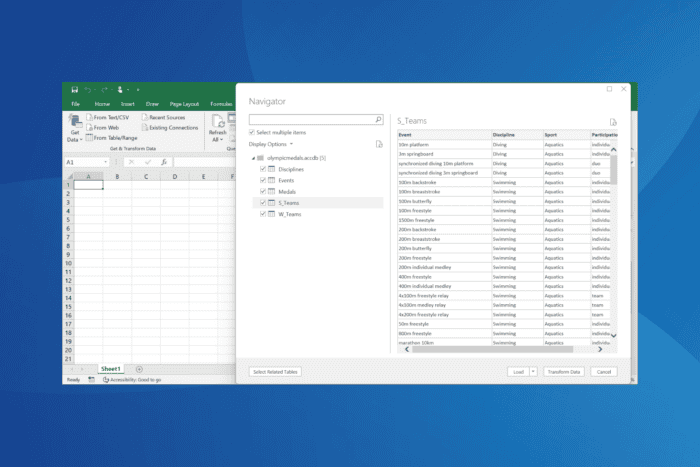
- Откройте Microsoft Excel, вкладка «Данные» → «Получить данные» → «Из базы данных» → «Из базы данных Microsoft Access».

- Выберите файл .accdb и нажмите «Открыть».
- В списке выберите нужную таблицу (или несколько, если включить «Выбрать несколько элементов»), затем «Преобразовать данные».

- В редакторе Power Query при необходимости преобразуйте столбцы, типы данных или фильтры, затем «Закрыть и загрузить» → «Закрыть и загрузить в…» и выберите целевой вид (таблица на листе, модель данных, сводная таблица).

Преимущество Power Query — гибкость: можно объединять данные, менять типы, удалять столбцы и повторно применять шаги при обновлении источника.
Когда перечисленные способы не подходят (примеры и обходы)
- Файл защищён паролем или использует нестандартные средства шифрования — потребуется пароль или администратор Access.
- База слишком большая для загрузки в сеть — используйте локальный экспорт через Access или пакетные скрипты на сервере БД.
- В таблицах есть связанные объекты (подформы, OLE‑объекты) — при конвертации такие поля обычно теряют содержимое; для них нужен отдельный экспорт (например, сохранить вложения по отдельности).
Совет: если стандартные пути не работают, сначала экспортируйте ключевые таблицы в CSV из Access, затем откройте CSV в Excel. CSV теряет форматирование и типы данных, но сохраняет сам текст и числа.
Альтернативные подходы и инструменты
- ODBC / драйвер «Microsoft Access Database Engine»: установить драйвер и подключаться к .accdb из Excel, Power BI или других инструментов через ODBC.
- Экспорт через VBA: в Access можно написать макрос или модуль VBA, который последовательно экспортирует все таблицы в Excel.
- Специализированные десктоп‑утилиты для импорта/экспорта баз (подходят, если нужно автоматизировать серию конвертаций).
Ментальная модель: думайте о .accdb как о хранилище структурированных таблиц и связей. Excel — листовый инструмент для анализа и отчётности. Конвертация должна переносить данные и сохранять нужные связи/типизацию там, где это возможно.
Практическая методика — чек‑лист перед конвертацией
- Резервная копия: сделайте копию .accdb перед любыми операциями.
- Проверка структуры: оцените, какие таблицы и поля вам нужны (основные, связанные, вложенные).
- Конверсия пробного набора: сначала экспортируйте одну таблицу и проверьте целостность данных.
- Типы данных: убедитесь, что числа, даты и булевы значения корректно интерпретируются в Excel.
- Автоматизация: если нужно регулярно переносить данные — настройте Power Query с возможностью обновления.
Рол‑базовые чек‑листы:
- Для рядового пользователя: экспорт одной таблицы через Access → Excel или импорт через Power Query.
- Для администратора базы: обеспечить резервную копию, доступы, и, при необходимости, выставить ODBC‑драйвер.
- Для аналитика: использовать Power Query для очистки и построения модели данных, проверять типы и дубликаты.
Безопасность, приватность и соответствие (GDPR)
Important: не загружайте конфиденциальные данные на сторонние сервисы без уверенности в политике приватности и соглашениях о переносе данных. Для персональных данных используйте локальные методы (Access → экспорт / ODBC), шифрование и аудит доступа.
Критерии приёмки
- Данные таблицы открываются в Excel, все критичные поля читаются корректно.
- Типы данных (дата, число, текст) соответствуют ожидаемым в целевом файле.
- Если использовались связи, необходимые поля для восстановления связей экспортированы отдельно.
Краткое резюме
Экспорт из Access в Excel через встроенный пункт «Экспорт → Excel» или импорт через Power Query в Excel — самые надёжные методы. Онлайн‑конвертеры удобны при отсутствии Access, но могут давать ошибки и несут риски безопасности. При регулярных переносах данных настройте ODBC/Power Query или автоматизируйте экспорт через VBA.
Если хотите, могу прислать короткий VBA‑скрипт для пакетного экспорта всех таблиц из Access в отдельные листы Excel или помочь настроить Power Query для автоматического обновления данных.
Примечание: если вам нужно преобразовать .accdb в PDF или открыть файлы формата Numbers, посмотрите соответствующие руководства на сайте.

Похожие материалы

Несколько аккаунтов Skype: Multi Skype Launcher

Журнал для работы: повысить продуктивность

Персональные звуки уведомлений на Android

Скачивание шоу Hulu для офлайн‑просмотра

Microsoft Start: персонализированная новостная лента
