
Не видно файлов в Windows Subsystem for Linux (WSL) — как исправить

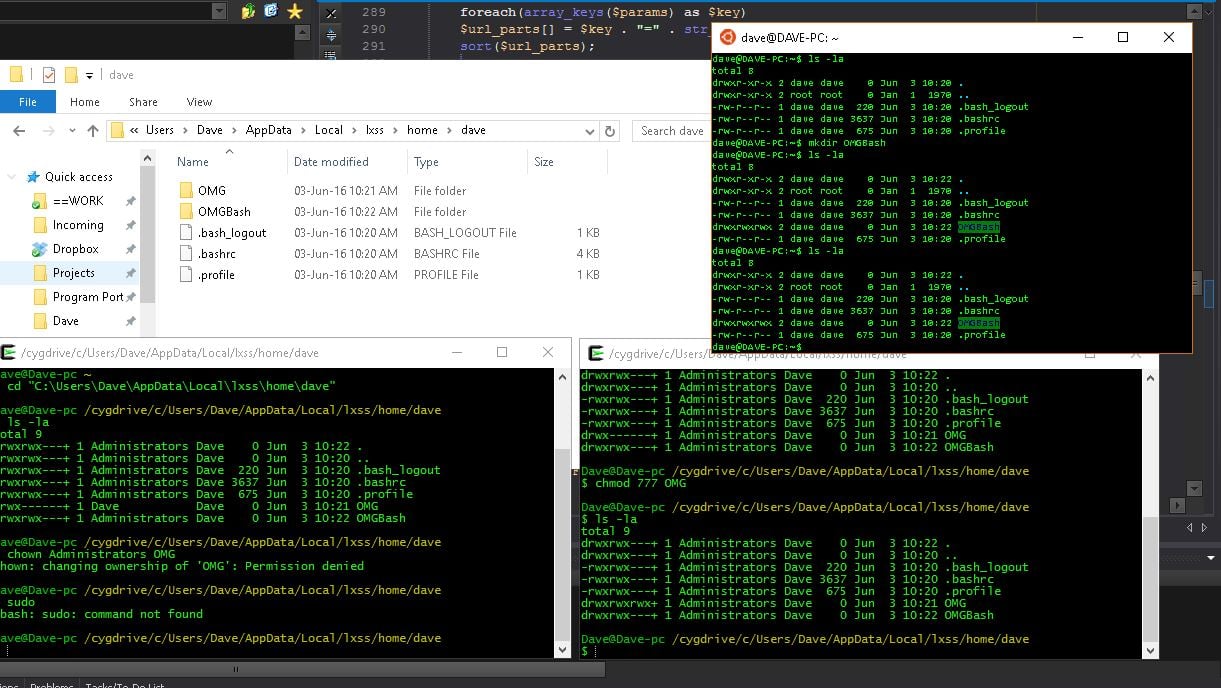
Windows Subsystem for Linux (WSL) удобен для запуска команд Linux в Windows, но пользователи иногда сталкиваются с проблемой: файлы или папки, созданные в Windows, не видны внутри WSL (bash.exe), и наоборот. Ниже — понятное объяснение причин и пошаговые способы устранения.
Почему файлы могут не отображаться
Краткая модель: WSL1 и WSL2 работают по-разному. WSL2 использует виртуальную машину с отдельной ext4-файловой системой. Windows хранит файлы в NTFS. Редактирование файлов Windows-программами внутри внутренней ext4-файловой системы дистрибутива не рекомендуется — это может приводить к несинхронизации, повреждению или тому, что одна сторона не видит изменения другой.
Важно: если вы создаёте файл прямо в Windows в папке, которая ссылается на файловую систему дистрибутива (через \wsl$), он должен появиться в WSL. Но если вы работаете в разных областях (например, Linux-дистрибутив vs C:\Users), поведение зависит от того, где именно вы создаёте файлы.
Быстрая инструкция — что делать
1) Обновите Windows и WSL
- Откройте winver, чтобы узнать сборку Windows. Установите все обновления через Параметры → Обновление и безопасность.
- Обновите подсистему WSL командой (в PowerShell с правами администратора):
wsl --update
wsl --set-default-version 2
Перезапустите систему, если потребуется.
2) Где хранить файлы — правило простое
- Если вы собираетесь редактировать файлы Windows-приложениями (Notepad, VS Code в режиме Windows и т. п.), храните их в файловой системе Windows, например: /mnt/c/Users/Имя/Документы.
- Если вы используете Linux-инструменты (make, gcc, apt-утилиты, сервисы), храните файлы в файловой системе дистрибутива (например, /home/youruser) и обращайтесь к ним из Linux-среды.
Правило: не редактируйте одновременно одни и те же файлы из Windows и из WSL внутри внутренней ext4-системы дистрибутива — это источник проблем.
3) Как правильно открыть папку в Проводнике и в WSL
- Открыв WSL, выполните:
explorer.exe .Это откроет текущую директорию WSL в Проводнике через \wsl$\DistroName…
- Из Windows вы можете открыть файловую систему дистрибутива в Проводнике по адресу:
\\wsl$\\home\ Если вы создали папку в Проводнике в обычной Windows-папке (например, C:\Users…), откройте её в WSL как /mnt/c/Users/…
4) Перезапуск WSL при подозрении на кэш/несоответствие
Если изменения не видны сразу, выполните в PowerShell:
wsl --shutdownЗатем запустите свою дистрибуцию снова. Это перезапустит подсистему и сбросит внутренние кэши.
5) Проверка прав и владельца
В WSL проверьте права:
ls -la /mnt/c/Users/ВашеИмя/ПапкаОбычно Windows-файлы отображаются с mapping-правами. В редких случаях антивирус или политики безопасности Windows могут блокировать доступ — временно отключите защиту (только для диагностики) или проверьте журнал событий.
Подробный пошаговый метод диагностики (мини-методология)
- Определите, где создаётся файл: в NTFS (C:…) или в файловой системе дистрибутива (/home…).
- Убедитесь, что вы используете последнюю версию WSL (wsl –update).
- Попробуйте открыть папку из WSL в Проводнике (explorer.exe .) и из Windows через \wsl$.
- Выполните wsl –shutdown и повторно проверьте. Если проблема сохраняется — запишите точную последовательность действий для воспроизведения.
- Проверьте влияние антивируса/политик безопасности и временно отключите для теста.
Альтернативные подходы
- Использовать WSL2 и Docker Desktop: разворачивайте Linux-сервисы внутри контейнеров, а файлы храните в согласованном месте /mnt или через Docker volume.
- Использовать полноценную VM (Hyper-V, VirtualBox) если нужна полная изоляция и предсказуемое поведение файловых систем.
- Хостить продакшен-сервисы в Azure или на серверах Linux вместо WSL — Microsoft не рекомендует размещать критичные продакшен-сервисы прямо в WSL.
Когда предложенные шаги не помогут — частые причины (контрпримеры)
- Вы используете очень старую сборку Windows/WSL, где известные баги ещё не исправлены.
- Вы редактируете файлы внутри ext4 дистрибутива с помощью Windows-приложений, что может привести к незаметным повреждениям или несинхронизации.
- Сторонний софт (антивирус, файловые фильтры, облачные синхронизаторы) препятствует обновлению/видимости файлов.
Проверочные тесты и критерии приёмки
Критерии приёмки:
- Файл, созданный в Проводнике в C:\Users должен отображаться в WSL под /mnt/c/Users.
- Файл, созданный в WSL в /home/user должен быть доступен из Проводника по \wsl$\DistroName\home\user.
- После wsl –shutdown и перезапуска поведение повторяемо.
Тесты:
- Создайте файл через Проводник, затем в WSL выполните ls /mnt/c/… — файл виден.
- Создайте файл в WSL в /home и откройте \wsl$\DistroName\home\user в Проводнике — файл виден.
Роль-based checklist (разработчик / администратор)
Разработчик:
- Хранить исходники в /mnt/c/ для работы с Windows-редакторами.
- Запускать Linux-сборки в WSL, но не редактировать артефакты VM через Windows.
Системный администратор:
- Обновить WSL и Windows.
- Проверить политику безопасности и журналы.
- При необходимости перезапустить службу через wsl –shutdown.
Быстрые подсказки (cheat sheet)
- Открыть текущую WSL-папку в Проводнике: explorer.exe .
- Перезапустить WSL: wsl –shutdown
- Обновить WSL: wsl –update
- Узнать версию Windows: winver
Заключение
Проблема «не видно файлов в WSL» обычно решается пониманием, где именно хранятся файлы (NTFS vs ext4), обновлением Windows/WSL и корректным размещением файлов для используемых инструментов. Используйте /mnt/c для Windows-редакторов и /home для Linux-инструментов, применяйте \wsl$ для доступа из Проводника и перезапускайте подсистему через wsl –shutdown при подозрении на кэширование.
Важно: не используйте WSL как замену полноценного Linux-сервера для продакшена — для этого подходят Azure, Hyper-V или Docker.
Если наши рекомендации помогли — напишите, как вы используете WSL и какие инструменты предпочитаете. Если нет — опишите последовательность действий и результаты команд, чтобы мы могли помочь точнее.

Похожие материалы

Несколько аккаунтов Skype: Multi Skype Launcher

Журнал для работы: повысить продуктивность

Персональные звуки уведомлений на Android

Скачивание шоу Hulu для офлайн‑просмотра

Microsoft Start: персонализированная новостная лента
