
Как включить Night Light в Windows 11
Быстрые ссылки
- Как включить и настроить Night Light в Параметрах
- Как включить Night Light через Быстрые параметры
Почему стоит использовать Night Light
Синий спектр света подсвечивает мозг и снижает выработку мелатонина — гормона сна. Night Light смещает цвета экрана в более тёплую, жёлтую сторону, что может помочь легче засыпать после работы за компьютером вечером. Это не панацея, но простое и встроенное решение.
Важно: Night Light влияет только на цветовую температуру экрана, а не на яркость. Если экран слишком яркий, уменьшите яркость отдельно.
Как включить и настроить Night Light в Параметрах
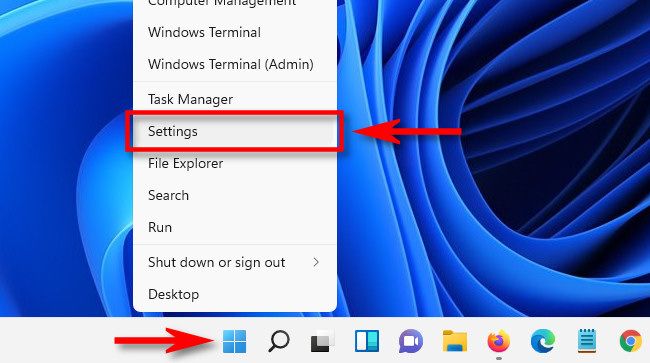
- Откройте Параметры Windows: щёлкните правой кнопкой по меню «Пуск» и выберите «Параметры», либо нажмите Windows + I.
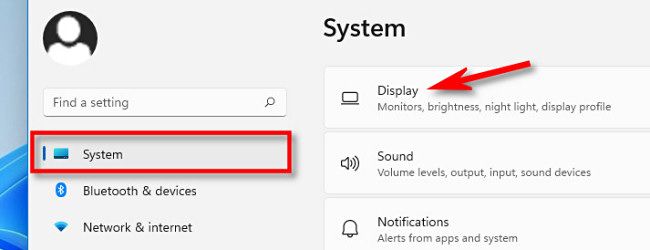
- Перейдите в Система > Дисплей.
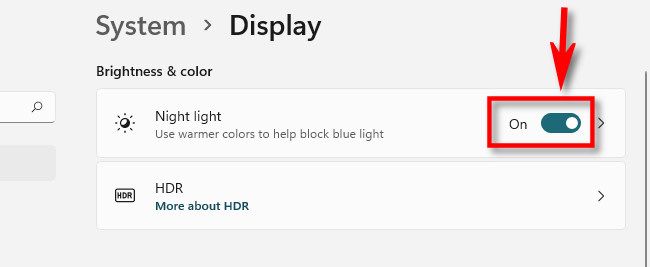
- В разделе «Яркость и цвет» переведите переключатель справа от «Night Light» в положение Вкл.
- Нажмите стрелку рядом с переключателем, чтобы открыть дополнительные настройки. Там можно регулировать силу тёплого оттенка ползунком и задать автоматическое расписание: по закату/рассвету или в заданные часы.
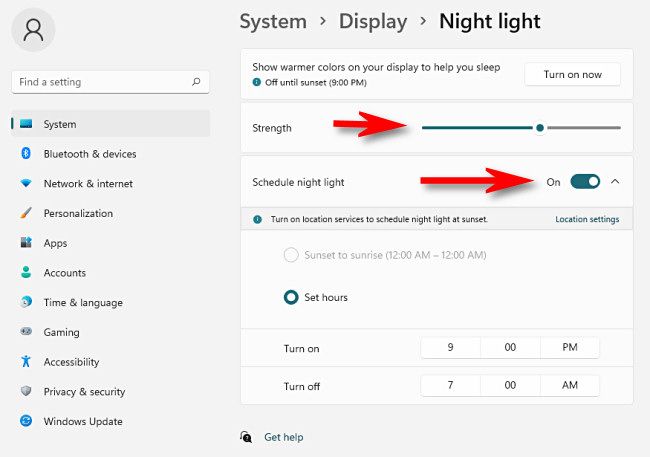
Изменения сохраняются автоматически. Закройте Параметры — настройки применятся сразу.
Как быстро включать Night Light через Быстрые параметры
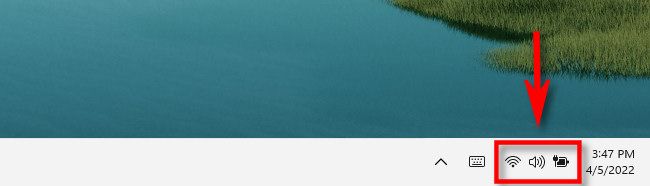
- Откройте меню Быстрых параметров: щёлкните значок громкости или сети в правом нижнем углу панели задач.
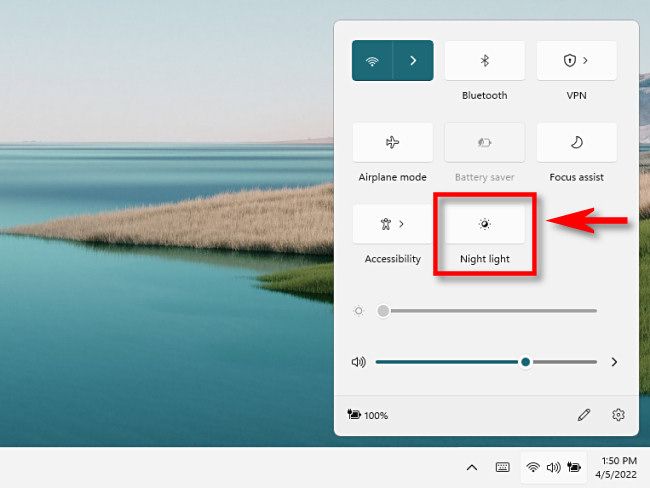
- Если кнопки «Night Light» нет, нажмите значок карандаша внизу меню, затем «Добавить» и выберите «Night Light».
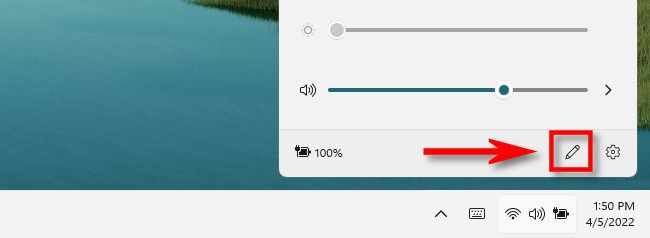
- После добавления нажмите «Готово». Теперь кнопка «Night Light» будет видна в Быстрых параметрах — включайте и выключайте одним кликом.
Когда Night Light не помогает
- У вас есть интенсивная комнатная подсветка от ламп с холодным спектром — проблема остаётся, потому что свет в комнате влияет сильнее экрана.
- Вы используете внешние устройства (например, ТВ) с собственной цветокоррекцией, не синхронизированной с Night Light.
- У вас чувствительность к свету или проблемы со сном, требующие медицинской консультации.
Совет: сочетайте Night Light с тёплым освещением в комнате и ограничением использования гаджетов за 30–60 минут до сна.
Альтернативы и дополнительные варианты
- Программы: f.lux — сторонняя утилита с гибкими профилями и адаптацией к расписанию.
- Очки с фильтром синего света — могут помочь вне зависимости от настроек экрана.
- Аппаратные настройки монитора: у многих мониторов есть преднастройки цветовой температуры (тёплый/ночной режим).
Критерий выбора: если нужно единое системное решение — используйте Night Light; если требуется более точная настройка на нескольких устройствах — рассмотрите f.lux или очки.
Быстрый чек-лист для IT-администратора и продвинутого пользователя
- Убедитесь, что у пользователя установлена актуальная версия Windows 11.
- Проверьте, не перекрывает ли сторонняя утилита цветопередачу (калибровка монитора, ПО видеокарты).
- Для нескольких мониторов проверьте, применяется ли Night Light ко всем дисплеям.
- Если расписание «Закат/Рассвет» не срабатывает, проверьте настройки часового поясa и местоположения в Параметрах.
Критерии приёмки
- Night Light включается вручную через Быстрые параметры и через Параметры.
- Ползунок силы тёплого оттенка изменяет цвет экрана заметно.
- Автоматическое расписание включает Night Light в заданное время или по закату.
Частые неисправности и способы устранения
- Night Light не включается: перезагрузите ПК, проверьте обновления Windows.
- Кнопка отсутствует в Быстрых параметрах: добавьте её через карандаш → Добавить.
- Цвет не меняется на всех мониторах: проверьте подключение и драйверы видеокарты.
Важно: не меняйте настройки драйвера видеокарты, не понимая последствий — это может повлиять на цветопередачу и профиль монитора.
Мини‑методология для тестирования настройки (QA)
- На компьютере с чистой конфигурацией включить Night Light вручную и по расписанию.
- Измерить визуально изменение цветовой температуры на нескольких мониторах и в приложениях с тёмной и светлой темой.
- Проверить поведение после выхода из спящего режима и после перезагрузки.
- Проверить совместимость с программами цветокоррекции и драйверами GPU.
Ментальная модель
Думайте о Night Light как о простом программном фильтре, который смещает белую точку экрана в теплее. Он не уменьшает яркость и не заменяет физиологические практики гигиены сна.
Сводка
- Night Light — встроенная функция Windows 11 для снижения синего света экрана.
- Включайте и настраивайте в Параметрах или добавьте кнопку в Быстрые параметры для быстрого доступа.
- Если Night Light не даёт эффекта, используйте комбинацию тёплого освещения и сторонних решений.
Удачи — надеемся, это поможет вам спокойнее засыпать.
Сопутствующее: Работают ли очки от синего света? Всё, что нужно знать.

Похожие материалы

Несколько аккаунтов Skype: Multi Skype Launcher

Журнал для работы: повысить продуктивность

Персональные звуки уведомлений на Android

Скачивание шоу Hulu для офлайн‑просмотра

Microsoft Start: персонализированная новостная лента
