
Быстрые ссылки
- Сначала — страница загрузки Slack для Linux
- Установка Slack на Ubuntu
- Установка Slack на Linux Mint и других Debian‑производных
- Установка Slack на Fedora и RPM‑системах
- Установка Slack на Arch Linux
Важно: все официальные версии Slack для Linux помечены как beta. Для большинства пользователей они работают нормально, но если у вас возникают проблемы с функциями (например, huddles), временное решение — веб‑версия.

К чему стремиться (цель инструкции)
Кратко: установить Slack так, чтобы при запуске появлялся экран входа и приложение интегрировалось в меню приложений вашей системы. Это включает установку зависимостей и правильный выбор пакета для вашего дистрибутива.
Термины в одну строку:
- DEB — пакетный формат для Debian и производных (Ubuntu, Mint).
- RPM — пакетный формат для Fedora, CentOS, openSUSE.
- Snap/Flatpak — универсальные контейнеризованные пакеты.
- AUR — Arch User Repository, репозиторий сообщества для Arch Linux.
Сначала — страница загрузки Slack для Linux
Перейдите на официальный раздел загрузки Slack и выберите формат, подходящий для вашей системы: Snap, DEB или RPM. Это официальный источник пакетов и самый безопасный путь.

Установка Slack на Ubuntu
Самый простой путь — через Snap Store. Snap — это магазин приложений для Ubuntu и совместимых систем. Откройте страницу Slack в Snap Store и нажмите кнопку “Install”.
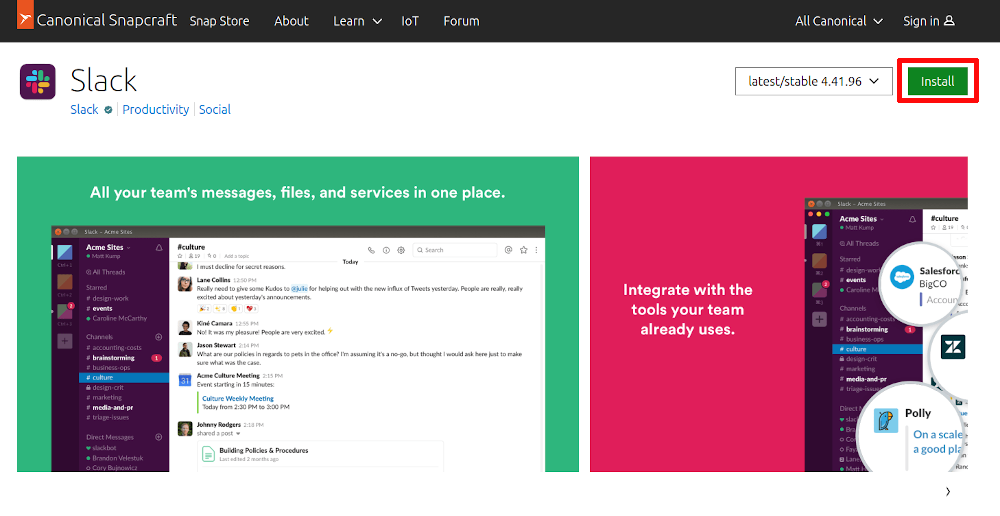
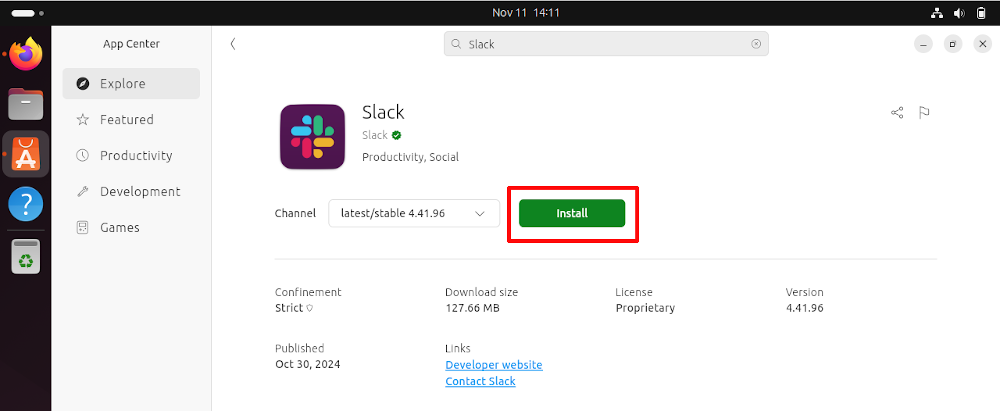
Если вы скачали DEB‑пакет с сайта, достаточно перейти в папку “Загрузки” и дважды щёлкнуть файл. Центр приложений предложит установку. Установка занимает обычно несколько минут.
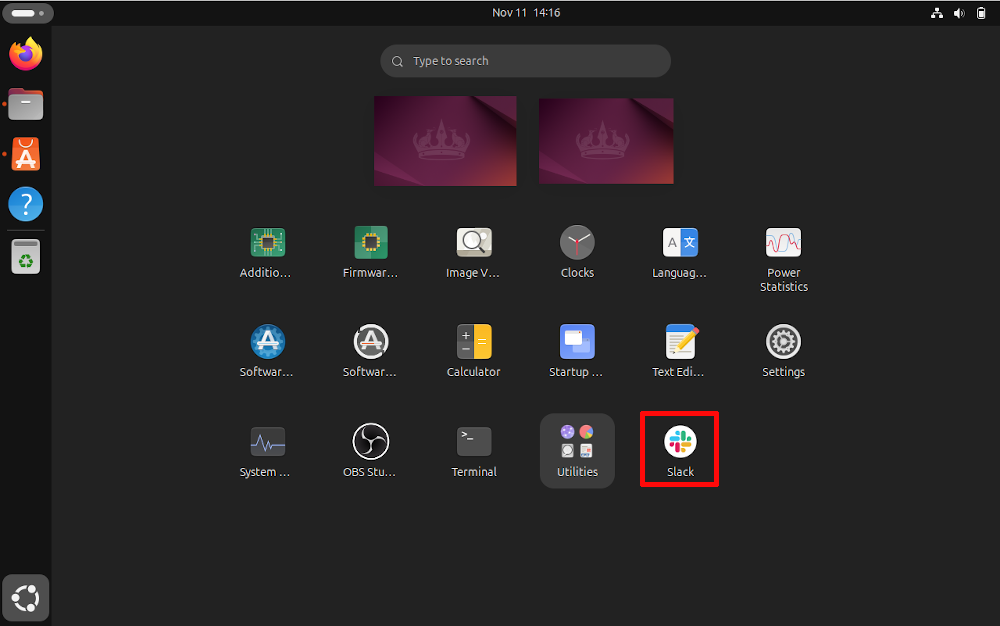
После установки найдите Slack в обзоре приложений и дважды щёлкните по значку — появится экран входа.
Советы и команды (если предпочитаете терминал):
- Для Snap: sudo snap install slack –classic
- Для установки DEB вручную: sudo dpkg -i ~/Загрузки/slack-desktop-*.deb && sudo apt -f install
Примечание: используйте фактическое имя файла DEB в вашей папке “Загрузки”.
Установка Slack на Linux Mint и других Debian‑производных
Скачайте DEB‑пакет с официальной страницы Slack и дважды щёлкните его в папке “Загрузки”. Менеджер пакетов предложит кнопку “Install package” или «Установить пакет» — подтвердите.

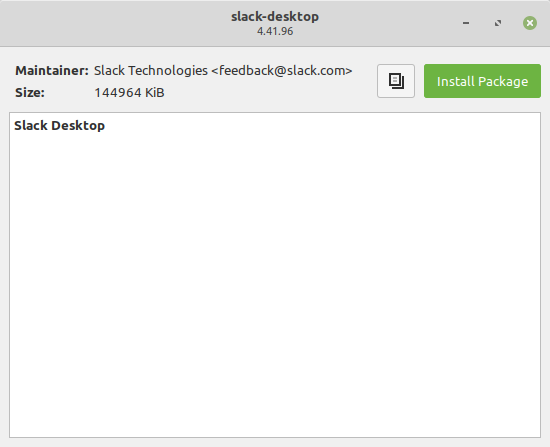
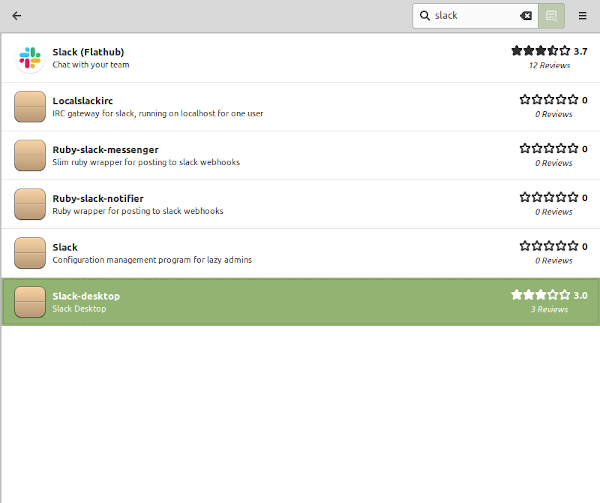
Менеджер приложений Linux Mint
В Mint можно установить Slack через Software Manager: откройте менеджер, введите “slack” в поиске и выберите подходящий пакет. Доступны варианты через Flathub, Snap или специальный пакет “slack‑desktop”. Выберите тот вариант, который вам привычнее.
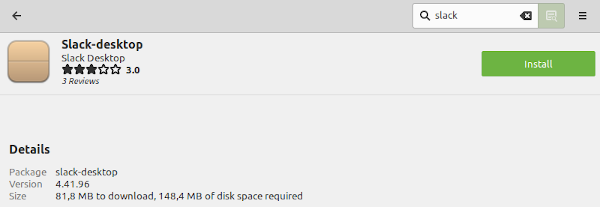
Совет: если вы установили DEB через dpkg и видите ошибки зависимостей, выполните sudo apt -f install для автоматического исправления.
Установка Slack на Fedora и других RPM‑дистрибутивах
Скачайте RPM‑пакет с официальной страницы Slack. После загрузки перейдите в папку “Загрузки” и дважды щёлкните RPM — откроется центр приложений, где нужно нажать “install”.

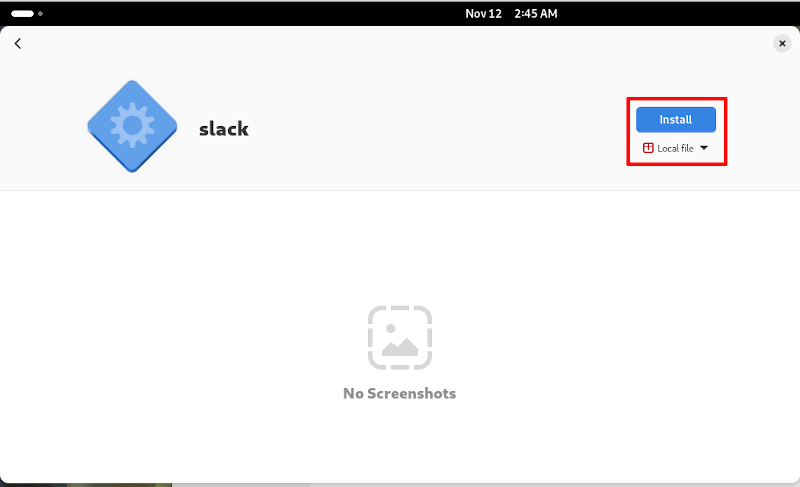
Альтернатива — через терминал:
sudo dnf install /путь/к/slack-*.rpmЕсли имя файла длинное или неудобное, начните ввод с ~/Загрузки/ и используйте табуляцию для автозаполнения.
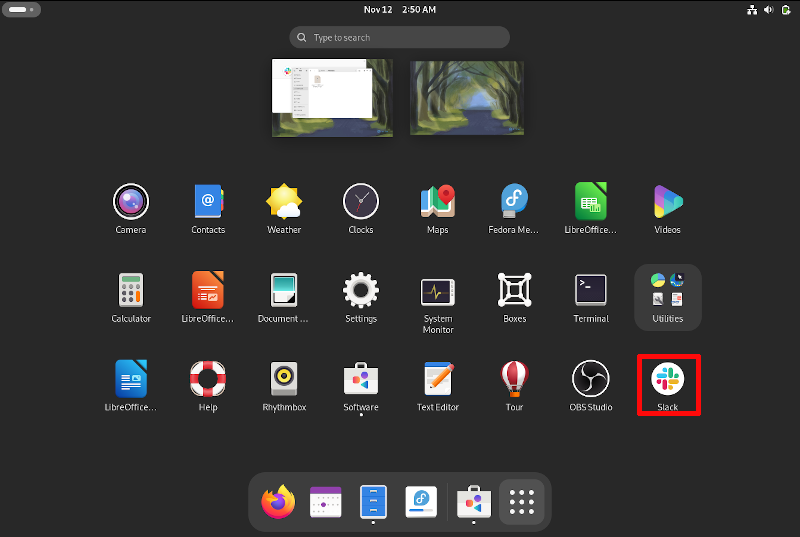
После установки Slack будет доступен в меню приложений.
Установка Slack на Arch Linux
В Arch Slack официально не входит в репозитории core. Удобный способ — использовать AUR (Arch User Repository). Для установки через AUR часто используют помощник yay.
Если у вас уже настроен yay, выполните:
yay -S slack-desktopЭто загрузит и соберёт пакет из AUR и установит Slack.
Установка Slack через Snap на Arch
Если вы предпочитаете Snap, сначала установите snapd (следуйте официальным инструкциям по настройке snap на Arch). После настройки используйте команду sudo snap install slack –classic, как в Ubuntu.
Альтернативные подходы и когда они нужны
- Веб‑версия: если нативный клиент не работает, откройте https://slack.com/signin в браузере. Подходит как временное решение. Некоторые функции (например, аудио/видео huddles) могут работать хуже в браузере.
- Виртуальная машина: если рабочая среда требует полной совместимости, запускайте Windows/Ubuntu VM с рабочим Slack‑клиентом.
- Flatpak/Flathub: некоторые дистрибутивы предлагают Slack через Flathub. Это ещё один безопасный контейнеризированный способ установки.
Отладка и распространённые проблемы
- Приложение не запускается
- Попробуйте запустить Slack из терминала: slack
- Посмотрите вывод ошибок в терминале и журнале systemd (journalctl -xe)
- Проблемы с зависимостями (DEB)
- sudo dpkg -i slack-desktop-*.deb
- sudo apt -f install
- Проблемы с аудио/видео в huddles
- Попробуйте другой браузер для веб‑версии или убедитесь, что в системе установлены пакеты для WebRTC и доступ к микрофону разрешён.
- Обновления
- Snap и Flatpak обновляют пакеты автоматически. Для DEB/RPM следите за обновлениями через менеджер пакетов вашего дистрибутива.
Короткий чеклист для диагностики:
- Проверить версию Slack: slack –version или посмотреть в меню “О программе”.
- Перезапустить компьютер или службу звука.
- Попробовать очистить конфигурацию Slack в вашем домашнем каталоге (сделайте резервную копию перед удалением).
Практическая инструкция — шаги (SOP)
- Определите дистрибутив (lsb_release -a или uname -a).
- Перейдите на страницу загрузки Slack и скачайте соответствующий пакет.
- Установите пакет через центр приложений или терминал (dpkg/apt/dnf/yay/snap).
- Запустите Slack и выполните вход.
- Проверьте доступ к микрофону и камере при необходимости.
Критерии приёмки
- Slack устанавливается без ошибок и доступен в меню приложений.
- При запуске появляется экран входа и приложение позволяет войти в рабочую область.
- Основные функции (чат, отправка файлов) работают.
Выбор метода установки — упрощённая карта решений
flowchart TD
  A{Какой у вас дистрибутив?}
  A -->|Ubuntu/Debian| B[Используйте Snap или DEB]
  A -->|Mint| C[DEB или Software Manager]
  A -->|Fedora/RPM| D[Скачайте RPM или dnf]
  A -->|Arch| E[AUR 'yay' или Snap]
  B --> F{Хотите авт. обновления?}
  F -->|Да| G[Snap]
  F -->|Нет| H[DEB]
Роли и чеклисты (кто что делает)
- Для обычного пользователя (без прав sudo): попросите администратора установить Slack или используйте веб‑версию.
- Для пользователя с sudo: скачайте пакет и установите его через менеджер или терминал.
- Для системного администратора: разверните Slack централизованно через репозиторий пакетов компании или через инструменты управления конфигурацией.
Совместимость и миграция
- DEB → подходит для Debian, Ubuntu, Mint.
- RPM → Fedora, CentOS, openSUSE.
- Snap/Flatpak → работа на многих дистрибутивах, удобны для единообразных релизов.
- AUR → только для Arch и производных.
Если вы переходите между дистрибутивами, выбирайте пакет, соответствующий целевой системе. Для переносимых установок используйте Snap/Flatpak.
Безопасность и приватность
- Устанавливайте пакеты только из официальных источников (официальная страница Slack, Snap Store, Flathub, проверенный AUR‑PKGBUILD).
- Slack обрабатывает сообщения и файлы вашей рабочей области. Ознакомьтесь с политикой конфиденциальности вашей организации и Slack при работе с чувствительными данными.
Часто задаваемые вопросы
- Что делать, если huddles не работают? Попробуйте другой браузер для веб‑версии или убедитесь, что у вас установлены драйверы для аудио/видео и настроены разрешения.
- Нужен ли root для установки? Да, для установки системных пакетов требуется sudo/root.
Резюме
Установка Slack на Linux обычно проста: выбирайте формат пакета по дистрибутиву (Snap/DEB/RPM/AUR), устанавливайте через центр приложений или терминал и проверяйте работу основных функций. Если возникают проблемы, временно используйте веб‑версию или обратитесь к системному администратору.
Ключевые советы:
- Для Ubuntu и совместимых — Snap или DEB.
- Для Fedora — RPM или dnf.
- Для Arch — AUR (yay) или Snap.
Установка Slack на Linux в большинстве случаев занимает несколько минут. После инсталляции вы сможете общаться с командой и продолжать работу на привычной платформе.

Похожие материалы

Несколько аккаунтов Skype: Multi Skype Launcher

Журнал для работы: повысить продуктивность

Персональные звуки уведомлений на Android

Скачивание шоу Hulu для офлайн‑просмотра

Microsoft Start: персонализированная новостная лента
