
Как исправить ERROR_DBG_CONTROL_C (Код 693) в Windows
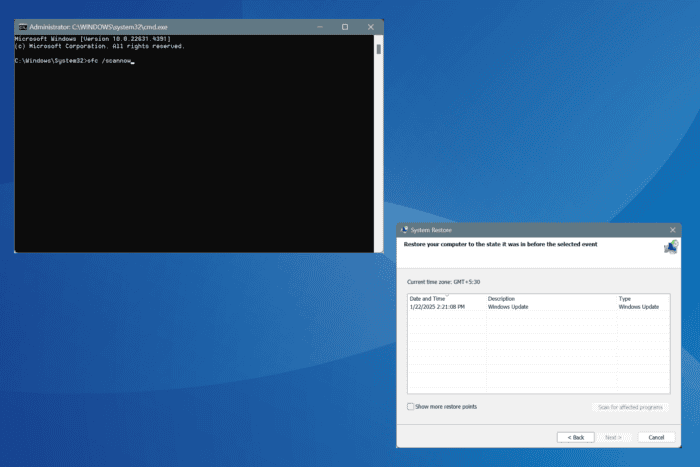
Краткое описание проблемы
ERROR_DBG_CONTROL_C (код 693, 0x2B5) — системная ошибка Win32, означающая, что отладчик получил сигнал Control+C. Чаще всего сообщение появляется при сбоях в процессе отладки из‑за повреждённых системных файлов, несовместимых или устаревших драйверов, конфликтующих программ или проблем с BIOS.
Важно: перед выполнением любых действий перезагрузите ПК, установите ожидающие обновления Windows и приложений, а также временно отключите сторонний антивирус — он может мешать диагностике.
Пошаговое руководство по устранению
1. Восстановление повреждённых системных файлов
Повреждённые файлы системы — одна из самых частых причин ошибки. Выполните команды DISM и затем SFC от имени администратора:
- Нажмите Windows + S, введите “Командная строка”, щёлкните правой кнопкой и выберите “Запуск от имени администратора”.
- Подтвердите запрос UAC кнопкой “Да”.
- По очереди выполните команды:
DISM /Online /Cleanup-Image /CheckHealth
DISM /Online /Cleanup-Image /ScanHealth
DISM /Online /Cleanup-Image /RestoreHealth
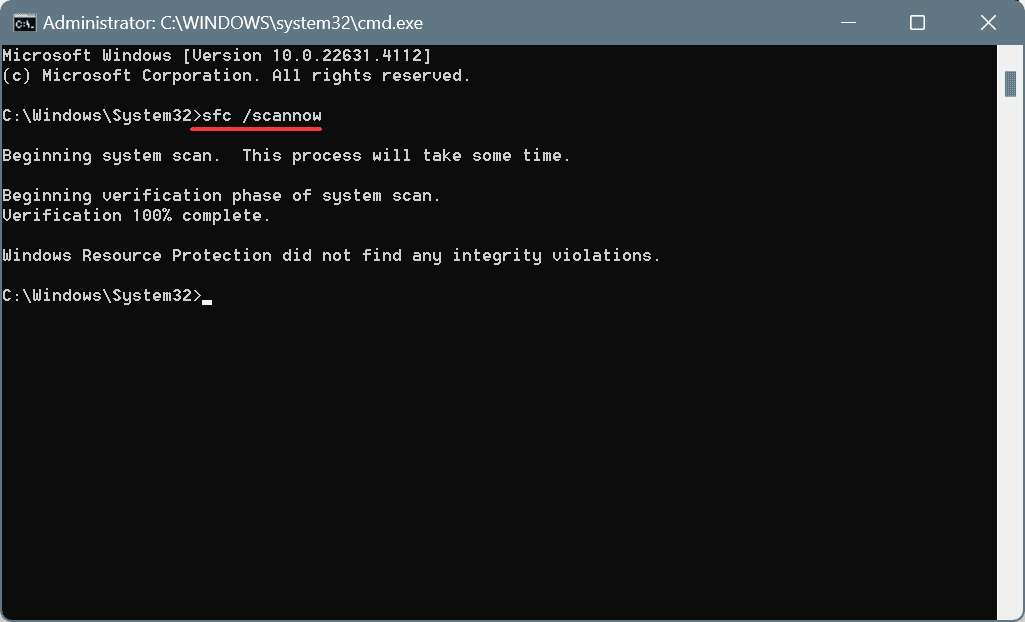
- После завершения DISM запустите сканирование SFC:
sfc /scannow
- Перезагрузите компьютер.
Примечание: DISM заменяет повреждённые образы, а SFC восстанавливает системные файлы из кэша. Если команды не завершаются успешно, продолжайте к следующему шагу и вернитесь к DISM/SFC после устранения проблем с подключением или хранилищем образов.
2. Обновление драйверов
Нестабильные или устаревшие драйверы могут нарушать поведение отладчика.
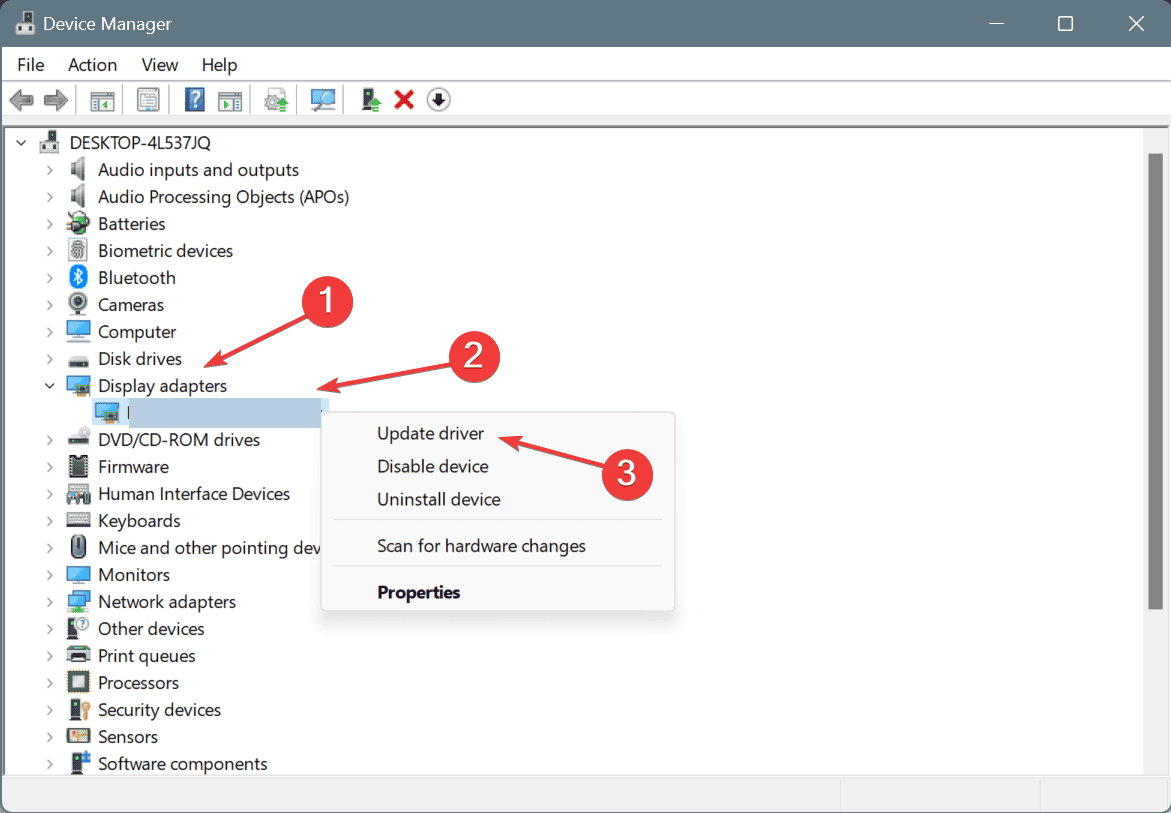
- Нажмите Windows + X и выберите “Диспетчер устройств”.
- Раскройте категории устройств, правой кнопкой кликните по каждому устройству и выберите “Обновить драйвер“.
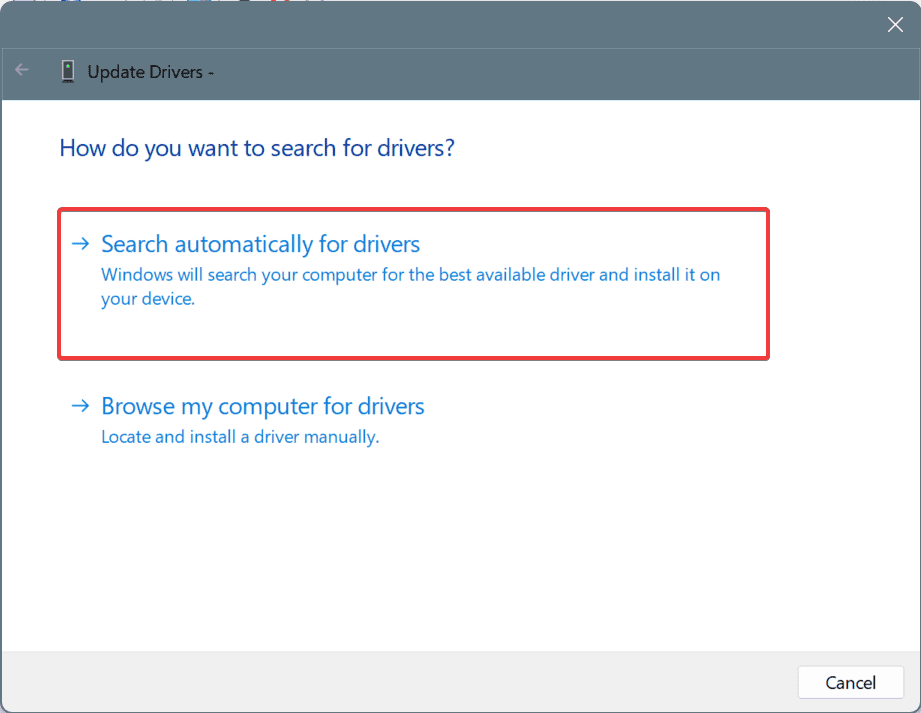
- Выберите “Автоматический поиск драйверов” и дождитесь результата.
- При отсутствии улучшений скачайте официальные драйверы с сайта производителя и установите вручную.
Важно: начните с драйверов чипсета, графики и сетевых адаптеров — они чаще всего влияют на работу системы и отладчика.
3. Удаление конфликтующих приложений
Конфликтное ПО (особенно инструменты для отладки, виртуализации, архиваторы с интеграцией в проводник и некоторые антивирусы) может инициировать ERROR_DBG_CONTROL_C.
- Нажмите Windows + R, введите
appwiz.cplи нажмите Enter. - Выберите приложение, которое было установлено или обновлено незадолго до появления ошибки, и нажмите “Удалить”.
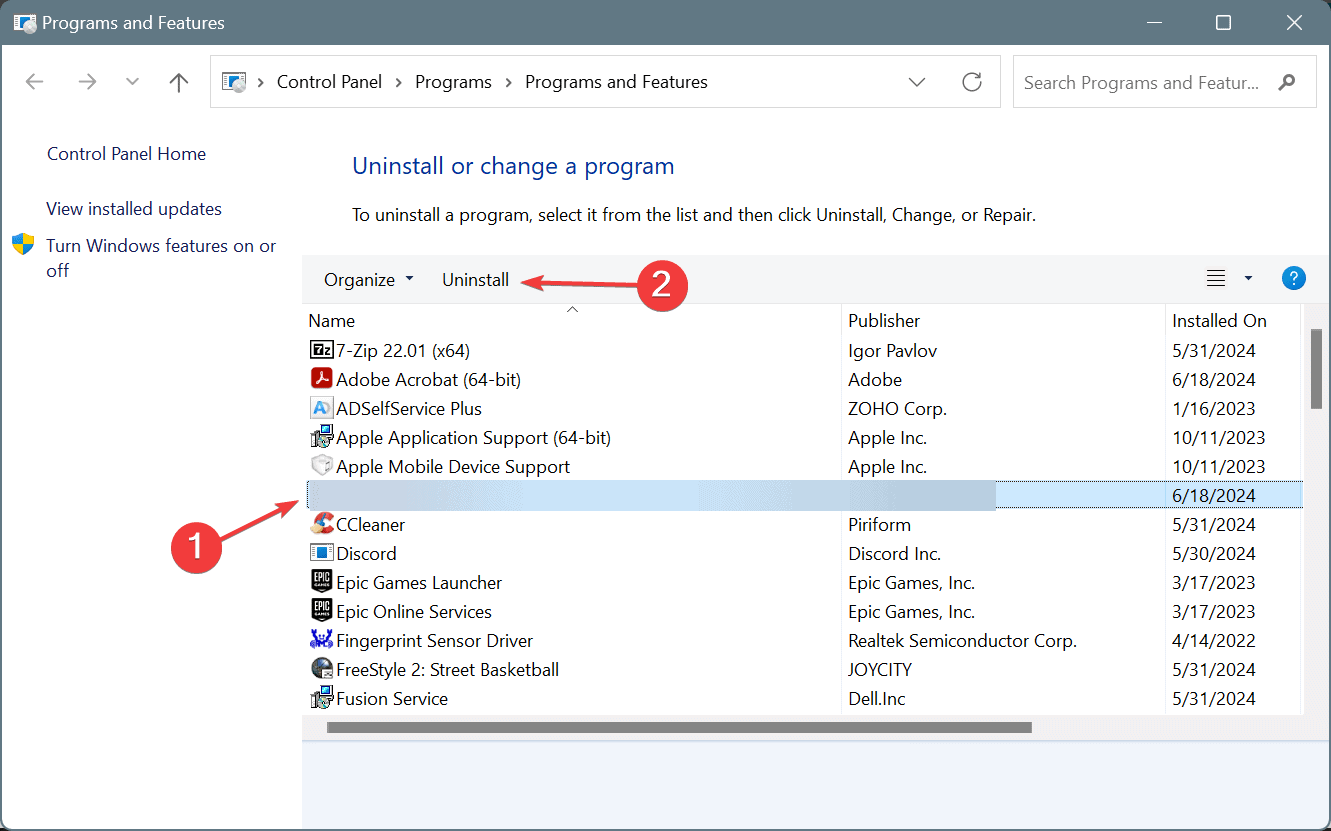
- Следуйте инструкциям деинсталлятора и перезагрузите систему.
Если проблема остаётся, используйте надёжный деинсталлятор для удаления остаточных файлов и записей в реестре.
4. Восстановление системы
Если ошибка появилась недавно, откат системы к предыдущему состоянию может быстро вернуть работоспособность.
- Нажмите Windows + S, введите “Создание точки восстановления” и откройте соответствующий результат.
- Нажмите кнопку “Восстановление системы”.
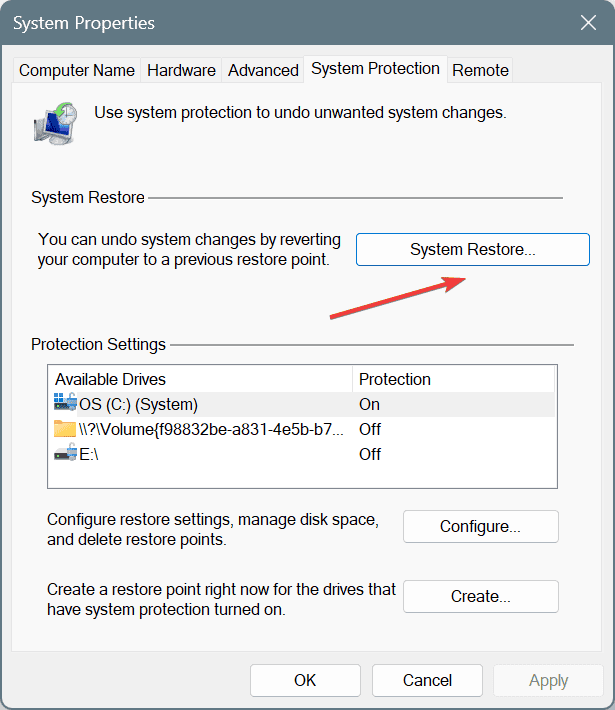
- При наличии выберите “Выбрать другую точку восстановления” и нажмите “Далее”.
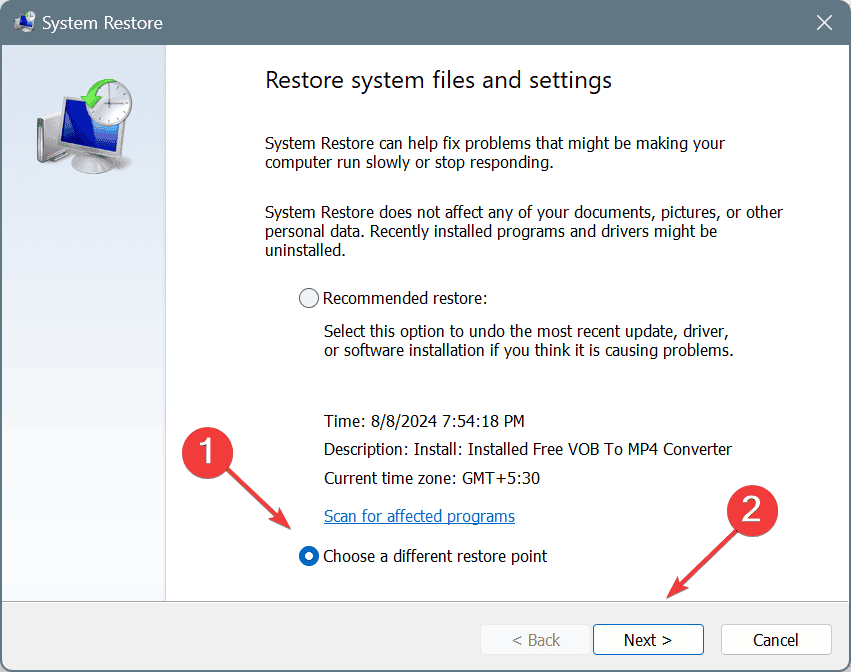
- Выберите точку восстановления, созданную до появления ошибки, и нажмите “Далее”.
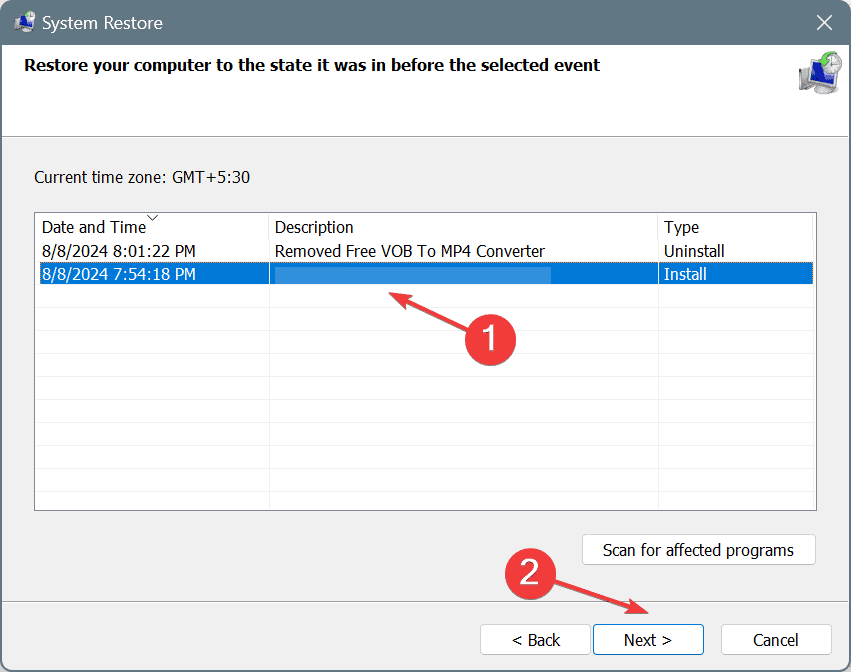
- Подтвердите и дождитесь завершения (обычно 15–45 минут).
Совет: перед восстановлением скопируйте важные данные на внешний накопитель.
5. Обновление или откат BIOS
Иногда баги в прошивке BIOS/UEFI вызывают нестандартное поведение системы.
- Проверьте на сайте производителя материнской платы или ноутбука наличие обновлений BIOS. Если доступна новая стабильная версия — обновите согласно инструкции производителя.
- Если ошибка появилась после обновления BIOS, рассмотрите откат к предыдущей версии.
Важно: обновление BIOS рискованно — следуйте официальной инструкции и подключите надёжное питание.
6. Когда переустановка Windows остаётся последним решением
Если ни один из методов не решил проблему, чистая установка Windows обычно устраняет программные причины. Перед этим сделайте резервную копию всех данных и имеющихся ключей программ.
Когда эти методы не сработают
- Если ошибка повторяется даже после чистой установки, стоит проверить аппаратную часть: ОЗУ и накопители. Используйте MemTest86 для тестирования памяти и диагностические утилиты производителя SSD/HDD.
- На корпоративных машинах причина может быть связана с политиками безопасности или групповыми настройками — обратитесь к системному администратору.
Альтернативные подходы и советы
- Отключите средства виртуализации (Hyper-V, VirtualBox, VMware) и повторно проверьте систему.
- Для разработчиков: временно отключите точки останова и интегрированные расширения отладчиков, чтобы исключить их влияние.
- Запустите чистую загрузку Windows (clean boot), чтобы выявить конфликтующие службы и драйверы.
Быстрая проверка и мелкие исправления (чеклист)
- Перезагрузка: выполнена? Да/Нет
- Обновления Windows: установлены? Да/Нет
- Антивирус отключён временно? Да/Нет
- DISM + SFC пройдены успешно? Да/Нет
- Драйверы обновлены вручную (чипсет, графика, сеть)? Да/Нет
- Недавно установленное ПО удалено? Да/Нет
- Восстановление системы выполнено? Да/Нет
- BIOS обновлён или откатан? Да/Нет
Решающее дерево устранения неполадок
flowchart TD
  A[Начало] --> B{Перезагрузка и обновления}
  B --> |Нет| C[Перезагрузите и установите обновления]
  B --> |Да| D[Выполните DISM и SFC]
  D --> E{SFC завершился успешно}
  E --> |Да| F[Обновите драйверы]
  E --> |Нет| G[Повторите DISM, проверьте ошибки хранилища]
  F --> H{Проблема решена}
  H --> |Да| Z[Готово]
  H --> |Нет| I[Удалите недавно установленные приложения]
  I --> J[Выполните восстановление системы]
  J --> K{Проблема решена}
  K --> |Да| Z
  K --> |Нет| L[Обновление/откат BIOS]
  L --> M{Проблема решена}
  M --> |Да| Z
  M --> |Нет| N[Переустановка Windows или проверка железа]
Роли и ответственность (краткий план для команд)
- Пользователь: делает резервные копии, выполняет перезагрузку и предоставляет расписание проблем.
- IT-поддержка: выполняет DISM/SFC, обновляет драйверы, проводит чистую загрузку.
- Системный администратор: проверяет групповые политики, откатывает обновления в корпоративной среде.
- Техник: выполняет тестирование оборудования (RAM, диск) и обновление BIOS.
Критерии приёмки
- Сообщение ERROR_DBG_CONTROL_C более не появляется при привычных сценариях работы.
- DISM и SFC завершаются без ошибок, или ошибочные файлы успешно восстановлены.
- Система работает стабильно минимум 48 часов без повторной ошибки.
Глоссарий в одну строку
- DISM — инструмент обслуживания образов Windows.
- SFC — средство проверки и восстановления системных файлов.
- BIOS/UEFI — базовая прошивка материнской платы.
Важно: не удаляйте системные службы и драйверы без проверки — это может привести к потере функциональности.
Резюме
ERROR_DBG_CONTROL_C (код 693) чаще всего вызван программными причинами: повреждёнными файлами, драйверами или конфликтующим ПО. Последовательные шаги — DISM + SFC, обновление драйверов, удаление конфликтов, восстановление системы и при необходимости обновление BIOS — решают проблему в большинстве случаев. Если ни один метод не помог, проверьте аппаратную часть и при необходимости выполните чистую установку Windows.
Если у вас есть вопросы или вы хотите поделиться, какой способ помог именно вам — оставьте комментарий.

Похожие материалы

Несколько аккаунтов Skype: Multi Skype Launcher

Журнал для работы: повысить продуктивность

Персональные звуки уведомлений на Android

Скачивание шоу Hulu для офлайн‑просмотра

Microsoft Start: персонализированная новостная лента
