
Как использовать планшет в качестве графического планшета для ПК
Введение
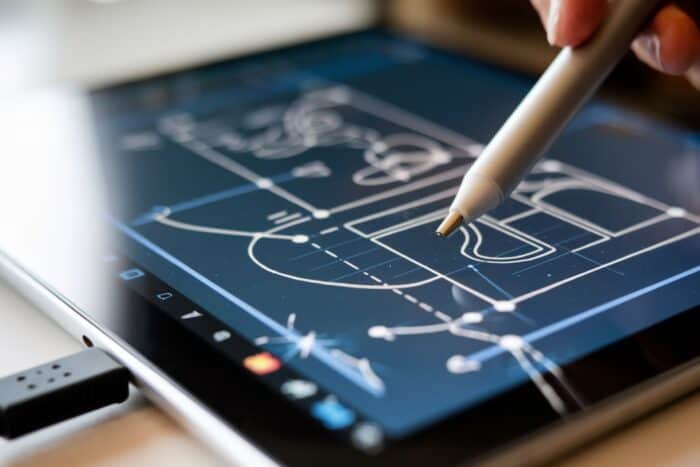
ПК — отличная платформа для творчества, но многие художники и дизайнеры предпочитают рисовать на планшете со стилусом. Использование планшета в роли графического планшета или второго экрана позволяет совместить точность стилуса и вычислительную мощь компьютера. В этой статье объясню, как настроить подключение, какие приложения подходят лучше всего, как минимизировать задержки и добиться точной цветопередачи.
Коротко о терминах
- Стилус — электронное перо для рисования по экрану планшета. Обычно поддерживает чувствительность к давлению.
- Зеркалирование (Mirror) — дублирование экрана ПК на планшете.
- Расширение (Extend) — использование планшета как дополнительного рабочего стола.
Почему стоит использовать планшет как графический планшет
- Эргономика: более естественный угол рисования и меньше усталости кисти.
- Поддержка стилуса: тонкое управление давлением и наклоном (если планшет поддерживает).
- Мобильность: легко использовать тот же планшет в дороге.
- Экономия: вместо покупки отдельного графического планшета можно использовать уже имеющееся устройство.
Что потребуется
- Планшет с поддержкой стилуса (или планшет + внешнее перо).
- ПК с Windows (в статье примеры для Windows 11) или macOS/Linux для некоторых решений.
- Кабель USB для проводного подключения или стабильная локальная сеть для беспроводного.
- Установленные драйверы для стилуса (если есть) и выбранное приложение для трансляции экрана.
Варианты подключения и приложения
H2: 1. Duet Display — хорошо для начинающих и iPad/Android
Duet Display работает с Android и iPad. Он предлагает режимы 30 Hz и 60 Hz, экономию энергии и удобный интерфейс. Минус — платная подписка для полного набора функций и возможные ограничения на старом железе.
H3: Установка Duet Display на ПК
- Перейдите на официальный сайт Duet Display и скачайте установщик. Обратите внимание: даже для тестовой версии требуется создание аккаунта и ввод платёжных данных; первые 7 дней обычно бесплатны.
- Запустите установщик Duet Display на ПК.
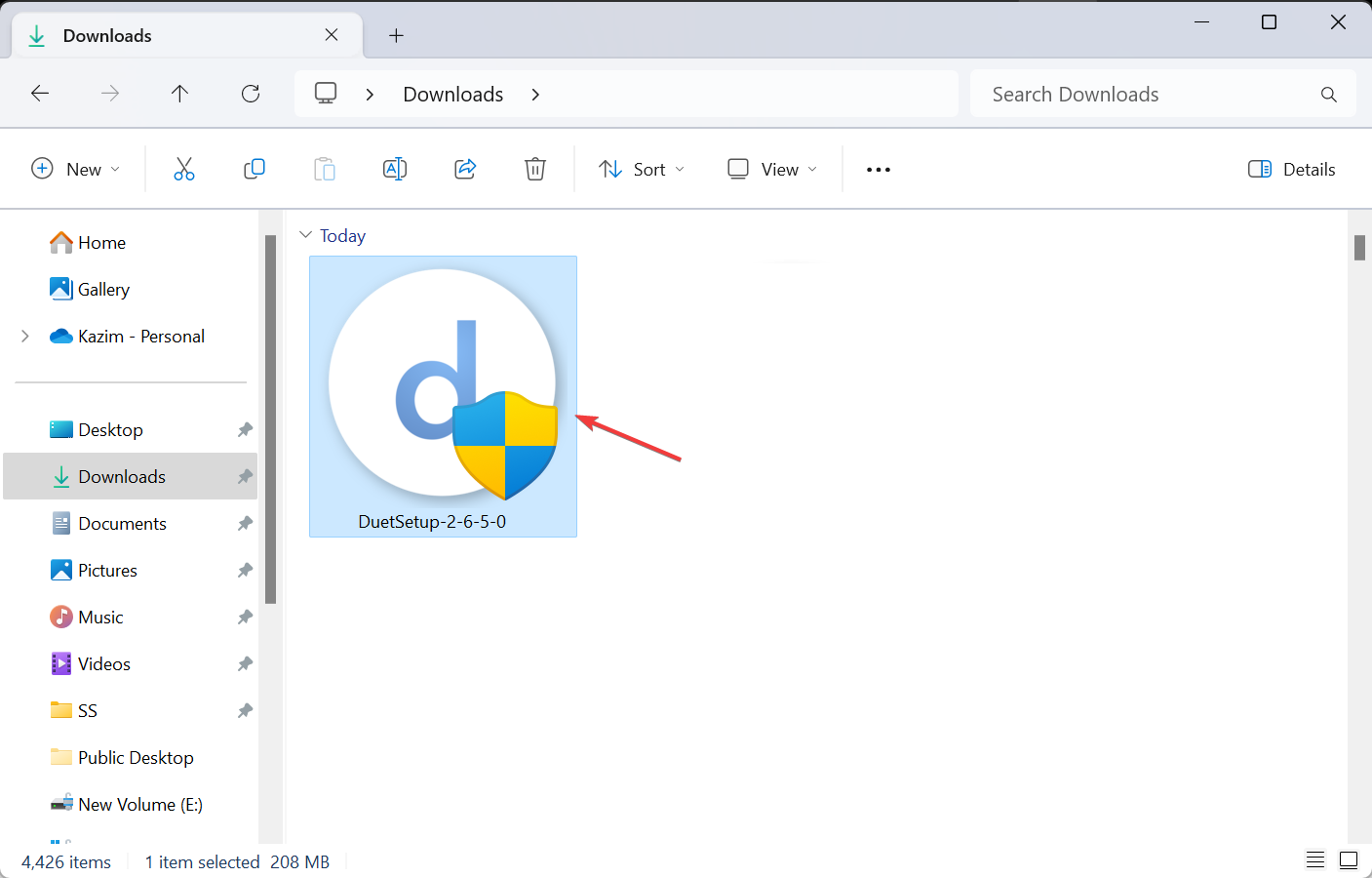
- На запрос контроля учётных записей Windows (UAC) нажмите “Да”.
- Рекомендуется принять путь по умолчанию и следовать подсказкам установщика.
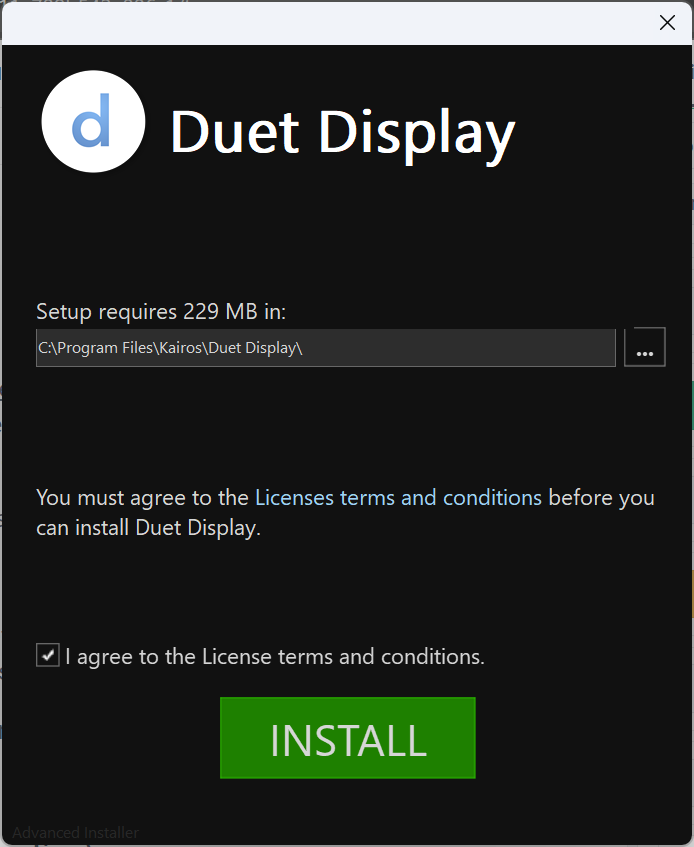
- Запустите приложение и разрешите ему доступ к сети в брандмауэре.
- Войдите в созданный аккаунт Duet.
H3: Установка Duet Display на планшете
- Откройте Google Play или App Store на планшете.
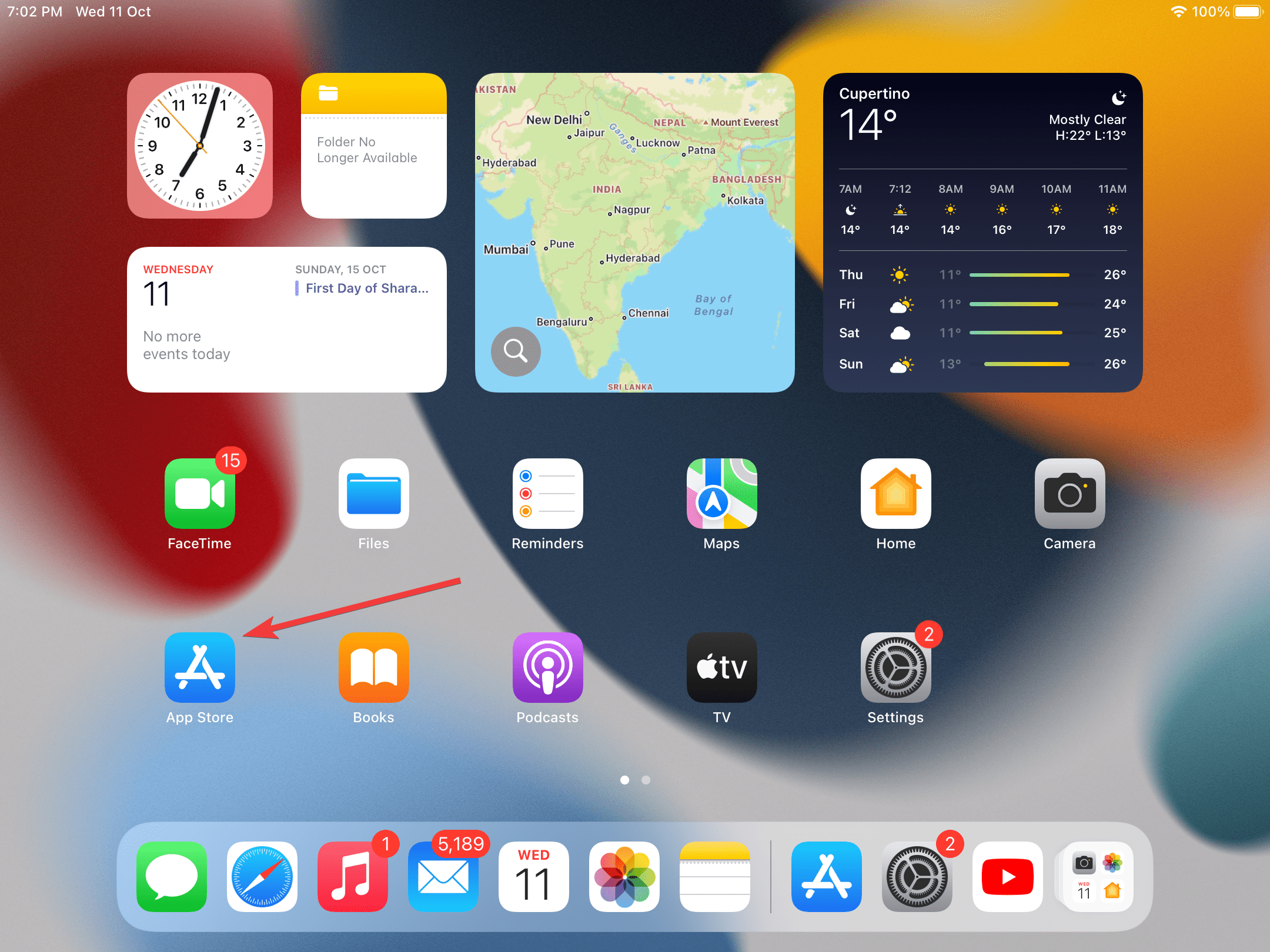
- Найдите Duet Display и нажмите “Получить” / Get.
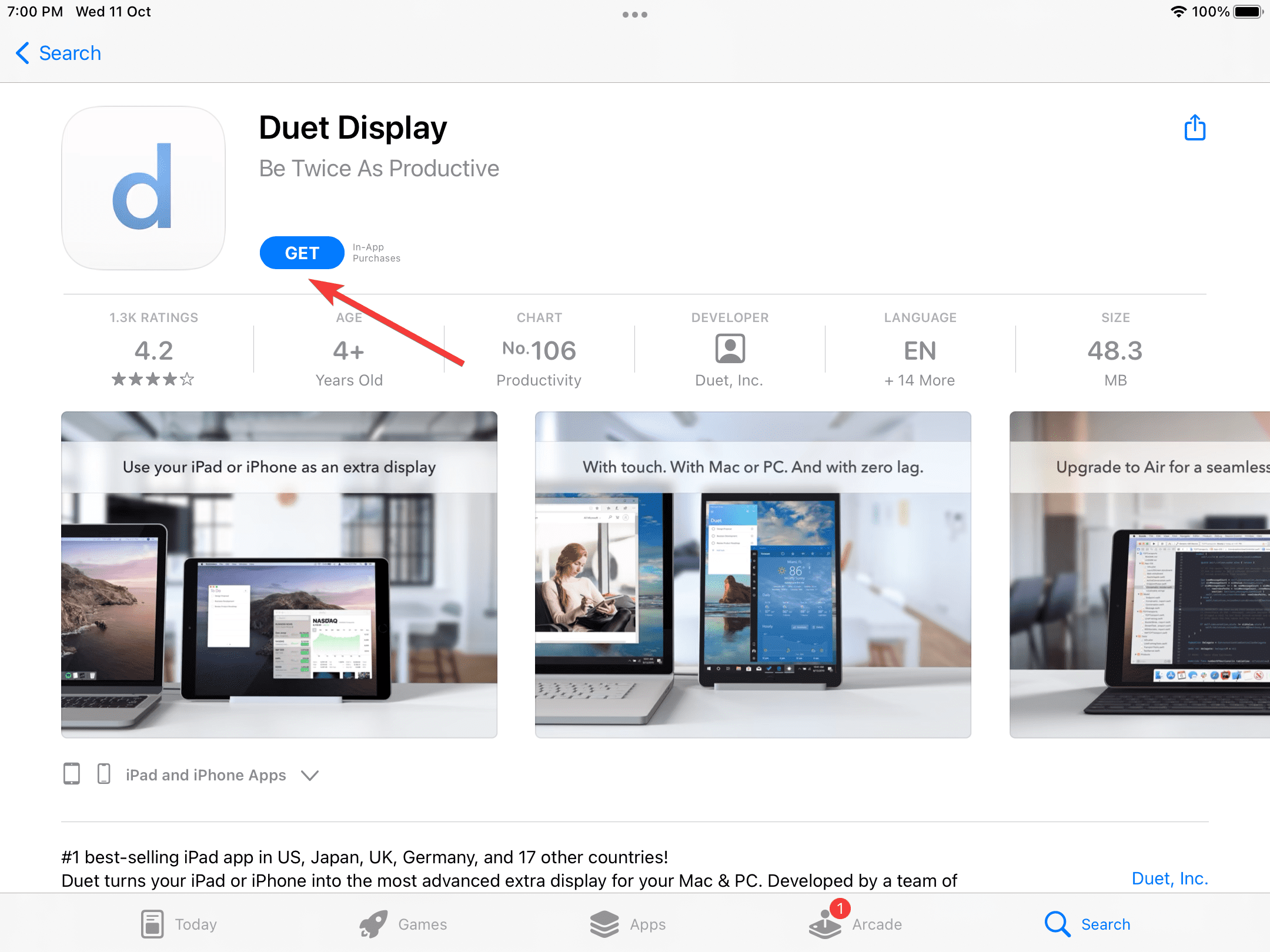
- Запустите приложение и разрешите доступ к локальной сети.
- При запросе создания аккаунта выберите “Tap here if you already have an account” или используйте регистрацию.
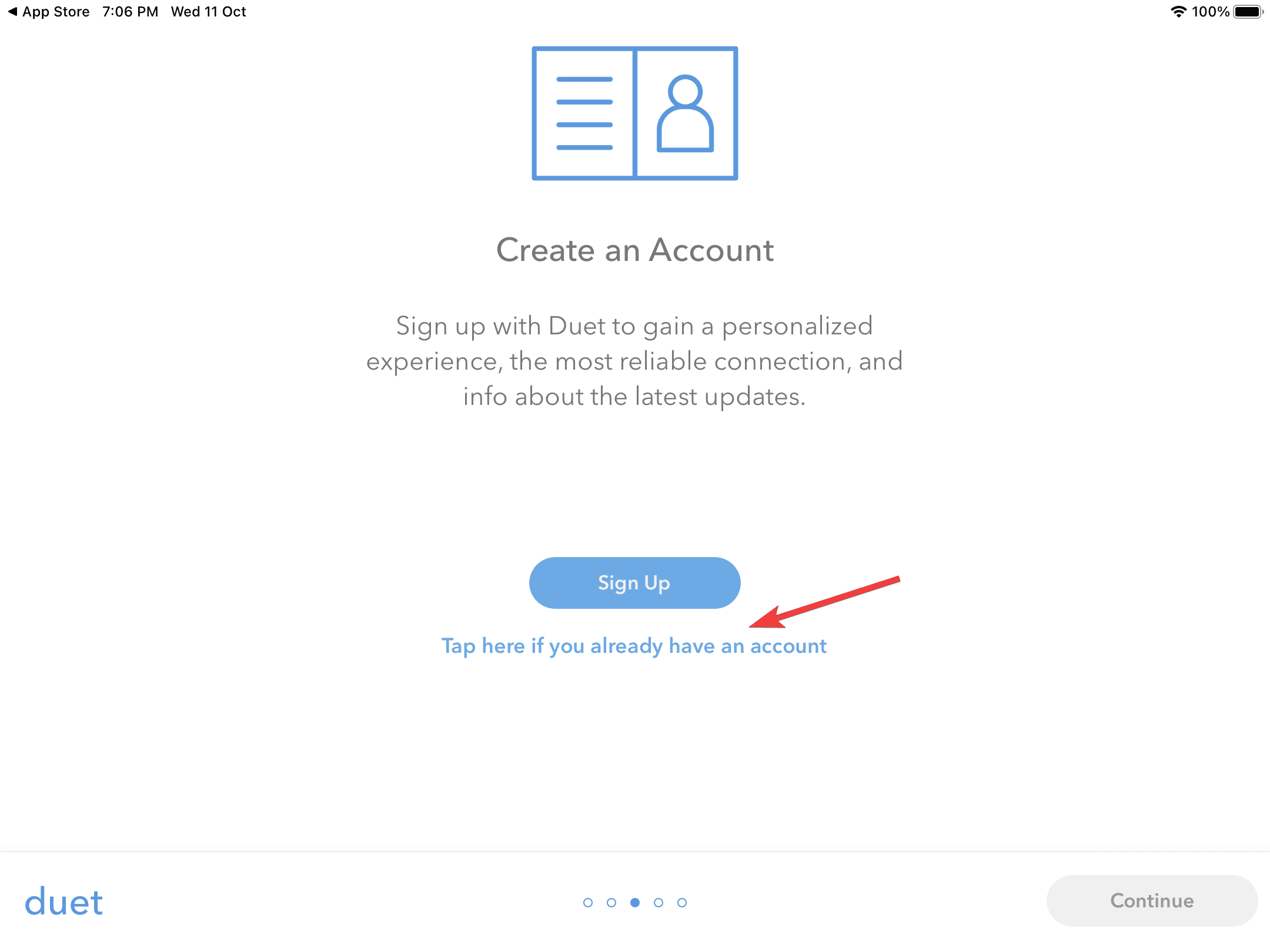
- Нажмите “Sign In” и введите те же учётные данные, что и на ПК.
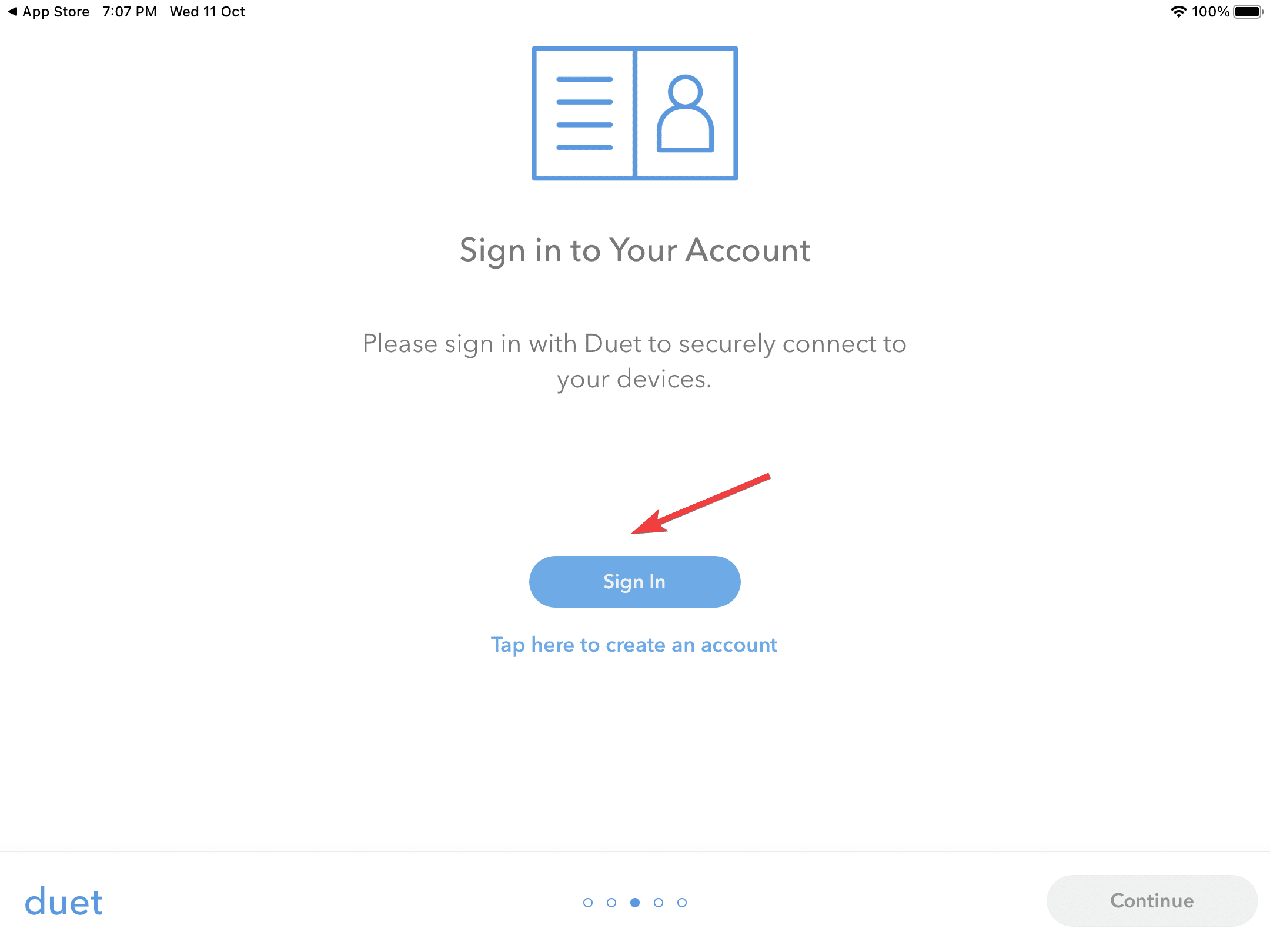
H3: Настройка соединения Duet
- Убедитесь, что ПК и планшет находятся в одной локальной сети (Wi‑Fi) или подключены кабелем.
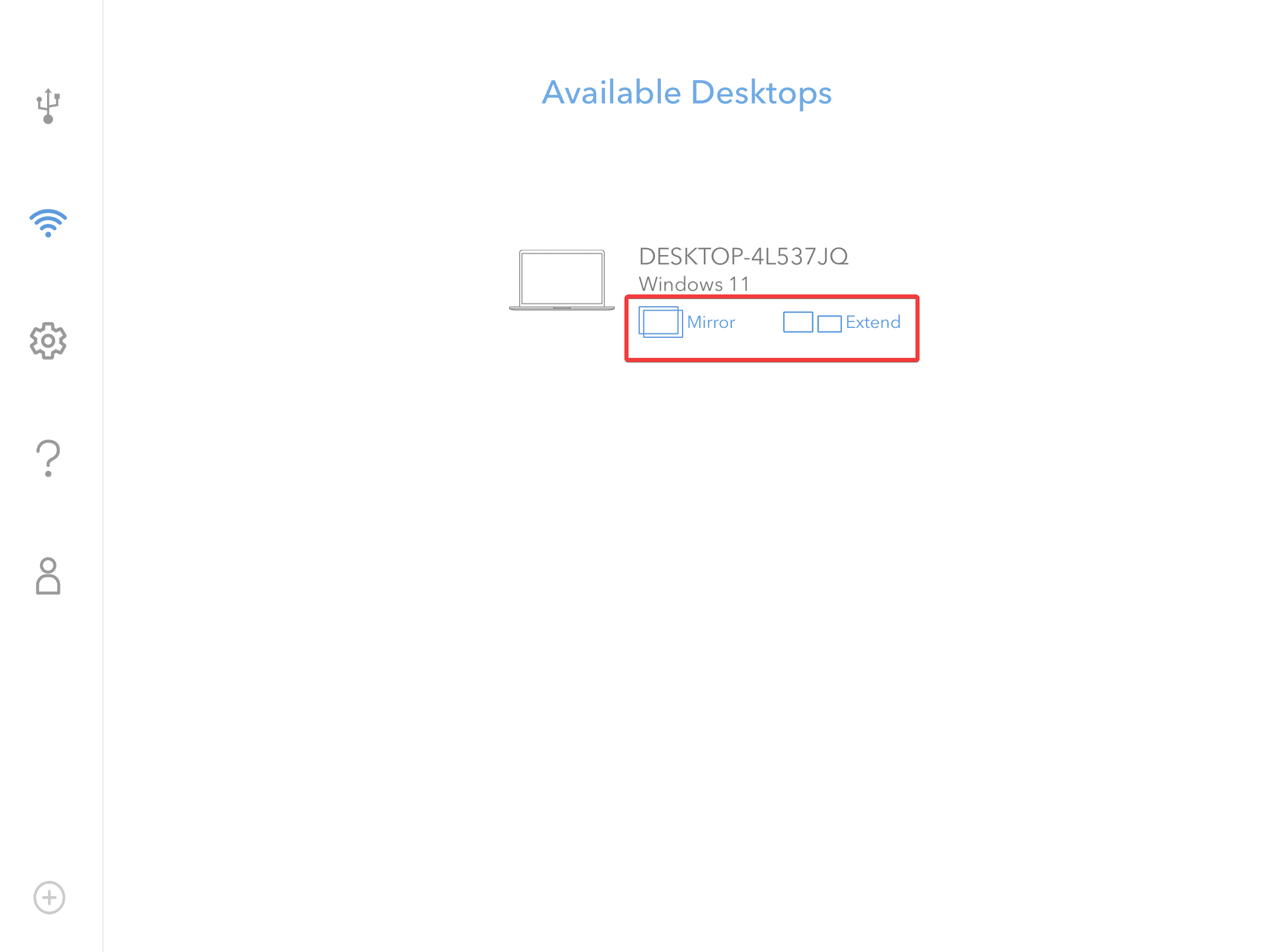
- В приложении на планшете откройте вкладку “Available Desktops” (значок сети).
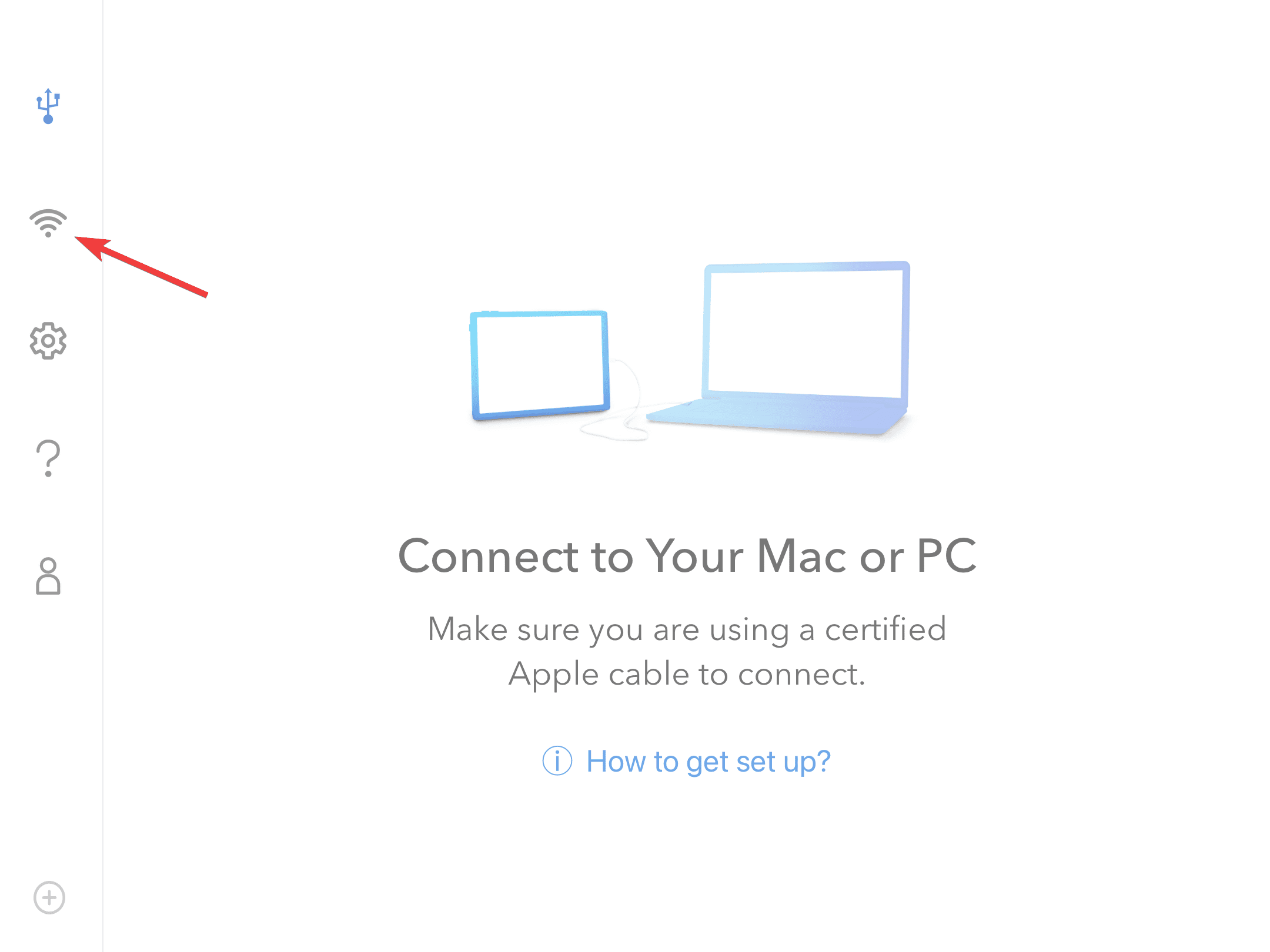
- Выберите ваш ПК и режим: Mirror (зеркалирование) или Extend (расширение).
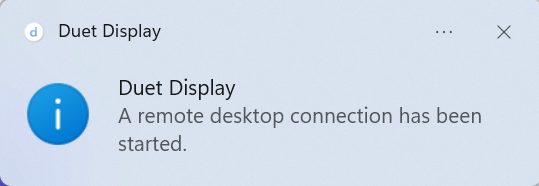
- Подождите несколько секунд пока соединение установится. Windows может потерять фокус, а Duet покажет уведомление: “A remote desktop connection has been started”.
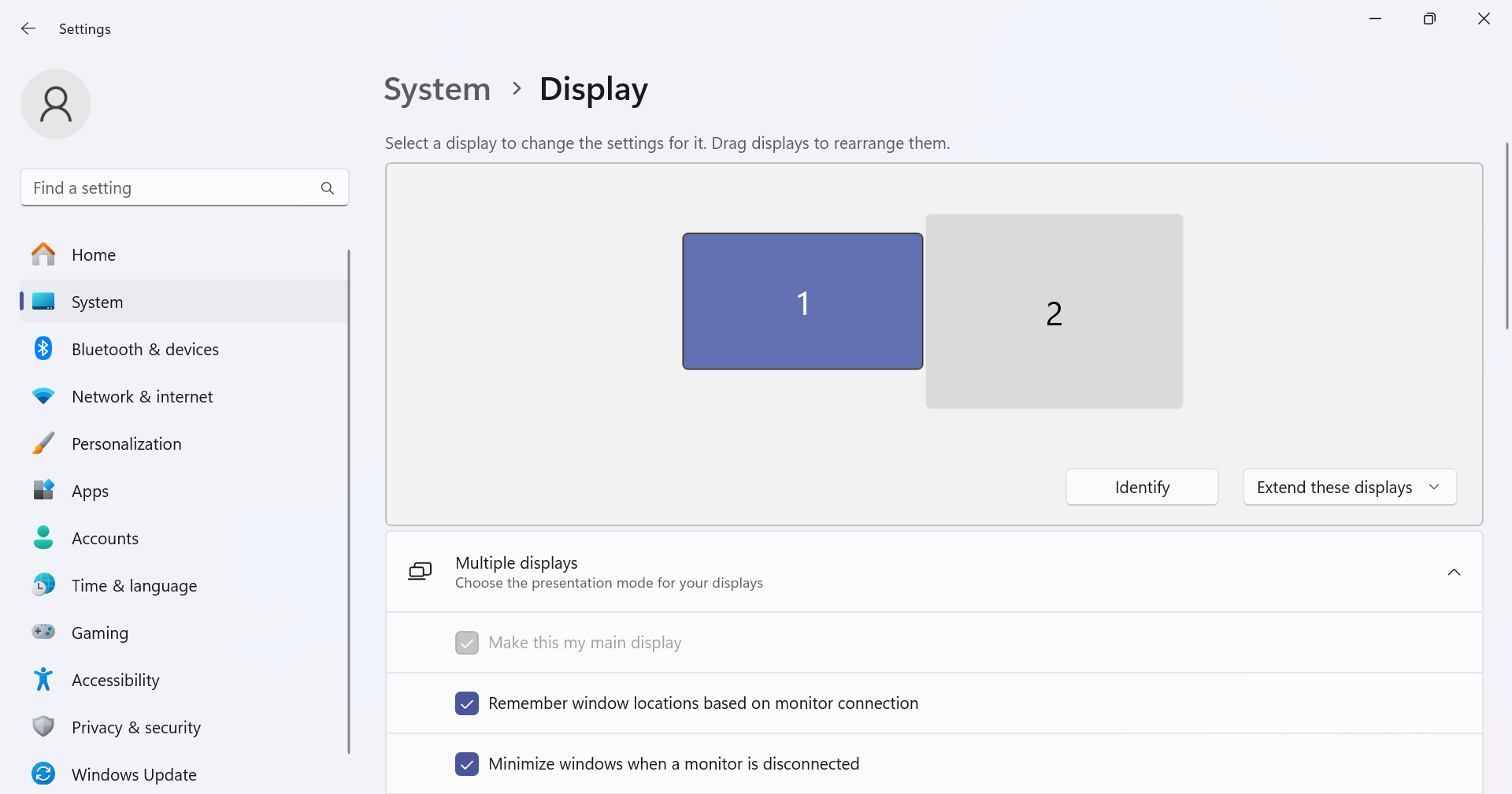
- Если нужно изменить расположение экрана или разрешение — сделайте это в настройках Windows (Дисплей → Перерасположение).
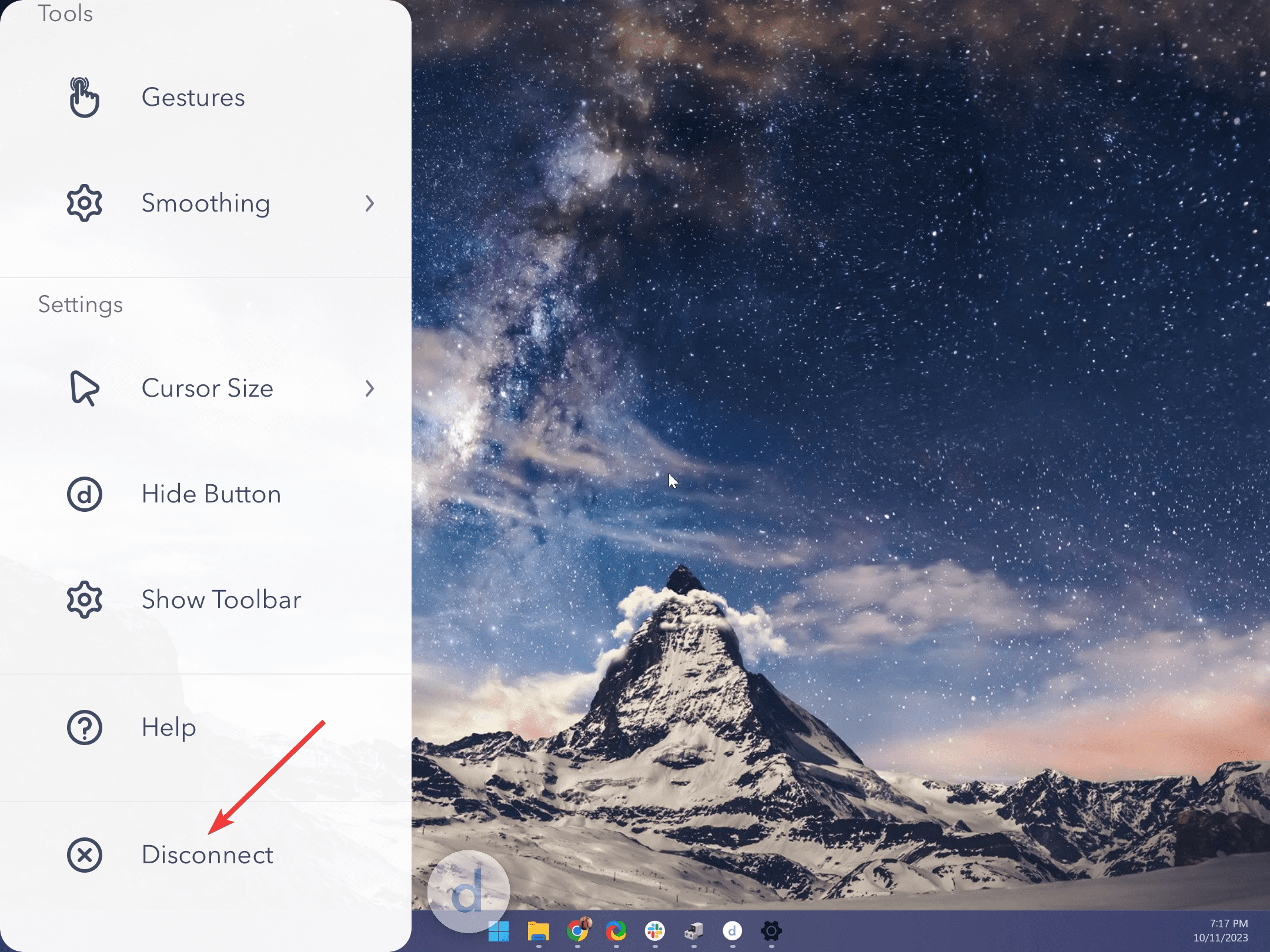
- Чтобы прервать соединение, тапните на иконку Duet на планшете и выберите “Disconnect”.
Важно: при использовании беспроводного подключения возможны задержки ввода. Если заметны лаги, переключитесь на USB.
H2: 2. SuperDisplay — хорош для проводного подключения и младших по мощности ПК
SuperDisplay поддерживает проводное и беспроводное подключение, совместим с Android и iOS, и хорошо показывает себя при рисовании благодаря низкой задержке в проводном режиме. Плюс — при подключении по USB планшет одновременно заряжается.
Совет: используйте качественный USB‑кабель (USB‑C ↔ USB‑A/USB‑C с поддержкой передачи данных), чтобы избежать потерь трафика и снижения частоты обновления.
H2: 3. Weylus — открытый код и гибкая кастомизация
Weylus — удобный вариант для тех, кто хочет контролировать поток данных и интеграцию с Linux/macOS/Windows. Это open-source решение: код доступен для правок, есть поддержка физических клавиатур и настраиваемых хоткеев. Идеально для продвинутых пользователей и тех, кто хочет бесплатно экспериментировать.
H2: Другие варианты и альтернативы
- SpaceDesk — бесплатное решение для расширения экрана по сети (Windows → Android/iPad).
- Splashtop Wired XDisplay — ориентирован на проводное подключение, низкая задержка.
- Официальные графические планшеты (Wacom, Huion, XP‑Pen) — если нужен профессиональный набор функций и нативная поддержка драйверов.
H2: Настройки для лучшей работы со стилусом и цветом
- Настройка чувствительности: откройте настройки драйвера стилуса или приложения и подберите чувствительность давления (pressure) для плавных переходов толщины линий.
- Жесты и масштабирование: используйте жесты Windows 11 или жесты в приложении для увеличения/уменьшения холста и панорамирования.
- Калибровка цвета: откалибруйте цвет монитора и планшета, чтобы избежать рассинхрона оттенков. В Windows это Панель управления → Управление цветом.
- Частота обновления: для рисования предпочтительнее 60 Hz; если планшет/соединение не тянут — попробуйте 30 Hz и уменьшите разрешение.
Примечание: некоторые приложения для рисования (Photoshop, Krita, Clip Studio Paint) требуют отдельно включить поддержку планшетных событий (Windows Ink / системные драйверы). Проверьте настройки в каждом приложении.
H2: Устранение проблем и оптимизация производительности
Частые проблемы:
- Ввод со стилуса с задержкой: переключитесь на USB, закройте фоновые сети и приложения, обновите драйверы.
- Нет связи по Wi‑Fi: проверьте, что планшет и ПК в одной подсети; отключите VPN; временно выключите брандмауэр и протестируйте (затем восстановите правила).
- Неправильная ориентация экрана: измените ориентацию в настройках дисплея Windows.
- Различия в цвете: калибруйте оба дисплея при помощи инструментов Windows или аппаратного калибратора.
Критерии приёмки
- Стилус реагирует без заметной задержки (±<50 мс во время теста рисования).
- Давление стилуса корректно влияет на толщину линии в целевом приложении.
- Цвета на планшете и мониторе сопоставимы при стандартных настройках.
- Соединение устойчиво в течение 30+ минут без падений.
H2: Мини-методология настройки (быстрый план действий)
- Установите приложение на ПК и планшет.
- Подключитесь проводом или по сети. Предпочтение для точности — USB.
- Настройте режим Mirror/Extend и частоту обновления.
- Калибруйте чувствительность стилуса и цветовую гамму.
- Сделайте тестовую штриховку в выбранном редакторе.
- Корректируйте параметры до достижения нужного уровня отклика и цвета.
H2: Чек-листы по ролям
Для художника:
- Убедиться в наличии стилуса с поддержкой давления.
- Использовать проводное подключение при рисовании сложных штрихов.
- Настроить кисти в приложении для работы со стилусом.
Для дизайнера UI/UX:
- Включить режим Extend для размещения инструментов на основном экране.
- Калибровать цвета и следить за точными пиксельными размерами.
Для студента/любителя:
- Начать с Duet или SuperDisplay в беспроводном режиме.
- Тренироваться с простыми набросками и постепенно повышать разрешение.
H2: Технические подсказки и «клеф‑шит» (cheat sheet)
- Кабель: используйте USB 3.1 / USB‑C для высокой пропускной способности.
- Частота: 60 Hz лучше для плавности; 30 Hz экономичнее батарею.
- Разрешение: уменьшение разрешения уменьшает нагрузку на CPU/GPU.
- Отключайте Bluetooth‑мышь/клавиатуру при проверке задержки, чтобы исключить помехи.
H2: Безопасность и конфиденциальность
- При работе в локальной сети убедитесь, что роутер использует WPA2/WPA3.
- Не вводите платёжные данные в ненадёжные приложения; используйте официальные сайты.
- При использовании облачных аккаунтов (Duet и др.) проверьте политику конфиденциальности — не храните рабочие файлы в приложениях без шифрования.
H2: Когда этот подход не подходит (ограничения и контрпримеры)
- Если вам нужна сверхнизкая латентность (профессиональная анимация в реальном времени), специализированный графический планшет с локальными драйверами даст лучший результат.
- Если планшет не поддерживает точный стилус, управление давлением может отсутствовать.
- Многооконные VR/3D‑рабочие процессы лучше запускать напрямую на ПК с отдельным графическим планшетом.
H2: Рекомендации по тестированию (кейс‑тесты)
- Рисование прямой линии при максимальной скорости рисования — проверить дрожание и лаги.
- Наклон пера и изменение давления — проверить плавность переходов.
- Длительная сессия (30–60 минут) — проверить стабильность соединения и нагрев планшета.
H2: FAQ
Q: Нужно ли платить за Duet Display или SuperDisplay? A: Оба приложения предлагают платные функции; у Duet есть пробный период, SuperDisplay часто требует единоразовой покупки или подписки в зависимости от версии.
Q: Как снизить задержку при беспроводном подключении? A: Используйте 5 GHz Wi‑Fi, сократите разрешение, закройте фоновые приложения, или подключитесь по USB.
Q: Поддерживают ли эти приложения наклон пера и чувствительность к давлению? A: Поддержка зависит от комбинации планшета, стилуса и приложения. Проверяйте совместимость в описании приложения и в документации производителя планшета.
H2: Заключение
Использование планшета как графического планшета для ПК — экономичное и удобное решение для многих художников и дизайнеров. Duet Display, SuperDisplay и Weylus покрывают разные потребности: от простоты установки до гибкой кастомизации. Выбор между проводным и беспроводным подключением зависит от приоритета между мобильностью и низкой задержкой. Тестируйте настройки чувствительности и цветопередачи, чтобы добиться максимального комфорта и точности в работе.
Важно: регулярно обновляйте драйверы и приложения, делайте резервные копии работы и проверяйте совместимость перед крупными проектами.
Поделитесь в комментариях: какое приложение вы пробовали и чего вам в нём не хватило?
Краткое резюме
- Подключение планшета даёт удобство стилуса и мобильность.
- Duet Display — удобен и кроссплатформен; SuperDisplay — хорош при проводном подключении; Weylus — для тех, кто любит open‑source.
- Для лучшей работы используйте USB, калибруйте цвет и настраивайте чувствительность стилуса.
Социальная карточка (пример): OG title: Использовать планшет как графический планшет для ПК OG description: Превратите планшет в графический планшет: Duet, SuperDisplay, Weylus, советы по подключению и оптимизации.

Похожие материалы

Несколько аккаунтов Skype: Multi Skype Launcher

Журнал для работы: повысить продуктивность

Персональные звуки уведомлений на Android

Скачивание шоу Hulu для офлайн‑просмотра

Microsoft Start: персонализированная новостная лента
