
Преобразование дешёвого Wi‑Fi ИК‑бластера в локальный пульт для Home Assistant
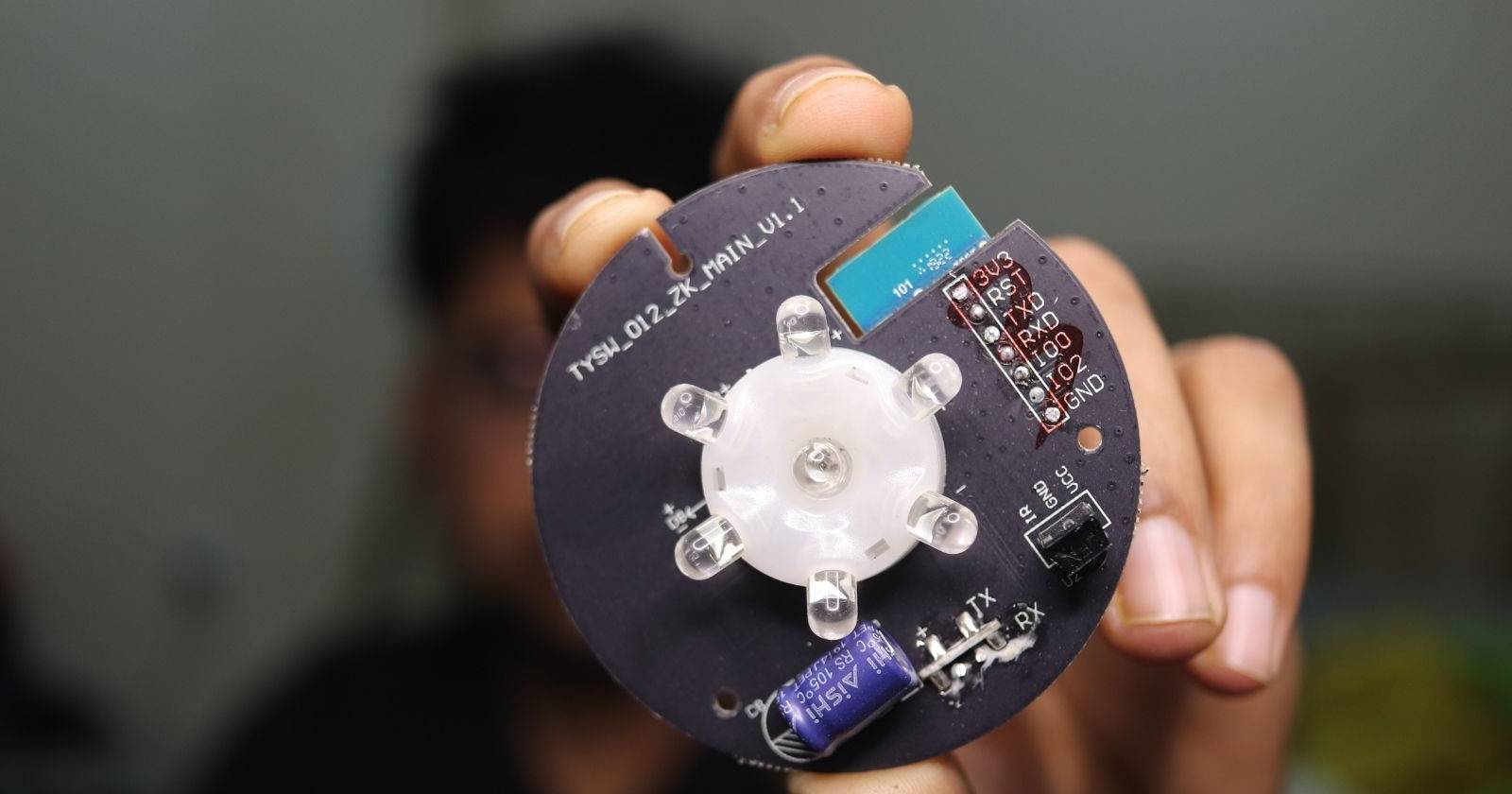

В продаже много Wi‑Fi универсальных ИК‑бластеров от различных производителей (Tuya и их ребрендинги). Они избавляют от множества физических пультов и управляют ТВ, обогревателями, климатическими системами, домашними кинотеатрами и вентиляторами через мобильное приложение и голосовых ассистентов.
Проблемы готовых облачных Wi‑Fi ИК‑бластеров:
- Зависимость от интернета: устройство часто работает через облако и перестаёт отвечать при отсутствии соединения.
- Задержки: команды идут через удалённые серверы, что увеличивает время отклика.
- Ограниченная база предустановленных устройств и протоколов.
- Мало возможностей для гибкой автоматизации и локальной интеграции.
- Некоторая модельная линейка не поддерживается Home Assistant напрямую.
Что вы получите в результате
- Локальный ИК‑бластер под управлением Tasmota (без облака).
- Интеграцию с Home Assistant через MQTT.
- Получение и повторную отправку ИК‑команд (сохранение и использование в автоматизациях).
- Возможность создавать кнопки на приборной панели и триггеры автоматизаций.
Важно: прошивка сторонней прошивки может вывести устройство из строя. Выполняйте все действия на свой страх и риск.
Когда этот подход не подойдёт
- Если устройство встраивается в гарантийную программу, и вы не готовы потерять гарантию.
- Если нужен мульти‑протокольный универсальный бластер с поддержкой необычных ИК‑форматов, которых нет в Tasmota.
- Если вы предпочитаете полностью мобильное облачное управление и не хотите настраивать Home Assistant.
Два пути преобразования
- Прошивка Tasmota — даёт гибкий веб‑интерфейс, удобный MQTT и быстрый локальный контроль.
- Прошивка ESPHome — тесная интеграция с Home Assistant и удобство автоматизации через YAML. (В этом руководстве показана прошивка Tasmota; перечислены отличия и альтернативы ниже.)
Что потребуется
- Дешёвый Wi‑Fi ИК‑бластер с модулем TYWE3S (Tuya, Oakter, Broadlink с TYWE3S).
- Паяльник и припой (олово); если вы не умеете паять, потренируйтесь на ненужных платах.
- Проводки Male‑to‑male (штырь‑штырь) для соединений.
- USB → TTL (UART) конвертер (уровень 3.3 В).
- Компьютер для прошивки и доступ к Home Assistant (Raspberry Pi, старый ноутбук и т. п.).
Краткий план действий
- Разобрать корпус и найти контакты: 3.3 В, TX, RX, GND, IO0.
- Припаяйте проводки к контактам и подключите к USB‑TTL.
- Используя Tasmotizer, прошить Tasmota.bin.
- Настроить Wi‑Fi в точке доступа Tasmota, затем сохранить настройки модуля (GPIO).
- Настроить MQTT и интегрировать с Home Assistant.
- Считать ИК‑коды и создать переключатели/кнопки и автоматизации.
Подробные шаги
Шаг 1: Разборка корпуса
Разберите корпус ИК‑бластера отвёрткой, аккуратно отделите крышку. Внимательно осмотрите плату: ищите подписи 3V3 (или 3.3V), TX, RX, GND, IO0/BOOT. На некоторых платах подписи слабые — используйте увеличительное стекло.
Шаг 2: Подготовка к прошивке и распайка
Припаяйте проводки к контактам 3.3 В, TX, RX, GND и IO0. Если на плате нет явного подписи IO0, ищите пины рядом с UART‑контактами или оставляйте под перемычку, чтобы устройство загрузилось в режим флеширования.
Подключите проводки к USB → TTL согласно таблице (локализована для понятности):
| IR Blaster | USB to TTL | |||
|---|---|---|---|---|
| 3.3 В | 3.3 В | |||
| TXD | RXD | |||
| RXD | TXD | |||
| IO0 | GND | |||
| GND | GND |
Примечание: никогда не подключайте 5 В к 3.3 В выводу устройства — это может окончательно повредить модуль.
Шаг 3: Прошивка Tasmota
- Скачайте файл Tasmota.bin и утилиту Tasmotizer (или используйте альтернативные инструменты по документам Tasmota).
- Подключите USB‑TTL к компьютеру.
- Запустите Tasmotizer, нажмите Refresh, выберите COM‑порт и откройте Tasmota.bin.
- Переведите устройство в режим загрузчика (обычно IO0 соединён с GND) и нажмите Tasmotize.
Ожидайте завершения. Если процесс прерывается — проверьте соединения, уровень питания и что вы используете 3.3 В USB‑TTL.
Шаг 4: Начальная настройка Tasmota
После прошивки отключите перемычку IO0 → GND и выполните аппаратный ресет.
- На компьютере подключитесь к Wi‑Fi сети tasmota‑XXXX‑XX.
- В браузере откройте 192.168.4.1 и выберите вашу домашнюю сеть, введите пароль и сохраните.
- Tasmota получит локальный IP — откройте его в браузере.
- В веб‑интерфейсе: Configuration → Configure Module. Выберите Module Type: Generic и сохраните.
- Назначьте GPIO согласно вашей плате: обычно один из GPIO отвечает за ИК‑передатчик (IRsend), другой — за ИК‑приёмник (IRrecv). Сохраните конфигурацию.
Шаг 5: Настройка MQTT и интеграция с Home Assistant
В Home Assistant установите и запустите MQTT‑брокер (например, Mosquitto) или используйте встроенный MQTT, если он доступен.
В веб‑интерфейсе Tasmota: Configuration → Configure MQTT. Впишите адрес брокера (IP), пользователя и пароль. Сохраните.
Шаг 6: Считывание и отправка ИК‑команд
Откройте Console в веб‑интерфейсе Tasmota. Когда вы нажимаете кнопку на оригинальном пульте, в Консоле появится принятый сигнал в формате JSON.
tele/tasmota_XXXX/RESULT = {"Time":"2022-03-06T12:00:42","IrReceived":{"Protocol":"RC6","Bits":20,"Data":"0x1040C"}}Сохраните значение Protocol/Bits/Data — его можно отправлять через Console командой IRsend:
IRsend {"Protocol":"RC6","Bits":20,"Data":"0x1040C"}Команда отправит IR‑импульс; устройство выполнит нужное действие.
Шаг 7: Интеграция в Home Assistant (configuration.yaml)
Откройте File Editor в Home Assistant и добавьте MQTT‑переключатель в configuration.yaml, заменив имя устройства и данные IR на свои:
switch:
  - platform: mqtt
    name: "Home Theatre Switch"
    command_topic: "cmnd/tasmota_F4EFCE/irsend" # замените tasmota_F4EFCE на имя вашего устройства
    payload_on: '{"Protocol":"RC6","Bits":20,"Data":"0x1040C"}'
    payload_off: '{"Protocol":"RC6","Bits":20,"Data":"0x1040C"}'
Перезагрузите Home Assistant.
Шаг 8: Создание кнопок и интерфейса
Перейдите на Dashboard → Edit Dashboard → Add a Card → Horizontal Stack. Добавьте Button и выберите созданный MQTT‑entity. Повторите для всех нужных кнопок.
Теперь можно управлять ИК‑приёмниками через Home Assistant локально.
Примеры автоматизаций и дополнительные возможности
- Выключать домашний кинотеатр при выключении ТВ (по состоянию источника сигнала).
- Снижать скорость вентилятора, когда кондиционер включён.
- Создавать сцены «Кино» и «Ночная» с послойной отправкой ИК‑команд и задержками.
Пример автоматизации для выключения домашнего кинотеатра при выключении ТВ:
alias: Выключить кинотеатр при выключении ТВ
trigger:
  - platform: state
    entity_id: sensor.tv_power
    to: 'off'
action:
  - service: switch.turn_off
    target:
      entity_id: switch.home_theatre_switch
Альтернативные подходы
- ESPHome: лучше интеграция с Home Assistant, автоматически публикует MQTT‑сервисы и поддерживает YAML‑конфигурацию. Прошивка ESPHome проще поддерживать из Home Assistant UI.
- Broadlink RM: поддерживает множество ИК‑форматов и удобен для похудения без пайки, но часто зависит от облака и имеет ограничения локальной интеграции.
- IR‑репитеры с поддержкой LIRC: решение для тех, кто предпочитает Linux‑подход и глубокую кастомизацию.
Модель мышления и эвристики при выборе подхода
- Если важна простота и локальная интеграция — выбирайте Tasmota или ESPHome.
- Если вы не хотите паять — ищите устройства с UART‑пинами доступными без пайки (например, через разъёмы).
- Всегда проверяйте уровень питания: 3.3 В против 5 В — критично.
Фактбокс: ключевые значения
- Рабочее напряжение UART: 3.3 В.
- Типичный адрес при первом подключении Tasmota: 192.168.4.1.
- Формат отправки IR через Tasmota: IRsend {“Protocol”:”
”,”Bits”: ,”Data”:”0x…”}. - MQTT‑топик для команд Tasmota: cmnd/
/irsend.
Рекомендации по безопасности и приватности
- Не оставляйте Tasmota с дефолтными паролями и без MQTT‑аутентификации. Настройте пользователя и пароль для брокера.
- Отключите доступ к веб‑интерфейсу устройства из внешней сети (форвардинг портов) — используйте VPN для удалённого доступа.
- Храните резервные копии конфигурации Home Assistant и списка ИК‑кодов.
Советы по отладке
- Если прошивка не заливается — проверьте, правильно ли устройство в режиме загрузчика (IO0 на GND) и верный COM‑порт.
- Нет ответа на IRsend — убедитесь, что назначен правильный GPIO для IR‑LED и что есть общий GND с USB‑TTL.
- Неверные коды в консоли — попробуйте несколько коротких и длинных нажатий, используйте разрыв между повторяющимися нажатиеми.
- Если MQTT не подключается — проверьте адрес брокера, учётные данные и отсутствие брандмауэра.
Критерии приёмки
- Устройство отвечает на локальные IRsend через веб‑интерфейс Tasmota.
- Home Assistant может управлять устройством через созданный MQTT‑switch.
- Все требуемые устройства (TV, кондиционер, плеер) реагируют на отправляемые ИК‑команды.
- Нет необходимости в облачных сервисах для базового управления.
Контрольный список (роли)
Для мастера‑хардварщика:
- Проверил пины и подписал проводки.
- Корректно припаял проводки к плате.
- Использовал USB‑TTL 3.3 В.
Для администратора Home Assistant:
- Настроил MQTT‑брокер с авторизацией.
- Добавил MQTT‑переключатели в configuration.yaml.
- Создал карточки на приборной панели и тестовые автоматизации.
Таблица совместимости и миграционные советы
- TYWE3S + Tasmota: высокая вероятность успеха при прямом доступе к UART.
- TYWE3S + ESPHome: если вы предпочитаете YAML и тесную интеграцию, выберите ESPHome.
- Broadlink (без TYWE3S): рассмотрите покупку более открытого устройства или использование Broadlink‑интеграции Home Assistant.
Краткий план восстановления (runbook) при сбое
- Если устройство не отвечает после прошивки — подключитесь через USB‑TTL и посмотрите вывод консоли.
- Если устройство не в сетке — убедитесь, что точка доступа Tasmota ещё доступна (192.168.4.1) и повторно настройте Wi‑Fi.
- При проблемах с MQTT — временно подключите Tasmota к публичному MQTT‑серверу для проверки публикации сообщений, затем верните обратно.
Объявление (короткая версия)
Превратите старый ИК‑бластер в локальный пульт для Home Assistant: прошивка Tasmota, настройка MQTT и создание кнопок на приборной панели дают быстрый отклик, отказ от облака и гибкие автоматизации для ТВ, кондиционера и домашнего кинотеатра.
Заключение
Преобразование дешёвого TYWE3S‑ИК‑бластера в локальный пульт для Home Assistant — практичный путь к уменьшению зависимости от облака, улучшению отклика и расширению возможностей автоматизации. Выберите Tasmota для простоты и гибкости или ESPHome для более тесной интеграции с Home Assistant. Всегда делайте резервные копии и обеспечивайте безопасность вашего MQTT‑брокера.
Important: Перед началом убедитесь, что вы понимаете риски при пайке и прошивке. При сомнениях проконсультируйтесь с опытным специалистом.
Краткое резюме:
- Прошивка Tasmota даёт локальное управление ИК‑бластером.
- Интеграция через MQTT позволяет управлять из Home Assistant.
- Можно сохранять и отправлять ИК‑коды, создавать кнопки и автоматизации.

Похожие материалы

Несколько аккаунтов Skype: Multi Skype Launcher

Журнал для работы: повысить продуктивность

Персональные звуки уведомлений на Android

Скачивание шоу Hulu для офлайн‑просмотра

Microsoft Start: персонализированная новостная лента
