
Преобразование PDF в аудиокнигу с помощью Python
Введение
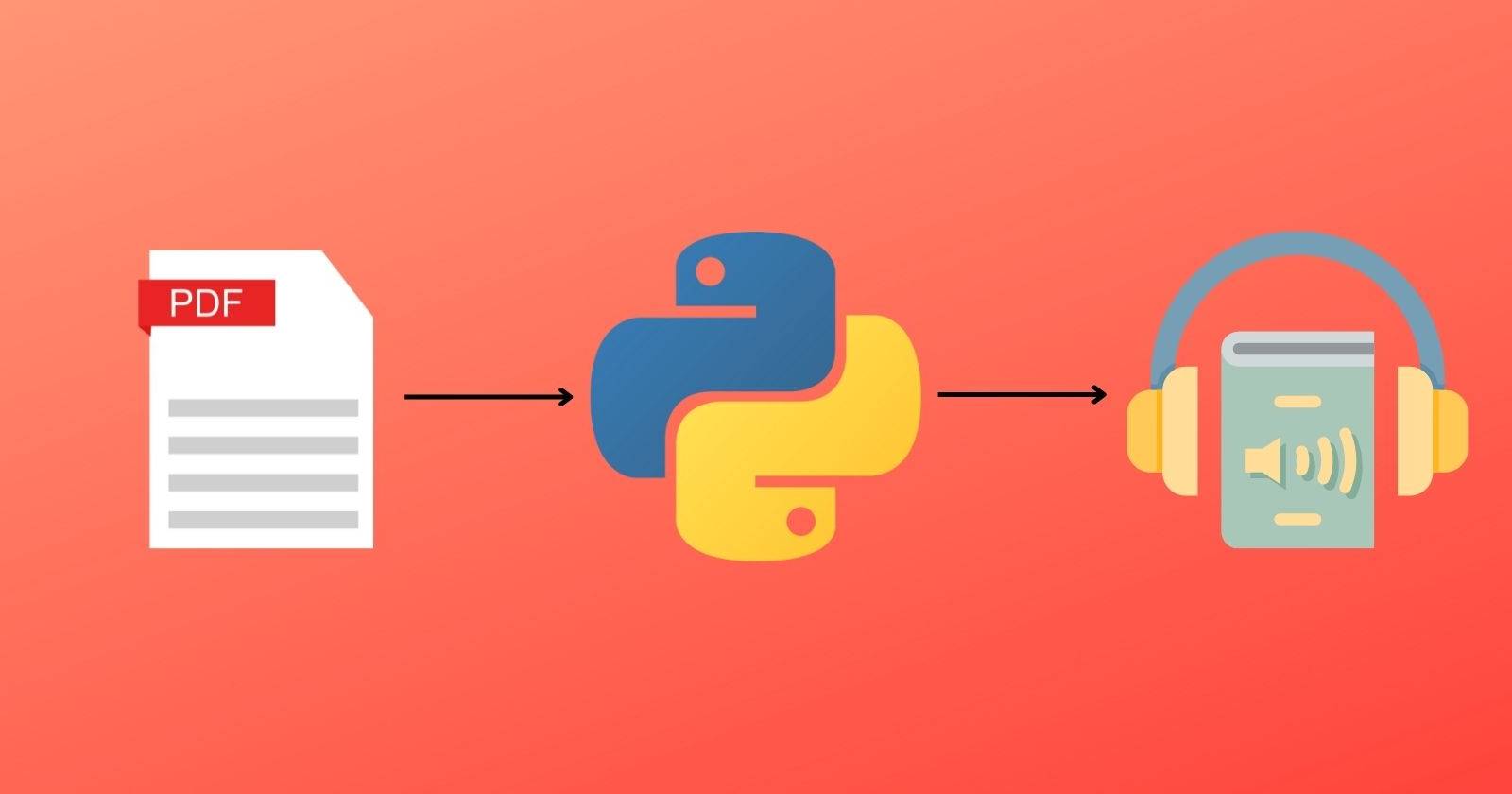
Аудиокниги становятся удобной альтернативой электронным книгам — их можно слушать в дороге, при тренировке или выполнении рутинных задач. Если у вас есть PDF (например, учебник, документация или статья), вы можете автоматически преобразовать его в аудиофайл с помощью простого Python-скрипта.
Здесь представлены все шаги: установка зависимостей, чтение текста из PDF, преобразование текста в речь и сохранение результата в файл. Также рассмотрены возможные подводные камни и альтернативные подходы.
Что понадобится
Устанавливаемые пакеты:
- PyPDF3 — чтение/парсинг PDF (структура страниц, метаданные).
- pdfplumber — надёжный экстрактор текста и таблиц из PDF, удобнее для текстовых слоёв.
- pyttsx3 — локальный TTS (работает без интернета, платформо-зависимые голоса).
Установите пакеты через pip (в командной строке):
pip install PyPDF3 pyttsx3 pdfplumberВажно: pyttsx3 использует локальные голосовые движки (SAPI5 на Windows, NSSpeechSynthesizer на macOS, espeak на Linux), поэтому качество голоса зависит от платформы и установленных голосов.
Шаг за шагом: пример кода
Импортируем библиотеки:
import PyPDF3
import pyttsx3
import pdfplumber
Откройте PDF и создайте объекты для чтения:
file = 'Lorem.pdf'
book = open(file, 'rb')
pdfReader = PyPDF3.PdfFileReader(book)
pages = pdfReader.numPages
Соберите весь текст из документа с помощью pdfplumber (обычно надёжнее для извлечения текстовых слоёв):
finalText = ""

with pdfplumber.open(file) as pdf:
    for i in range(0, pages):
        page = pdf.pages[i]
        text = page.extract_text()
        if text:
            finalText += text + "\n"
Преобразование в аудиофайл (сохранение):
engine = pyttsx3.init()
engine.save_to_file(finalText, 'lorem.mp3')
engine.runAndWait()
Или воспроизведение в реальном времени без сохранения:
engine = pyttsx3.init()
engine.say(finalText)
engine.runAndWait()
Совет: для больших документов делите текст на блоки (например, по абзацам или по N слов), чтобы избежать проблем с буферизацией и чтобы легче управлять паузами и интонацией.
Детали и полезные настройки
- Настройка голоса и скорости воспроизведения (pyttsx3):
voices = engine.getProperty('voices')
engine.setProperty('voice', voices[0].id)  # поменяйте индекс для выбора другого голоса
engine.setProperty('rate', 150)  # скорость речи в словах в минуту
engine.setProperty('volume', 0.9) # громкость 0.0-1.0- Если PDF содержит отсканированные страницы (изображения), pdfplumber и PyPDF3 не вернут текст. В таких случаях потребуется OCR (например, Tesseract via pytesseract).
Альтернативные подходы
- gTTS (Google Text-to-Speech): простая облачная реализация, требует интернета, качественные голоса, бесплатна для небольших задач.
- Коммерческие облачные TTS: Amazon Polly, Google Cloud TTS, Azure TTS — лучшее качество голосов, больше контролируемых параметров (intonation, SSML), платные.
- Использовать только pdfplumber без PyPDF3 для надёжного извлечения текста; PyPDF3 полезен для структурных задач (количество страниц, метаданные).
Когда этот подход не подходит
- PDF представляет собой изображение (сканы) — нужен OCR.
- Требуется высокое качество озвучки с разными голосами или эмоциями — используйте облачные TTS с SSML.
- Нужна массовая обработка с высокой пропускной способностью — локальные TTS могут быть медленнее и ограничены по масштабируемости.
Методология: короткий план разработки
- Подготовьте окружение и установите зависимости.
- Прототип: извлеките текст из простого PDF и сгенерируйте MP3.
- Обработайте ошибки: пустые страницы, None-значения, некорректные символы.
- Тестирование: сравните длину аудио с оценочной длительностью и проверьте корректность проговаривания спецсимволов.
- Добавьте опции (выбор голоса, скорость, паузы между абзацами, экспорт в разные форматы).
Чек-лист для ролей
Разработчик:
- Установил зависимости и проверил версии.
- Обработал исключения при чтении файла.
- Разбивает текст на блоки для стабильности TTS.
Тестировщик:
- Проверил преобразование нескольких PDF типов (текстовые, таблицы, сканы).
- Оценил качество речи и неточности в распознавании текста.
- Убедился, что выходной файл создаётся и воспроизводится.
Продакшен-инженер:
- Планирует масштабирование (очереди задач, контейнеризация).
- Оценивает использование облачного TTS при требованиях к качеству.
Критерии приёмки
- Аудиофайл успешно создаётся и сохраняется в указанной папке.
- Текст из PDF совпадает с произнесённым (без критических пропусков).
- Нет необработанных исключений при обычных входных файлах.
- Время генерации адекватно объёму (протестировано на примерных документах).
Тестовые случаи
- Маленький PDF (1–2 страницы) с простым текстом — ожидается корректный MP3.
- PDF с таблицами — текст таблиц извлекается; при необходимости форматируйте перед TTS.
- Отсканированный PDF — ожидается отсутствие текста без OCR; проверка на fallback к OCR.
- Файл с нестандартной кодировкой — проверка на корректное извлечение и замену нечитаемых символов.
Подводные камни и советы по качеству
Важно: pyttsx3 работает локально — если вам нужны разные или более натуральные голоса, рассмотрите облачные решения. Для длинных книг разбивайте текст на главы, добавляйте паузы и управляйте интонацией (если TTS поддерживает SSML).
Примечание: при использовании OCR тщательно проверяйте корректность распознавания — ошибки в OCR напрямую приведут к ошибочной озвучке.
Краткое резюме
Преобразование PDF в аудиокнигу на Python — простая задача с помощью связки pdfplumber + pyttsx3. Для большинства текстовых PDF этого достаточно. Для сканов используйте OCR; для профессионального качества — облачные TTS. Следуйте чек-листу и критериям приёмки, делите большие тексты на блоки и тестируйте на различных типах PDF.
Список полезных команд и ссылок для начала:
- Установка: pip install PyPDF3 pyttsx3 pdfplumber
- OCR (опция): tesseract + pytesseract
- Облачные TTS: Amazon Polly / Google Cloud TTS / Azure TTS
Короткая версия объявления (для соцсетей):
Создайте аудиокнигу из PDF за несколько шагов с помощью Python. Полный пример кода, советы по качеству речи и альтернативы — локальные и облачные TTS.

Похожие материалы

Несколько аккаунтов Skype: Multi Skype Launcher

Журнал для работы: повысить продуктивность

Персональные звуки уведомлений на Android

Скачивание шоу Hulu для офлайн‑просмотра

Microsoft Start: персонализированная новостная лента
