
Как конвертировать Google Sheets в Microsoft Excel
Быстрые ссылки
Некоторые функции Google Sheets не работают в Excel
Конвертация Google Sheet в Excel через сайт Google Sheets
Конвертация Google Sheet в Excel через сайт Google Drive
Некоторые функции Google Sheets могут не работать в Excel
Google Sheets поддерживает ряд собственных функций и расширенных синтаксисов, которые не всегда совпадают с возможностями Excel. Перед конвертацией проверьте таблицу на использование функций, которые часто вызывают проблемы при экспорте, например GOOGLEFINANCE, IMPORTRANGE, QUERY, ARRAYFORMULA и SPLIT. В некоторых случаях Excel (особенно в новых версиях Office 365) поддерживает похожие возможности, но синтаксис отличается.
Что делать если функция несовместима:
- Заменить функцию на эквивалент в Excel (если он есть).
- Развернуть вычисления в значениях (вставить как значения) для сохранения результата без формул.
- Перенести часть логики в Power Query или VBA в Excel.
Важно: сервисы и плагины (например, упомянутый источник «Open as App») могут содержать актуальные списки несовместимых функций — проверьте документацию вашей организации.
Конвертация Google Sheet в Excel через сайт Google Sheets
Если вы предпочитаете работать напрямую в интерфейсе Google Sheets, используйте этот способ.
На компьютере (Windows, macOS, Linux или Chromebook) откройте браузер и перейдите на сайт Google Sheets. Войдите в аккаунт, если требуется.
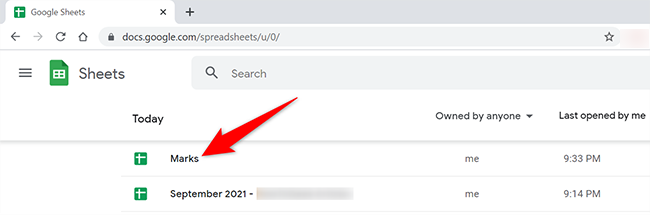
На странице таблиц выберите документ, который хотите конвертировать.
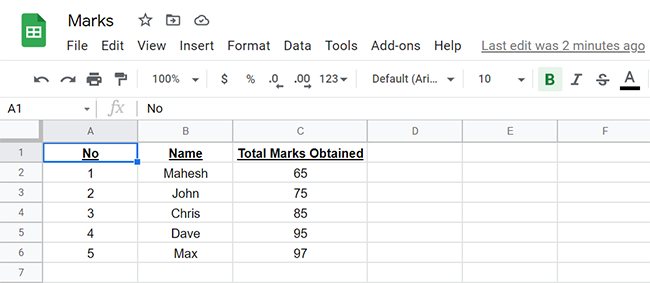
- Таблица откроется в режиме редактирования.
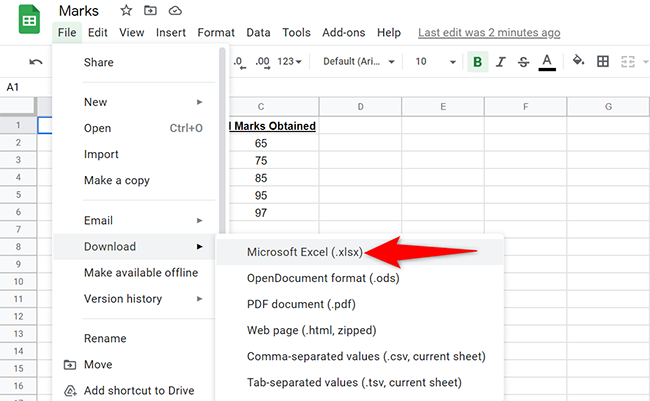
- В меню выберите File > Download > Microsoft Excel.
- Откроется стандартное окно сохранения вашего компьютера. Выберите папку, укажите имя файла и нажмите «Сохранить».
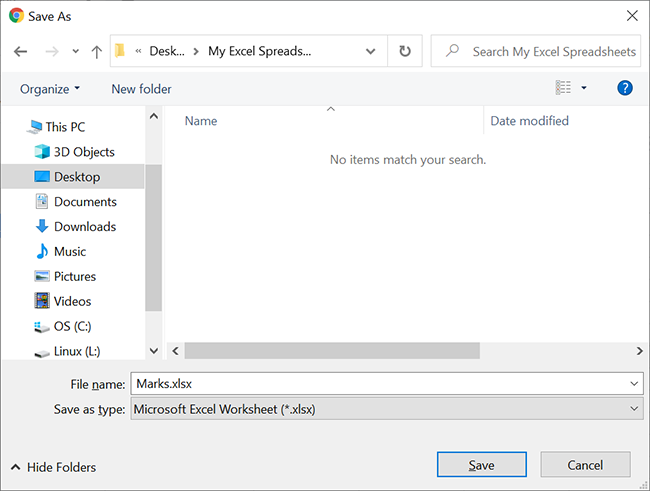
- Файл .xlsx появится в выбранной папке. Откройте его в Excel и проверьте формулы, форматирование и ссылки.
Совет: если в таблице много сложных формул, сначала сохраните резервную копию и проведите проверку на отдельной копии.
Конвертация Google Sheet в Excel через сайт Google Drive
Если вы управляете файлами через Google Drive, этот способ удобен тем, что позволяет скачать несколько файлов одновременно.
Откройте Google Drive в браузере и войдите в аккаунт.
Найдите нужный Google Sheet в списке файлов.
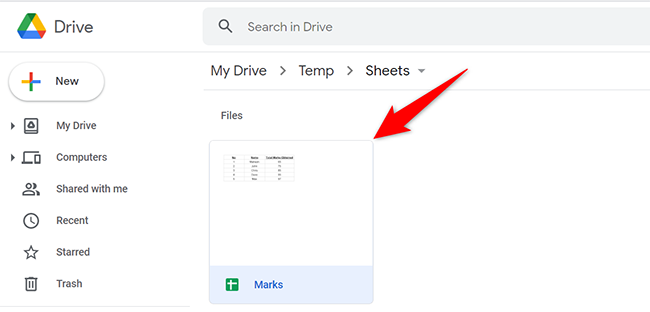
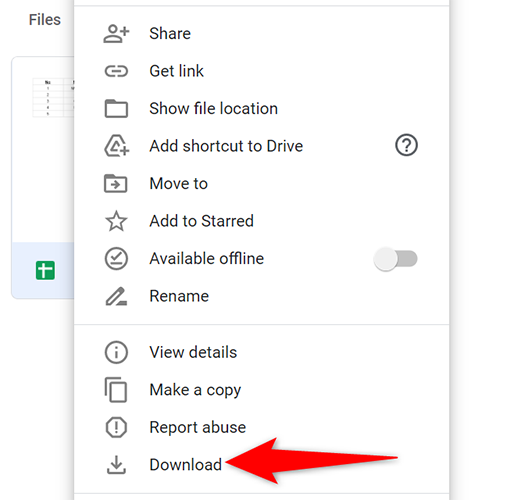
- Кликните правой кнопкой по файлу и выберите “Download”.
- Появится стандартное окно сохранения. Укажите папку, имя файла и нажмите «Сохранить».
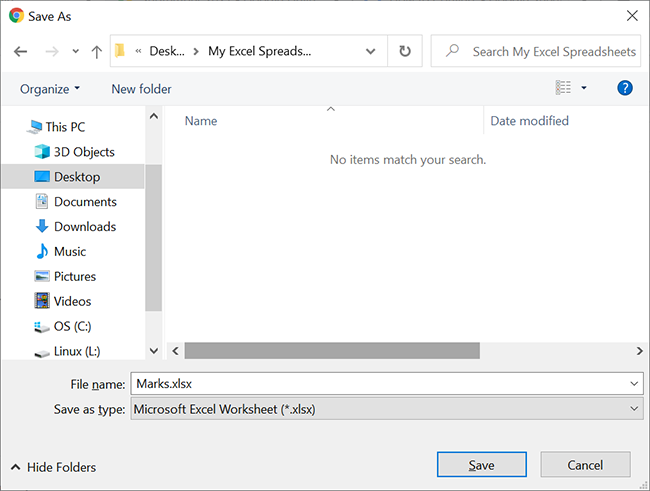
Преимущество этого метода — возможность выделить несколько документов в Drive и скачать их пакетно: Google Drive упакует файлы и выдаст архив .zip с соответствующими .xlsx файлами.
Когда конвертация может не сработать
- Если таблица содержит сценарии Google Apps Script, они не будут работать в Excel. Их нужно переписать на VBA или Power Automate.
- Если в таблице есть внешние импортные связи (например, IMPORTRANGE), ссылки могут потеряться или остаться нерабочими.
- Специальные надстройки Google Sheets и пользовательские функции не перенесутся.
Important: всегда проверяйте критичные листы и ключевые формулы в Excel сразу после экспорта.
Альтернативные подходы
- Экспорт в CSV/TSV для простых таблиц без формул. CSV сохраняет данные, но не формулы и форматирование.
- Подключение к Google Sheets напрямую из Excel через «Получить данные» (Power Query) — полезно для периодического импорта актуальных данных.
- Использование Office 365/Excel Online для одновременной работы с файлами в облаке.
Чек-лист перед конвертацией
Для конечного пользователя:
- Сделать резервную копию оригинального Google Sheet.
- Проверить и пометить все нестандартные функции и скрипты.
- Экспортировать тестовую копию в Excel и просмотреть критичные листы.
Для администратора/владельца репозитория:
- Оценить влияние на рабочие процессы при массовой конвертации.
- Уведомить команду о возможных изменениях в поведении формул.
- Подготовить шаблоны Excel с необходимыми макросами (если нужно).
Критерии приёмки
- Файл открывается в Excel без ошибок импорта.
- Ключевые вычисления совпадают с результатами в Google Sheets.
- Форматирование таблиц и важные условные правила отображаются корректно.
- Все ссылки на внешние источники проверены и работают (или документированы как требующие ручной настройки).
Мини-методология тестирования после конвертации
- Откройте экспортированный .xlsx в Excel.
- Сравните сводные показатели (суммы, средние, контрольные значения).
- Проверьте топ-5 критичных формул вручную.
- Убедитесь, что макросы/скрипты не ожидались или подготовлены альтернативы.
- Зафиксируйте найденные отличия и выберите стратегию: правка формул в Excel, перенос вычислений или возврат к Google Sheets.
Простая матрица совместимости (ориентир)
- Формулы базовые (SUM, AVERAGE): высокая совместимость.
- Табличные функции (FILTER, UNIQUE): зависит от версии Excel (новые версии поддерживают схожие функции).
- Google-специфичные (GOOGLEFINANCE, IMPORTXML): низкая совместимость.
- Скрипты/Apps Script: не совместимы.
Советы по откату и резервированию
- Перед массовой конвертацией создайте копию Google Drive с пометкой версии.
- Если экспорт показал несоответствия, откат — восстановление файла из копии и коррекция формул в исходнике.
Короткое объявление для команды (пример, 100–200 слов)
Мы переходим на локальную обработку ряда таблиц в Microsoft Excel. Перед экспортом из Google Sheets просмотрите документы на предмет нестандартных функций и скриптов — некоторые из них не переносятся автоматически. Для конвертации используйте инструкции: через Google Sheets (File > Download > Microsoft Excel) или через Google Drive (правый клик — Download). Сделайте резервную копию и протестируйте экспорт на примере одного документа. Если в таблицах используются внешние импорты или Google Apps Script, согласуйте план миграции с IT-отделом. При вопросах обратитесь к администратору хранилища.
Рекомендации и лучшие практики
- Для регулярного переноса данных используйте Power Query в Excel — это позволяет автоматизировать получение данных из Google Sheets.
- Документируйте изменения формул и фиксируйте отличия в контрольном листе.
- Для командной работы рассмотрите хранение мастер-версии в Google Sheets и публикацию регулярных экспортов в Excel для локальной аналитики.
Краткое резюме
Конвертация Google Sheets в Excel — простая операция через интерфейсы Google Sheets или Google Drive. Самая частая проблема — несовместимость функций и скриптов. Выполнив простой чек-лист и тестирование, вы минимизируете риски и сохраните ключевые вычисления.
Notes: если нужно мигрировать десятки или сотни файлов, разработайте автоматизированный процесс и протестируйте его на выборке документов.

Похожие материалы

Несколько аккаунтов Skype: Multi Skype Launcher

Журнал для работы: повысить продуктивность

Персональные звуки уведомлений на Android

Скачивание шоу Hulu для офлайн‑просмотра

Microsoft Start: персонализированная новостная лента
