
Управление Kodi с помощью Amazon Echo
Быстрые ссылки
- Шаг первый: Подготовьте веб‑сервер Kodi
- Шаг второй: Создайте учётную запись Amazon Web Services
- Шаг третий: Установите Python 2.7 и настройте переменные
- Шаг четвёртый: Загрузите код на AWS
- Шаг пятый: Создайте Alexa Skill
- Шаг шестой: Протестируйте команды
Удалённые пульты — это прошлый век. Если у вас есть медиаплеер Kodi и Amazon Echo, вы можете запускать фильмы и сериалы голосом. Понадобится немного настройки: веб‑сервер, загрузка кода и конфигурация Alexa. Придерживайтесь инструкции шаг за шагом — и всё заработает.
Важно: в этой инструкции используется AWS как наиболее надёжный вариант. Heroku — бесплатная альтернатива, но менее стабильная и возможны таймауты.
Что вам понадобится
- Kodi, установленный и запущенный на медиабоксе.
- Amazon Echo (или приложение Alexa, привязанное к вашей учётной записи).
- Аккаунт Amazon Developer для создания Skill.
- Аккаунт AWS с правами администратора для деплоя (или альтернативно Heroku).
- Компьютер с Python 2.7 (Windows, macOS или Linux).
- Немного терпения и готовность работать с командной строкой.
Кратко о терминах
- Alexa Skill: приложение для Alexa, которое обрабатывает голосовые команды.
- Zappa: инструмент для деплоя Python‑приложений на AWS Lambda.
- Slot (в Alexa): тип данных/список примеров, которые помогают распознать сущности (названия сериалов, фильмов и т.д.).
Шаг первый: Подготовьте веб‑сервер Kodi
Kodi должен быть доступен извне через HTTP(S). Это реализуется через встроенный веб‑сервер Kodi, динамический DNS и проброс портов на роутере.
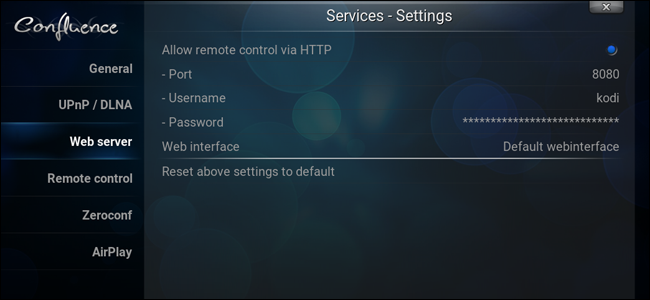
- Откройте Kodi и перейдите в System > Services > Web Server. Включите веб‑сервер и задайте уникальные логин и пароль. Используйте пароль, который нигде больше не применяется.
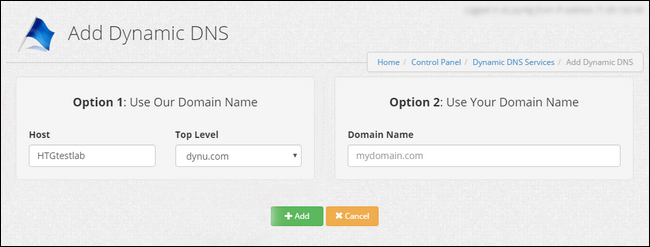
- Получите публичный IP вашего дома. Он может меняться, поэтому рекомендую зарегистрировать динамическое доменное имя (DDNS) через сервис вроде Dynu. Это избавит вас от необходимости отслеживать меняющийся IP.
- Настройте проброс портов (port forwarding) на роутере: внешний порт перенаправьте на локальный IP‑адрес вашего Kodi‑бокса и локальный порт (по умолчанию 8080). В разных роутерах процесс отличается — найдите руководство для вашей модели.
Важно: если у вас уже используется порт 8080 другими приложениями, перенаправьте внешний порт на 8080 локально, или смените локальный порт в настройках Kodi и укажите его при пробросе.
Если всё настроено верно, веб‑интерфейс Kodi должен открываться по адресу:
my.dynamic-domain.com:8080Замените my.dynamic-domain.com на ваш DDNS, а 8080 — на порт, который вы настроили.
Полезная проверка: откройте адрес в браузере с другого подключения (например, с мобильного интернета) — это подтвердит доступность извне.
Совет по безопасности: ограничьте доступ по IP в настройках роутера, если доступность извне нужна только для Alexa и вы можете указать статический внешний IP вашей сети, либо настройте VPN как более безопасную альтернативу.
Шаг второй: Создайте учётную запись Amazon Web Services
Мы используем AWS для размещения кода Ipson в Lambda. AWS обычно предоставляет бесплатный уровень на 12 месяцев, что делает эту опцию дешёвой для постоянного использования.
- Перейдите на страницу регистрации AWS и создайте аккаунт. Выберите Personal Account при регистрации.
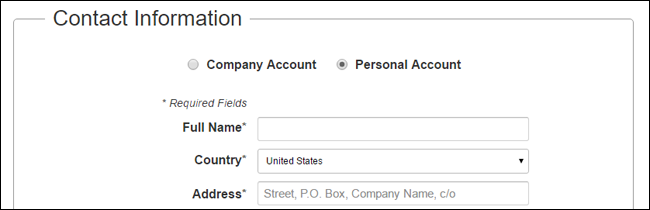
Введите платёжные данные. AWS может требовать верификацию телефона. Выберите Basic support (бесплатно).
Откройте консоль IAM (Identity and Access Management). На вкладке Users нажмите Add User.
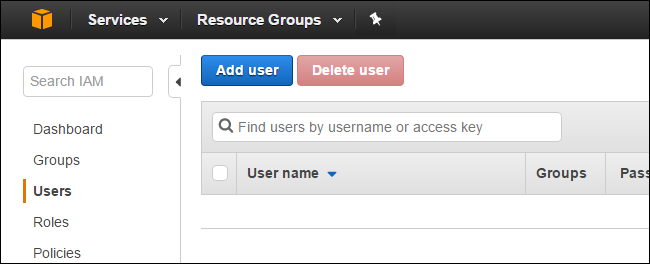
Создайте пользователя с флажком Programmatic Access. На этапе прав выберите Attach Existing Policies Directly и назначьте политику AdministratorAccess. Это удобно для начальной настройки; позднее можно сузить права.
Сохраните Access Key ID и Secret Access Key — упакуйте их в надёжное место. Secret Access Key показывается только один раз.
Важно: не публикуйте эти ключи и не храните их в общедоступных репозиториях. Если ключи скомпрометированы — немедленно удалите их в IAM и создайте новые.
Шаг третий: Установите Python 2.7 и настройте конфигурацию
Ipson‑ов проект использует Python 2.7 и инструменты, совместимые с этой версией. На момент написания инструкции проект работал с Python 2.7; если у вас актуальные версии библиотек под Python 3, изучите форки проекта или обновлённые инструкции автора.
- Скачайте и установите Python 2.7 с официального сайта. На Windows используйте установщик и оставьте опции по умолчанию.
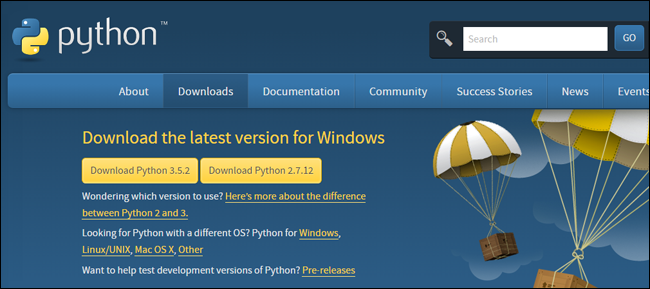
Скачайте исходники Ipson: распакуйте архив kodi-alexa-master в удобную папку.
Откройте командную строку (Windows: Win+X → Command Prompt, macOS/Linux: Terminal).
Установите AWS CLI и выполните конфигурирование ключей:
C:\Python27\Scripts\pip.exe install awscli
C:\Python27\Scripts\aws configure
При запросе вставьте Access Key ID и Secret Access Key. Введите регион по умолчанию: us-east-1 (США) или eu-west-1 (Европа). Формат вывода можно оставить пустым.
- Установите virtualenv:
C:\Python27\Scripts\pip.exe install virtualenv- Перейдите в папку проекта:
CD C:\Users\Whitson\Documents\Code\kodi-alexa-masterЗамените путь на реальный путь к вашей папке.
- В корне проекта найдите шаблон конфигурации, скачайте или создайте файл и переименуйте в kodi.config. Отредактируйте четыре строки:
address =
port =
username =
password =- address — ваш динамический домен (например my.dynamic-domain.com).
- port — внешний порт, который вы пробросили (скорее всего 8080).
- username и password — учётные данные веб‑интерфейса Kodi.
Если в доме несколько Kodi‑боксов, в kodi.config можно добавить их отдельными секциями — смотрите документацию проекта для мультибоксов.
Шаг четвёртый: Загрузите код на AWS
Теперь развернём код Ipson на AWS Lambda с помощью Zappa.
- Создайте виртуальное окружение и активируйте его:
C:\Python27\Scripts\virtualenv venv
venv\Scripts\activate.bat- Установите зависимости и Zappa:
pip install -r requirements.txt
pip install packaging
pip install zappa- Инициализируйте Zappa в папке проекта:
zappa initПри прохождении мастера принимайте значения по умолчанию, если не уверены.
- Разверните приложение:
zappa deploy devПроцесс займёт несколько минут. В конце вы получите URL — сохраните его, он понадобится для настройки Alexa Skill.
- Сгенерируйте кастомные слоты, которые помогут Alexa лучше распознавать названия из вашей библиотеки:
python generate_custom_slots.pyЗапустите этот скрипт при включённом Kodi — он прочитает названия сериалов и фильмов из вашей библиотеки и сформирует файлы для импорта в Alexa.
Примечание: если скрипт не может подключиться к Kodi, проверьте адрес, порт и учётные данные в kodi.config.
Шаг пятый: Создайте Alexa Skill
Теперь свяжем наш развернутый код с Alexa, создав Skill в Amazon Developer Console.
Зарегистрируйтесь как Amazon Developer (бесплатно).
В консоли выберите Alexa → Alexa Skills Kit → Add a New Skill.
Придумайте имя Skill и invocation name. Invocation name — это фраза, которую вы будете произносить, например “the living room” или “гостиная”. Длинные, фонетически выраженные имена чаще распознаются правильно.
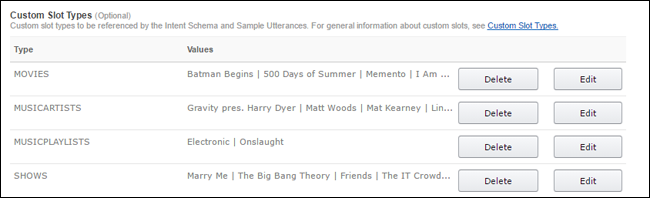
Добавьте Slot Types. Нужны следующие слоты: SHOWS, MOVIES, MOVIEGENRES, MUSICARTISTS, MUSICALBUMS, MUSICSONGS, MUSICPLAYLISTS, VIDEOPLAYLISTS, ADDONS.
Откройте файлы из kodi-alexa-master/speech_assets: SHOWS, MOVIES и т.д., скопируйте содержимое в соответствующий Slot Type (одна запись на строку). Если информации нет — вставьте “Empty” в слот, это не помешает работе кода.
Откройте IntentSchema.json и SampleUtterances.txt из speech_assets. Скопируйте IntentSchema в поле Intent Schema на сайте, а SampleUtterances — в поле Sample Utterances.
На странице Endpoint выберите HTTPS и вставьте URL, который вы получили после zappa deploy. Выберите регион (North America или Europe). Account Linking оставьте No.
На следующем шаге отметьте, что ваш endpoint — поддомен с wildcard‑сертификатом. Если вы используете стандартный zappa URL, это нормально.
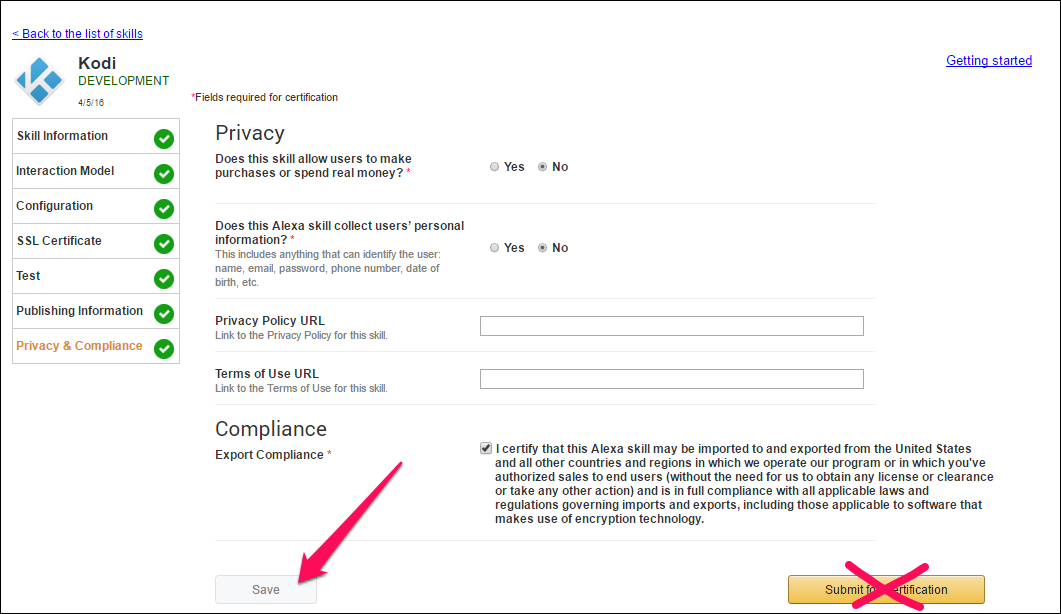
На странице Publishing Information заполните поля произвольно — вы не будете публиковать навсегда. В конце нажмите Save, но не Submit for Certification.
Совет: если Alexa часто неправильно распознаёт названия, расширьте список примеров в слотах и добавьте синонимы/варианты написания.
Шаг шестой: Тестирование и типовые команды
Включите Kodi и попробуйте фразы в стиле:
“Alexa, ask the living room to play season one, episode one of Friends”
(Замените на существующие у вас сериал/эпизод.)
Вы также можете использовать команды управления плеером:
- pause — приостановить воспроизведение
- play next episode — воспроизвести следующий эпизод
- navigate down/up/left/right — навигация по интерфейсу
Проверьте файл SampleUtterances.txt, чтобы увидеть все поддерживаемые выражения.
Если возникла ошибка, пройдите чек‑лист диагностики (ниже).
Чек‑лист перед тестированием
- Kodi: веб‑сервер включён, логин/пароль заданы.
- DDNS: домен ведёт на текущий публичный IP.
- Порт‑форвардинг: внешний порт проброшен на локальный IP Kodi и правильный порт.
- kodi.config: адрес, порт, логин, пароль указаны верно.
- AWS: zappa deploy успешно отработал, у вас есть URL.
- Alexa: Slot Types и Intent Schema загружены, Endpoint установлен.
Диагностика проблем — методология быстрого поиска причины
- Убедитесь, что веб‑интерфейс Kodi доступен извне: откройте URL my.dynamic-domain.com:PORT из сети, отличной от вашей домашней (мобильный интернет).
- Если страница не открывается — проблема в DDNS/пробросе портов/роутере.
- Если страница открывается, но скрипт generate_custom_slots.py не получает данные — проверьте логины в kodi.config и права доступа в Kodi.
- Если Zappa отказывает в деплое — изучите ошибки в выводе zappa deploy; возможно, проблемы с правами IAM или зависимостями.
- Если Alexa не отвечает — проверьте, корректно ли указан HTTPS endpoint, и что zappa URL доступен по HTTPS.
Когда это может не сработать (примеры неудач)
- У вас CGNAT от провайдера без публичного IPv4 — тогда DDNS и проброс портов не помогут. Решение: запросить у провайдера публичный IP или использовать VPN/сервер в облаке как прокси.
- Сложные сетевые настройки, корпоративный роутер или двойной NAT — потребуется дополнительная конфигурация или обращение к администратору сети.
- Проект устарел и требует Python 3 — проверьте репозиторий на предмет форков и обновлённых инструкций.
Альтернативный путь: Heroku вместо AWS
Если вам критична нулевая стоимость, можно заменить шаги с AWS на Heroku:
- Вместо Zappa используйте инструкции Ipson для Heroku (в репозитории обычно есть раздел для Heroku deploy).
- Heroku бесплатен, но может «засыпать» приложение при простое и вызывать таймауты. Для домашнего использования это может быть приемлемо, но стабильность хуже, чем у Lambda.
Когда выбрать Heroku: для теста и ограниченного использования. Когда выбрать AWS: для постоянного и стабильного сервиса.
Безопасность и приватность
- Никогда не публикуйте Access Key ID и Secret Access Key.
- Используйте отдельного IAM‑пользователя с минимальными правами в продакшне (Admin только на этапе настройки).
- Периодически меняйте пароли и ключи.
- Если беспокоит приватность библиотеки (названия фильмов/сериалов) — не публикуйте эти данные в общедоступных слотах. Slot‑файлы хранятся в вашей консоли разработчика и не видны публично, но лучше быть аккуратнее.
- Для максимальной безопасности рассмотрите вариант с VPN, чтобы не открывать порт в публичный интернет.
Критерии приёмки
- Веб‑интерфейс Kodi доступен по DDNS и порту извне.
- Zappa успешно развернул функцию, и вы получили рабочий HTTPS URL.
- Alexa Skill подключён к URL и принимает запросы (в тестовой консоли Alexa видны запросы).
- Alexa корректно распознаёт хотя бы одну команду “play” и Kodi воспроизводит соответствующий эпизод/фильм.
- Команды управления (pause, next episode, navigation) работают без ошибок.
Если все пункты пройдены — интеграция считается успешной.
Роли и списки задач (кто что делает)
- Пользователь (домашний): выбирает удобное invocation name, тестирует голосовые команды.
- Инсталлятор/сетевой администратор: настраивает роутер, проброс портов, DDNS, проверяет доступность извне.
- Разработчик/администратор AWS: создаёт IAM‑пользователя, настраивает AWS CLI, деплоит через Zappa.
Простой чек‑лист для одного человека:
- Включил веб‑сервер Kodi и задал учётные данные.
- Зарегистрировал DDNS и настроил проброс портов.
- Создал аккаунт AWS и IAM‑пользователя, сохранил ключи.
- Установил Python 2.7 и virtualenv.
- Развернул проект через Zappa и получил URL.
- Создал Alexa Skill, импортировал слот‑файлы и Intent Schema.
- Протестировал команды и проверил воспроизведение.
Типовые ошибки и как их исправить
Ошибка: “Endpoint is unreachable” — проверьте, что zappa URL доступен и что ваш Lambda не возвращает 500. Посмотрите CloudWatch logs.
Ошибка: “Alexa не распознала слово” — добавьте больше примеров в соответствующие Slot Types и заново перекомпилируйте модель взаимодействия (Build Model).
Ошибка: скрипт generate_custom_slots.py не видит Kodi — проверьте настройки kodi.config, особенно порт и логин.
Ошибка: проект ломается из‑за несовместимостей библиотек — проверьте issues/форки в репозитории Ipson, возможно, есть обновлённый пакет под Python 3.
Небольшие советы и эвристики
- Invocation name с несколькими слогами повышает вероятность корректного распознавания.
- Если у вас несколько Kodi‑боксов, заведите для каждого отдельный skill/invocation или расширьте конфиг для множественного контроля.
- Для тестов используйте простые команды и короткие фразы.
Примеры тестовых сценариев (acceptance)
- Команда: “Alexa, ask the living room to play season two episode three of The Office” — Ожидаемый результат: Kodi начинает воспроизведение именно этого эпизода.
- Команда: “Alexa, ask the living room to play the next episode” — Ожидаемый результат: Kodi воспроизводит следующий эпизод текущего сериала.
- Команда: “Alexa, ask the living room to pause” — Ожидаемый результат: воспроизведение ставится на паузу.
- Команда: “Alexa, ask the living room to navigate down” — Ожидаемый результат: интерфейс Kodi переходит вниз.
Короткая галерея крайних случаев
- CGNAT у провайдера — решение: VPN или облачный прокси.
- IPv6‑only сеть — некоторые части инфраструктуры могут требовать IPv4.
- Ограничения бесплатного уровня AWS — следите за использованием, чтобы избежать неожиданной платы.
Частые вопросы (FAQ)
Q: Можно ли использовать Python 3?
A: Официальный проект Ipson изначально работал на Python 2.7. Встречаются форки под Python 3. Перед миграцией проверьте совместимость зависимостей.
Q: Нужно ли размещать Kodi в публичном интернете?
A: Для прямого соединения Alexa → Lambda → Kodi нужен доступ извне. Альтернатива — настроить прокси/сервер в облаке, который будет выступать посредником.
Q: Можно ли использовать бесплатный Heroku?
A: Да, можно. Heroku менее надёжен (спящий режим, таймауты), но не требует платы.
Заключение
Интеграция Kodi с Amazon Echo требует некоторой подготовки, но результат даёт удобное голосовое управление медиабиблиотекой. Если следовать шагам: подготовить веб‑сервер Kodi, настроить AWS и Zappa, создать Alexa Skill с кастомными слотами — вы получите стабильное решение. Для экспериментов можно использовать Heroku, но для постоянной работы я рекомендую AWS.
Если что‑то не работает — пройдитесь по чек‑листу диагностики, проверьте соединение с Kodi и логи Lambda/CloudWatch. Удачи с настройкой — и приятного просмотра без пульта!
Источник изображений: doomu / Bigstock и Amazon.

Похожие материалы

Несколько аккаунтов Skype: Multi Skype Launcher

Журнал для работы: повысить продуктивность

Персональные звуки уведомлений на Android

Скачивание шоу Hulu для офлайн‑просмотра

Microsoft Start: персонализированная новостная лента
