
Как контролировать порядок запуска программ в Windows
Быстрые ссылки
- Использование WinPatrol
- Использование пакетного скрипта (Batch)
Зачем контролировать порядок запуска
Контроль порядка полезен, когда одни программы должны быть готовы до запуска других (например, сетевые клиенты, облачные синхронизаторы, VPN). Это уменьшает задержки, снижает вероятность ошибок при автозапуске и улучшает перформанс при старте системы.
Важно: инструкции применимы к разным версиям Windows, включая Windows Server.
Использование WinPatrol
WinPatrol — популярная утилита для мониторинга и управления автозапуском. Её функция отложенного старта (Delayed Start) позволяет задать паузу перед запуском каждого выбранного приложения, чтобы имитировать желаемый порядок.
Пошагово:
- Откройте WinPatrol и перейдите на вкладку “Startup Programs” (Программы автозапуска).
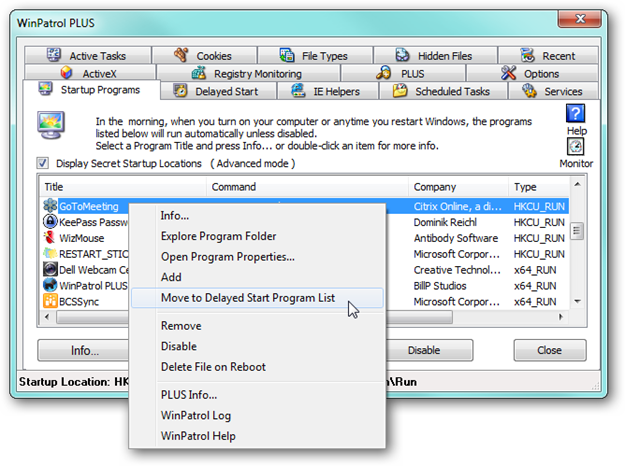
- Найдите приложения, которые нужно запускать с задержкой, кликните правой кнопкой и выберите «Переместить в список отложенного запуска» (Move to Delayed Start Program List).
- Перейдите на вкладку “Delayed Start” (Отложенный запуск). Здесь можно добавить приложения вручную и задать задержки: выделите запись и нажмите “Delay Options” (Параметры задержки).

Задайте время задержки и дополнительные параметры.
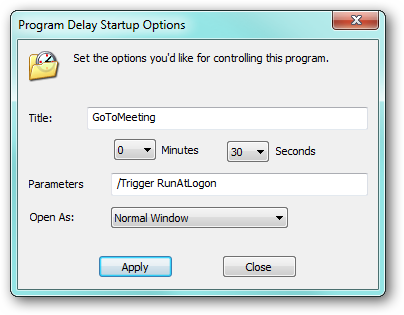
Примечание: чтобы WinPatrol мог запускать другие приложения с задержкой, сам WinPatrol должен быть в автозапуске (обычно так и настроено по умолчанию).
Плюсы метода WinPatrol:
- Удобный GUI, подходит для обычных пользователей;
- Управление списком и задержками из одного окна;
- Нет необходимости писать скрипты.
Ограничения:
- Дополнительная утилита в системе;
- Не всегда нужен глубокий контроль над аргументами запуска.
Использование пакетного скрипта (Batch)
Если вы предпочитаете не устанавливать лишние программы или хотите гибкий автоматизируемый подход, можно создать .bat-файл в папке автозапуска Windows. Этот метод прост и даёт полный контроль над последовательностью и задержками.
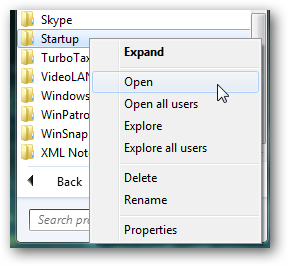
- Откройте папку автозапуска: Пуск > Все программы (All Programs) > Правый клик по папке “Startup” (Автозагрузка) > Открыть.
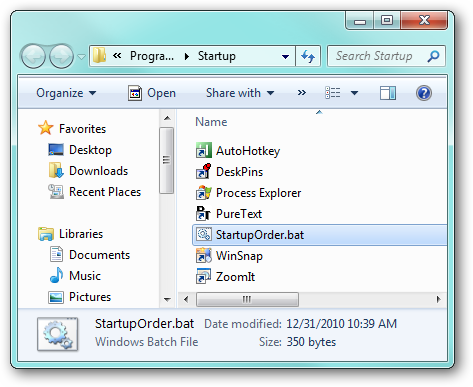
- Создайте текстовый файл с именем StartupOrder.bat и откройте его в Блокноте (Notepad).
- В скрипт используются две встроенные команды Windows:
- TIMEOUT — задаёт паузу в секундах.
- START — запускает программу и сразу продолжает выполнение скрипта (не ждёт завершения приложения).
Примеры использования:
TIMEOUT /T seconds-to-waitSTART "" "C:\PathToApplication.exe"Примечания по синтаксису:
- Параметр /T указывает количество секунд ожидания. Для пропуска ожидания можно добавить /NOBREAK.
- В команде START первое пустое имя в кавычках (“”) используется как заголовок для окна; затем идёт путь к исполняемому файлу в кавычках.
Пример последовательности запусков со штатными задержками (аналога из примера WinPatrol):
@ECHO OFF
TIMEOUT /T 10
REM Общая задержка = 10 секунд
START "" "C:\Program Files (x86)\Microsoft Office\Office14\OUTLOOK.EXE"
TIMEOUT /T 20
REM Общая задержка = 30 секунд
START "" "C:\Program Files (x86)\Microsoft Office\Office14\WINWORD.EXE"
START "" "C:\Program Files (x86)\Citrix\GoToMeeting\457g2mstart.exe"
TIMEOUT /T 20
REM Общая задержка = 50 секунд
START "" "C:\Program Files (x86)\Microsoft Office\Office14\EXCEL.EXE"
Сохраните файл и оставьте его в папке автозапуска — при следующем старте Windows скрипт выполнится автоматически.
Плюсы пакетного подхода:
- Нет сторонних утилит;
- Полный контроль над порядком, временем и аргументами запуска;
- Легко версионировать и разворачивать по сети в корпоративной среде.
Ограничения:
- Требует минимального знания командной строки;
- Поддержка более продвинутых сценариев потребует PowerShell или других средств.
Практические рекомендации и шаблоны
Минимальная методика планирования порядка автозапуска:
- Определите зависимости: какие службы или приложения должны стартовать первыми.
- Сгруппируйте приложения по приоритету: высокая/средняя/низкая.
- Установите начальную задержку для каждой группы (например, 10–30 секунд).
- Тестируйте порядок на 2–3 перезапусках, фиксируйте замечания.
- Корректируйте задержки по результатам тестов.
Простой шаблон .bat для корпоративного развёртывания:
@ECHO OFF
REM Группа 1: сетевые клиенты
START "" "C:\Program Files\VPNClient\vpn.exe"
TIMEOUT /T 15
REM Группа 2: почтовый клиент и синхронизаторы
START "" "C:\Program Files\Outlook\OUTLOOK.EXE"
TIMEOUT /T 20
START "" "C:\Program Files\Sync\cloudsync.exe"
REM Группа 3: утилиты и виджеты
TIMEOUT /T 10
START "" "C:\Program Files\Widgets\widget.exe"
Критерии приёмки
- Все целевые приложения запустились в указанном порядке без ошибок;
- Задержки минимально достаточны для корректной инициализации зависимостей;
- Скрипт не блокирует дальнейшую работу системы.
Чек-лист ролей
- Администратор: создать и протестировать .bat, разместить в автозагрузке устройств;
- Пользователь: подтвердить, что приложения запускаются корректно при старте;
- Безопасник: проверить исполняемые файлы на цифровые подписи и права доступа.
Устранение неполадок
- Если приложение не запускается через START — проверьте полный путь и кавычки.
- Если задержание прерывается нажатием клавиши — добавьте /NOBREAK к TIMEOUT.
- Если порядок всё ещё не соблюдается — убедитесь, что другие менеджеры автозапуска (встроенные службы, планировщик задач, сторонние утилиты) не вмешиваются.
- Для служб Windows лучше использовать встроенный механизм “Delayed Start” для служб (в оснастке services.msc): это надёжнее для сервисов, чем .bat-файлы.
Альтернативные подходы
- Планировщик задач (Task Scheduler): можно настроить запуск по событию “При входе пользователя” с задержкой и условиями запуска.
- PowerShell-скрипты: более гибкий подход для передачи аргументов, логирования и сложной логики.
- Групповые политики (GPO) в домене: внедрение централизованных скриптов автозапуска.
Когда методы не подходят
- Если требуется синхронный запуск приложений с ожиданием их готовности (не просто старта) — нужен более сложный скрипт с проверкой состояния (например, попытки подключения к локальному порту или проверка сервисного API).
Безопасность и приватность
- Проверяйте источники исполняемых файлов и используйте цифровые подписи.
- Избегайте хранения паролей или секретов в открытых .bat-файлах.
- Для корпоративных деплоев используйте защищённые каналы доставки и контроль версий.
Краткое резюме
- Для большинства пользователей подойдёт WinPatrol: удобно и быстро.
- Для гибкого и автоматизируемого контроля используйте .bat или PowerShell.
- Всегда тестируйте и документируйте последовательность, особенно в средах с зависимостями между приложениями.
Скачать WinPatrol

Похожие материалы

Несколько аккаунтов Skype: Multi Skype Launcher

Журнал для работы: повысить продуктивность

Персональные звуки уведомлений на Android

Скачивание шоу Hulu для офлайн‑просмотра

Microsoft Start: персонализированная новостная лента
