
Как получить описание кода ошибки Windows с помощью CertUtil
Быстрые ссылки
- Использовать CertUtil для получения описания кодов ошибок Windows
Коротко о сути
Windows возвращает коды ошибок в шестнадцатеричном или десятичном виде (например, 0x80004005 или 0xc000007b). Часто рядом с кодом нет подробного текста, и он выглядит непонятно. На большинстве ПК уже установлена утилита CertUtil, которая умеет отображать короткое объяснение кода — достаточно передать код как аргумент команды.
Важно: CertUtil — это встроенная утилита Windows для работы с сертификатами и криптографией; здесь мы используем её вспомогательную функцию для поиска текста ошибки.
Как использовать CertUtil шаг за шагом
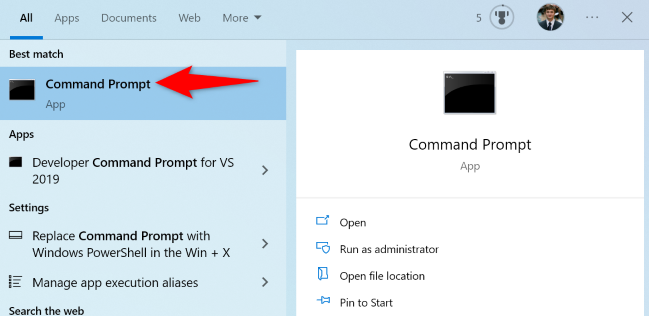
- Откройте меню Пуск, введите «Командная строка» и запустите её.
- В окне Командной строки введите команду, подставив ваш код ошибки вместо слова ErrorCode:
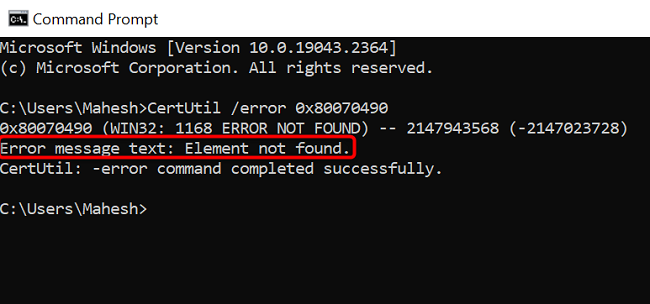
CertUtil /error ErrorCodeПример: чтобы увидеть описание для кода 0x80070490, выполните:
CertUtil /error 0x80070490Вы можете скопировать код ошибки в буфер обмена и вставить его в окно Командной строки, чтобы не вводить вручную.
- После выполнения команды найдите строку “Error Message Text” в выводе — рядом с ней будет краткое пояснение кода.

- Если текст слишком общий, используйте его как ключевые слова для поиска соответствующей статьи базы знаний Microsoft или рассмотрите дополнительные инструменты диагностики.
Когда CertUtil не поможет
- Иногда CertUtil возвращает общую фразу или отсутствует описание для редких/внутренних кодов. В этом случае переходите к дополнительной диагностике.
- Коды, специфичные для драйверов или стороннего ПО, могут не иметь записи в базе, доступной CertUtil.
Важно: отсутствие подробного текста не означает отсутствие проблемы — это повод собрать дополнительные данные.
Альтернативные подходы и инструменты
- Журнал событий Windows (Event Viewer): ищите ошибки и сопутствующие события, чтобы получить контекст.
- WinDbg или другие отладчики: применяйте для анализа дампов памяти (требует навыков разработчика).
- Поиск по коду в базе знаний Microsoft (MSDN/Docs) и в интернете: часто есть статьи с причинами и шагами устранения.
- Инструменты сторонних вендоров и форумы — полезны для драйверных и аппаратных ошибок.
Мини‑методология для расследования ошибки
- Запишите точный код ошибки и время его появления.
- Выполните CertUtil /error и сохраните вывод (копировать/вставить в текстовый файл).
- Откройте Журнал событий и найдите события, совпадающие по времени.
- Поиск по тексту из CertUtil и событиям в интернете и в базе знаний Microsoft.
- Примените исправления в тестовой среде или создайте точку восстановления перед вмешательством.
Ролевые чек‑листы
Пользователь:
- Скопировать код ошибки.
- Выполнить CertUtil /error и прочитать описание.
- Поискать простые решения (перезагрузка, обновление Windows, запуск средства устранения неполадок).
Системный администратор:
- Собрать логи и дампы, применить CertUtil, собрать события из Event Viewer.
- Сопоставить код с обновлениями, политиками или конфликтующими пакетами.
- Прописать шаги восстановления/откат и уведомить команду поддержки.
Разработчик/инженер поддержки:
- Проанализировать дампы с помощью WinDbg при наличии BSOD.
- Проверить соответствие кода известным багам в репозиториях и обновлениях.
- Запланировать тесты и релиз исправления.
Критерии приёмки
- Установлен точный код ошибки и получено текстовое описание через CertUtil или альтернативы.
- Собраны логи и временные метки, достаточные для воспроизведения или локализации причины.
- Принято решение: простое исправление, откат, или эскалация к разработчикам.
Глоссарий в одну строку
CertUtil — встроенная утилита Windows для управления сертификатами и вспомогательного отображения текста ошибок.
Советы по безопасности и конфиденциальности
- Не публикуйте в открытых источниках сырые дампы памяти без фильтрации чувствительных данных.
- При обмене логами скрывайте служебные идентификаторы и персональные данные.
Итог
CertUtil — быстрый способ получить текстовое пояснение кода ошибки Windows прямо в Командной строке. Если пояснение слишком общее, используйте Журнал событий, документацию Microsoft и отладочные инструменты. Соберите и сохраните выводы, прежде чем вносить изменения в систему.
Важно: при значимых изменениях системы создавайте точку восстановления или резервную копию.

Похожие материалы

Несколько аккаунтов Skype: Multi Skype Launcher

Журнал для работы: повысить продуктивность

Персональные звуки уведомлений на Android

Скачивание шоу Hulu для офлайн‑просмотра

Microsoft Start: персонализированная новостная лента
