
Управление сервисами и демонами при старте Linux

О чём эта статья
Здесь вы найдёте практическое объяснение этапов загрузки системы, отличия init/Upstart/systemd, инструменты (GUI и командная строка) для управления сервисами, шаблоны действий для разных ролей (десктоп‑пользователь, сисадмин, разработчик), рекомендации при миграции и контрольные проверки, чтобы убедиться, что всё работает корректно.
Важные определения (в одну строку каждое):
- Kernel — ядро операционной системы, взаимодействует с аппаратурой.
- Демон (daemon) — служебный процесс, который работает в фоне и ожидает события.
- Сервис/юнит — единица управления (service/unit) в системе запуска; запускает программу или скрипт.
- Runlevel — классическая схема init, набор режимов работы системы (0–6).
- systemd unit — файл конфигурации systemd для управления сервисом, таймером или сокетом.
Почему управлять автозапуском важно
- Производительность: ненужные фоновые службы расходуют ОЗУ и CPU, замедляют загрузку и работу системы.
- Безопасность: открытые сервисы (например, веб‑сервер на порту 80) увеличивают поверхность атаки. Запускайте сервисы только при необходимости.
- Контроль: централизованное управление упрощает диагностику, автоматизацию и обновление.
Важно: отключённый сервис всё ещё можно запустить вручную — отключение лишь предотвращает автозапуск.
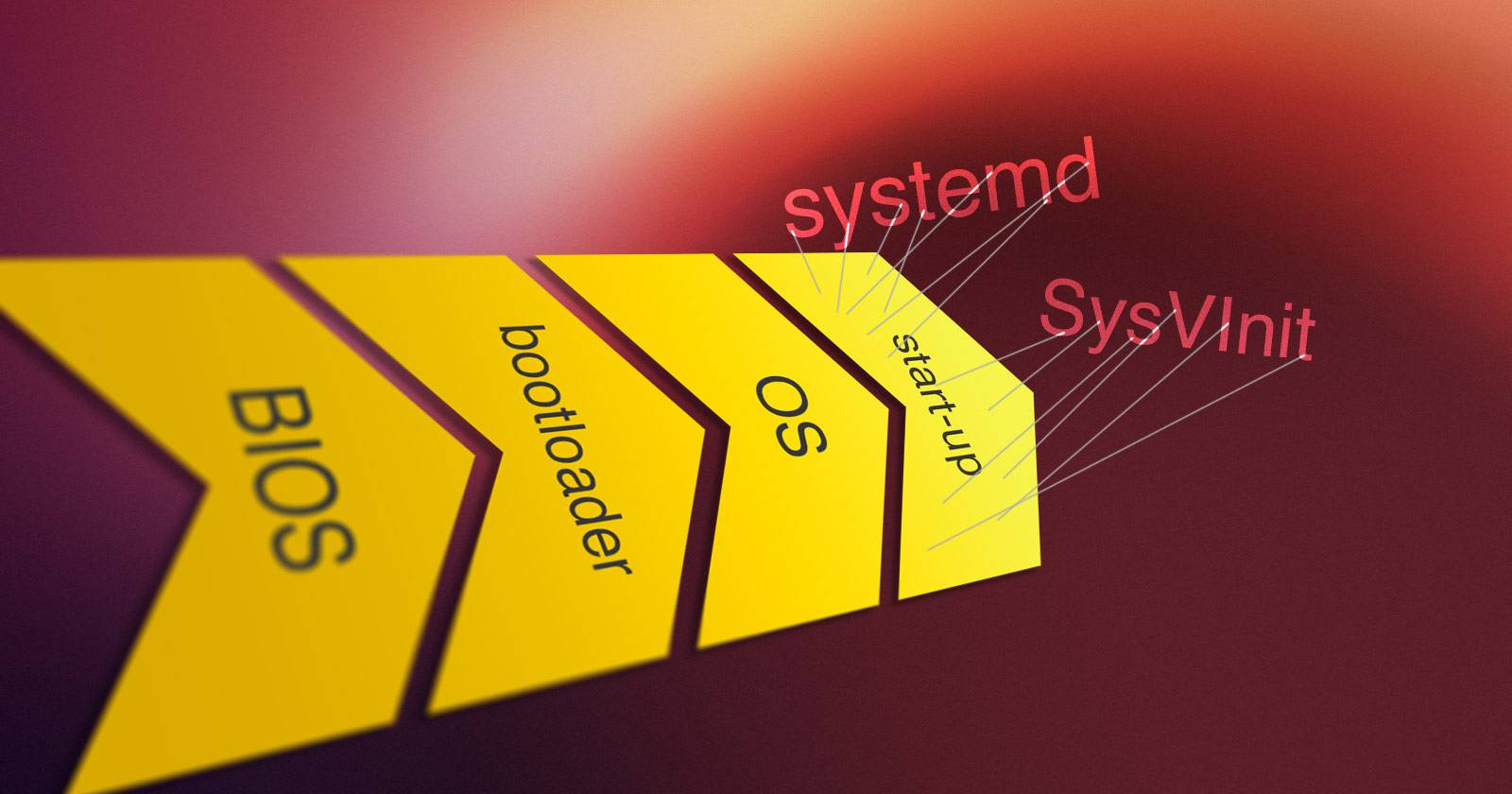
Ключевые этапы загрузки (кратко)
- Включаете компьютер — стартует BIOS/UEFI, выбирается устройство загрузки.
- Загружается загрузчик (bootloader), например GRUB; он передаёт управление ядру.
- Загружается ядро, инициализируются драйверы и создаётся первый процесс (PID 1).
- PID 1 (init/systemd/upstart) запускает остальные системные службы, демон‑процессы и отображает графический дисплей.
Последний шаг и интересует нас: какие службы «пришиты» к автозапуску и как изменить набор.
Что используется сейчас: init, Upstart, systemd
init
Классическая система на основе наборов скриптов в /etc/init.d или /etc/rc.d и концепции runlevel. Простая и прозрачная, но менее гибкая при параллельном запуске и реагировании на события.
Upstart
Промежуточный шаг, разработанный для событийной обработки (plug and play). Совместим с init‑скриптами, но постепенно ушёл в сторону systemd, когда дистрибутивы начали переходить.
systemd
Современная система инициализации и управления сервисами. Работает на основе единиц (units) и умеет запускать службы «по потребности» через сокеты/таймеры/зависимости. Поддерживает совместимость со старыми init‑скриптами в большинстве случаев.
Обратите внимание: папки с именами типа “this.thing.wants” показывают зависимость — когда что‑то «нуждается» в ресурсе, systemd может автоматически запустить соответствующий юнит.
Управление сервисами: обзор инструментов
Выбор инструмента зависит от системы и ваших предпочтений: CLI даёт точный контроль и автоматизацию, GUI упрощает визуальную настройку.
Командная строка — systemd (современные дистрибутивы)
Основные команды:
# посмотреть статус сервиса
systemctl status имя_сервиса.service

# запустить немедленно
sudo systemctl start имя_сервиса.service

# остановить
sudo systemctl stop имя_сервиса.service

# включить автозапуск
sudo systemctl enable имя_сервиса.service

# отключить автозапуск
sudo systemctl disable имя_сервиса.service

# включить и сразу запустить
sudo systemctl enable --now имя_сервиса.service

# полностью заблокировать автозапуск (даже ручной enable не сработает)
sudo systemctl mask имя_сервиса.service

# проверить включён ли сервис в автозапуск
systemctl is-enabled имя_сервиса.service

# посмотреть логи (journalctl)
sudo journalctl -u имя_сервиса.service --since "1 hour ago"
Совет: используйте systemctl list-units –type=service –state=running, чтобы увидеть текущие активные сервисы.
Для init/старых систем
Команды и утилиты:
# посмотреть статус через service
service имя_сервиса status

# временно остановить
sudo service имя_сервиса stop

# управление стартом — update-rc.d или chkconfig (в разных дистрибутивах)
sudo update-rc.d имя_сервиса disable
sudo chkconfig имя_сервиса off
Также есть текстовые интерфейсы (TUI) и GUI:
rcconf (TUI для init)
Утилита rcconf показывает список сервисов и позволяет пометить, какие должны запускаться при старте. Устанавливается так:
sudo apt-get install rcconfГрафические инструменты (разные окружения)
- Red Hat / CentOS / Fedora: “Service Configuration Tool” — графический список сервисов с возможностью включения/выключения и управления.
- KDE: модуль в Системных настройках для управления unit‑файлами, с просмотром состояния и редактором конфигурации.
- Независимые проекты: systemd-manager (GTK/Rust), systemadm (systemd-ui) — предлагают удобный интерфейс для управления service/unit.
Установка примера для Ubuntu:
sudo apt-get install kde-config-systemd

# или GTK вариант
sudo apt-get install systemd-ui

# установка скачанного пакета .deb
sudo dpkg -i systemd-manager-download.deb
Практическая методика: как безопасно очищать автозапуск (мини‑методология)
Следуйте этим этапам, чтобы не сломать систему:
- Инвентаризация: соберите список активных сервисов и их состояния.
- systemctl list-unit-files –type=service
- systemctl list-units –type=service –state=running
- Классификация: разделите сервисы на категории — критичные, полезные, экспериментальные, неиспользуемые.
- Резервная стратегия: сохраняйте текущие настройки (копируйте unit‑файлы или список enable/disable).
- По одному: отключайте сервисы по одному и перезагружайте систему или имитируйте сценарий (стоп/старт) для проверки поведения.
- Мониторинг: после изменений проверьте логи и работоспособность зависимых компонентов.
- Документирование: фиксируйте изменения в конфигурации и причину.
Шаблон команд для инвентаризации и снятия метрик:
# список всех unit‑файлов с состоянием (enabled/disabled)
systemctl list-unit-files --type=service

# список запущенных сервисов
systemctl --type=service --state=running

# сохранить список в файл
systemctl list-unit-files --type=service > ~/service-list-before.txt
Критерии приёмки:
- Система загружается в нужный runlevel/target без задержек и ошибок.
- Критичные сервисы (ssh, network, display manager и т.д.) работают нормально.
- Нет неожиданных ошибок в journalctl за последние 30 минут после загрузки.
- Результаты тестов приложений, зависящих от сервисов, успешны.
Роль‑ориентированные чек‑листы
Десктоп‑пользователь
- Проверить лишние демоны: apache2, mysql, cups и т.д.
- Если не нужен веб‑сервер — отключить: sudo systemctl disable –now apache2.service
- Убедиться, что сеть и графический дисплей запускаются.
Сисадмин
- Создать backup unit‑файлов: cp -a /etc/systemd/system /root/systemd-backup
- Использовать mask для сервисов, которые не должны быть включены
- Настроить таймеры и socket‑активацию там, где возможно
Разработчик
- Отключать сервисы, мешающие сборке/тестированию (CI/CD runner, локальные БД).
- Включать сервисы в виртуальной среде при необходимости.
Когда отключение сервисов вредно — контрпримеры
- Не отключайте network‑manager или systemd‑networkd, если вы через них подключаетесь удалённо (SSH). Иначе потеряете доступ.
- Не деактивируйте journald или dbus без уверенности: многие компоненты зависят от этих демонов.
- В средах с высокой доступностью отключение служб может нарушить SLA.
Миграция с init/Upstart на systemd — практические советы
- Проверьте совместимость пакетов: большинство современных пакетов поставляют unit‑файлы, но старые могут полагаться на init‑скрипты.
- Используйте systemd‑symptoms: systemd умеет запускать init‑скрипты как сервисы, но лучше написать unit для корректной работы.
- Путь к unit‑файлам:
- /lib/systemd/system — файлы, установленные пакетами
- /etc/systemd/system — локальные переопределения и пользовательские unit
- Для миграции сервиса создайте минимальный unit‑файл и протестируйте зависимости.
Пример простого unit‑файла для сервиса myapp:
[Unit]
Description=MyApp service
After=network.target

[Service]
Type=simple
User=www-data
ExecStart=/usr/bin/myapp --foreground
Restart=on-failure

[Install]
WantedBy=multi-user.target
Разместите его как /etc/systemd/system/myapp.service, затем:
sudo systemctl daemon-reload
sudo systemctl enable --now myapp.service
Тесты и приёмка изменений
Короткий набор тестов после изменений:
- Проверка статуса: systemctl status имя_сервиса.service
- Проверка автозапуска: systemctl is-enabled имя_сервиса.service
- Проверка логов: sudo journalctl -u имя_сервиса.service –since “5 minutes ago”
- Проверка зависимостей: systemctl list-dependencies имя_сервиса.service
- Тест восстановления: reboot, затем убедиться в ожидаемом поведении.
Пример плейбука для отключения демонов (сценарий для сисадмина)
- Собрать список: systemctl list-unit-files –type=service > /root/all-services.txt
- Проанализировать, отметить для отключения и архивировать unit‑файлы.
- Для каждого выбранного сервиса выполнить:
- sudo systemctl stop имя.service
- sudo systemctl disable имя.service
- sudo systemctl mask имя.service (если нужно полностью запретить)
- Перезагрузить систему и проверить критические сервисы.
- Зафиксировать результаты в change log и откатный план.
Критерий отката: возможность вернуть сервис в исходное состояние командой sudo systemctl unmask && sudo systemctl enable –now имя.service.
Советы по безопасности и приватности
- Минимизируйте количество слушающих портов: netstat -tulpen или ss -tulpen покажет сокеты.
- Держите сервисы с сетевым доступом за межсетевым экраном, если они не нужны извне.
- Отключайте ненужные демоны на серверах с чувствительной информацией.
Совместимость и заметки по дистрибутивам
- Большинство современных дистрибутивов (Debian, Ubuntu с определённого релиза, Fedora, CentOS/RHEL) используют systemd по умолчанию.
- Некоторые специализированные дистрибутивы могут сохранять init‑подходы; проверяйте документацию вашего дистрибутива перед глобальной миграцией.
Быстрые шпаргалки (cheat sheet)
- Смотреть запущенные сервисы: systemctl –type=service –state=running
- Отключить сервис: sudo systemctl disable имя.service
- Включить и запустить: sudo systemctl enable –now имя.service
- Заблокировать: sudo systemctl mask имя.service
- Просмотреть логи: sudo journalctl -u имя.service
- Инвентаризация: systemctl list-unit-files –type=service > services.txt
Итог и рекомендации
- Начинайте с инвентаризации и классификации сервисов.
- Отключайте по одному и всегда имейте план отката.
- Для серверов отдавайте предпочтение systemd‑таймерам и socket‑активации вместо постоянного запуска задач.
- Документируйте изменения: это поможет восстановиться и объяснить решения коллегам.
Важно: если вы не уверены в назначении конкретного демона — сначала найдите его документацию или спросите в сообществе, прежде чем отключать.
Спасибо за внимание. Поделитесь своим опытом: какие сервисы вы отключаете на рабочих станциях или серверах? Какие инструменты предпочитаете — CLI или GUI?

Похожие материалы

Несколько аккаунтов Skype: Multi Skype Launcher

Журнал для работы: повысить продуктивность

Персональные звуки уведомлений на Android

Скачивание шоу Hulu для офлайн‑просмотра

Microsoft Start: персонализированная новостная лента
