
Дефисы и переносы в Microsoft Word: полный справочник
Кратко: дефисы (hyphens) соединяют части слов и помогают контролировать переносы; тире (en/em) — это разные знаки для диапазонов и пауз. В Word можно включать ручные и автоматические переносы, вставлять неразрывные дефисы и отключать переносы для отдельных абзацев или стилей. В статье — пошаговые инструкции, список типичных проблем и готовые чек-листы для редакторов и дизайнеров.
Быстрые ссылки
- Дефисы и тире: в чем разница?
- Ручные и автоматические переносы в Microsoft Word
- Неразрывные дефисы в Microsoft Word
- Управление переносами через диалог Абзац
- Дополнительные параметры переноса
- Что делать, если автоматические переносы не работают
Введение
Вы, возможно, видели инструмент «Переносы» в Word и не были до конца уверены, как им пользоваться. Это руководство объяснит, что такое дефисы и тире, как управлять переносами в Word, какие есть дополнительные опции и как устранить типичные ошибки.
Важно: в полиграфии и издательских стандартах правила могут отличаться. Перед финальной вёрсткой всегда сверяйтесь со стилевыми требованиями издателя или заказчика.
Дефисы и тире: в чем разница?
Дефис — короткая черта, используемая внутри слов: составные прилагательные (например, absent-minded), составные существительные (mother-in-law), а также для соединения частей числовых слов (fifty-seven). В контексте переноса строк дефис показывает, что слово разорвано и продолжается на следующей строке.
Тире бывают двух видов:
- en‑тире (короче em) — обычно используется для обозначения диапазонов: 1990–2000.
- em‑тире (длиннее) — обозначает вставные конструкции или более сильную паузу, чем запятая.
Совет: используйте стиль и справочник (AP, Chicago, ISO и т. п.), чтобы понять, какие знаки предпочесть в вашем проекте.
Ручные и автоматические переносы в Microsoft Word
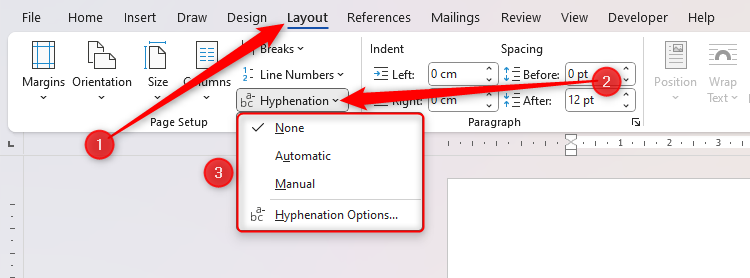
Переключение между режимами переносов находится в меню «Переносы» на вкладке «Разметка страницы» (Layout) на ленте. По умолчанию переносы выключены.
Ручной перенос
Когда вы выбираете ручной перенос, Word последовательно предлагает места для переноса по мере просмотра документа. Это удобно, если вам нужно контролировать разрыв слов с учётом смысловых границ.
Как работает:
- Завершите набор текста в документе.
- Выберите «Ручные переносы» (Manual Hyphenation) в меню «Переносы».
- Откроется диалоговое окно, где Word предложит возможные места переноса. Каждое предложение подсвечивается; вы можете принять вариант, выбрать другое место в слове или пропустить перенос.
Преимущества:
- Высокий контроль над переносами.
- Меньше неожиданных переносов в заголовках и подпусках.
Ограничения:
- Подходит только для уже завершённых разделов; при сильном редактировании придётся повторно проверять переносы.

Если вы предпочитаете вставлять дефисы вручную без подсказок Word, выберите в меню «Переносы» параметр «Нет» (None) и просто поставьте дефис с клавиатуры. На большинстве клавиатур дефис находится рядом с клавишами 0 и =/+. Правило для переносов: разрывайте слово по слогам, а не в произвольных местах.
Автоматический перенос
Автоматический режим удобно включать при наборе больших объёмов текста и при подготовке многостраничных макетов с выравниванием по ширине (Justified). Word сам решит, где поставить дефисы, чтобы уменьшить большие пробелы между словами.
Особенности автоматических переносов:
- Word добавляет «виртуальные» дефисы — они не являются обычными символами. Их нельзя удалить клавишей Backspace как обычный дефис: чтобы убрать автоматические переносы, нужно выключить автоматический режим («Нет» в меню «Переносы»), и все автоматические дефисы исчезнут сразу.
- Автоматический режим полезен при верстке колонок и узких макетов.
Преимущества и риски:
- Плюс: экономия времени и более ровный текст при выравнивании.
- Минус: автоматические переносы могут появиться в заголовках, аббревиатурах и именах, что ухудшит читаемость или стиль.
Вставка неразрывного дефиса
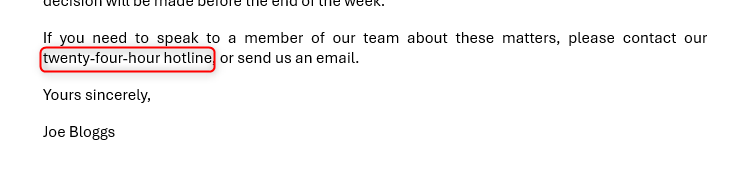
Неразрывный дефис предотвращает разрыв связанных частей слов или числовых последовательностей на разные строки. Пример: «twenty-four-hour» лучше держать на одной строке, особенно если это термин.
Чтобы вставить неразрывный дефис, используйте сочетание клавиш Alt+Shift+Hyphen (Alt+Shift+-). На русской раскладке клавиатуры можно ориентироваться на клавишу «‑» (минус).

Совет: используйте неразрывный дефис для единиц измерения, дат и составных терминов, чтобы сохранить визуальную целостность.
Управление переносами через диалоговое окно Абзац
Настройки в меню «Переносы» применяются ко всему документу. Но часто нужно избежать переносов в отдельных абзацах — например, в заголовках, списках или подписях.
Есть два способа отключить переносы для определённого блока:
Отключение переносов для отдельного абзаца или заголовка
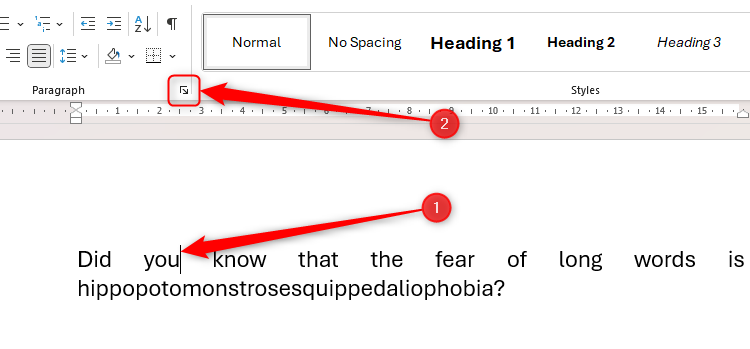
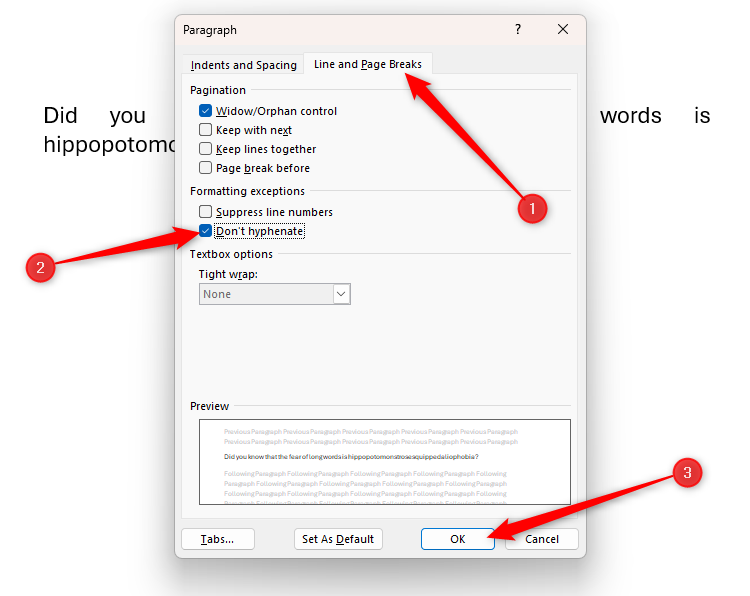
- Поставьте курсор в нужный абзац.
- Откройте диалоговое окно «Абзац» через запускающую кнопку в правом нижнем углу группы «Абзац» на вкладке «Главная» (Home).
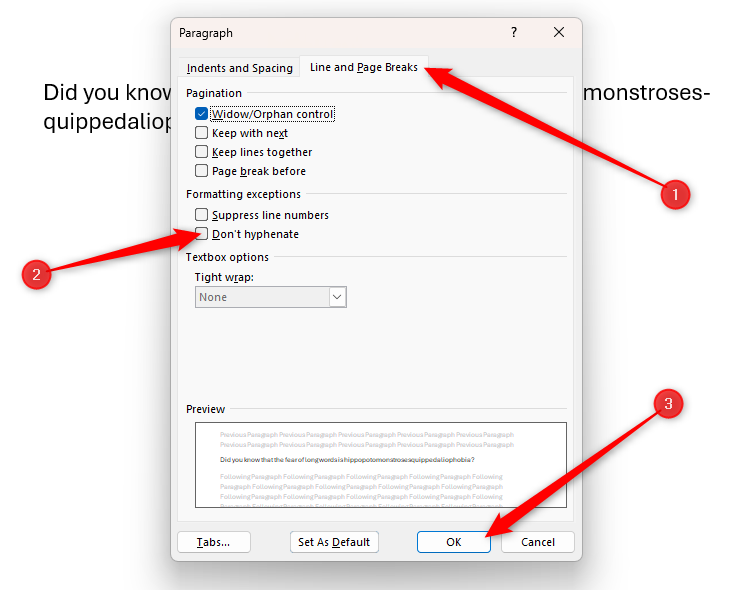
- Перейдите на вкладку «Разрывы строк и страниц» (Line And Page Breaks).
- Отметьте опцию «Не переносить» (Don’t Hyphenate) и нажмите ОК.
Отключение переносов для стиля
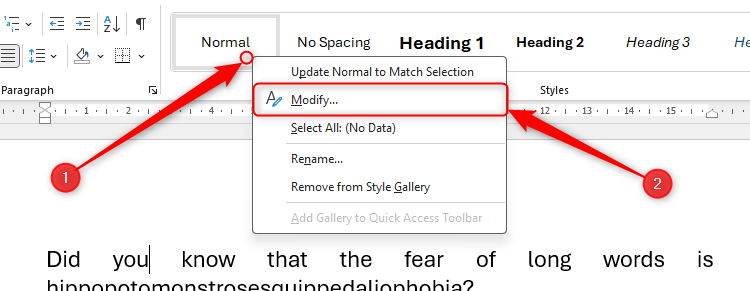
Если документ оформлен стилями (рекомендуется для крупных документов), измените стиль, чтобы все элементы с этим стилем не переносились.
- В галерее стилей на вкладке «Главная» правой кнопкой кликните нужный стиль и выберите «Изменить» (Modify).
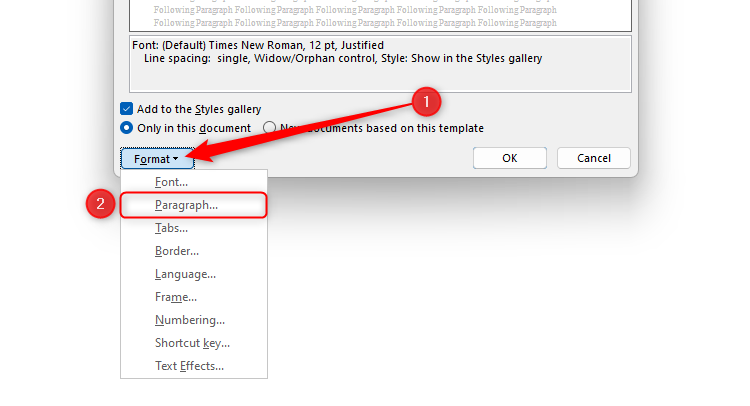
- Внизу диалога «Изменить стиль» нажмите «Формат» → «Абзац».
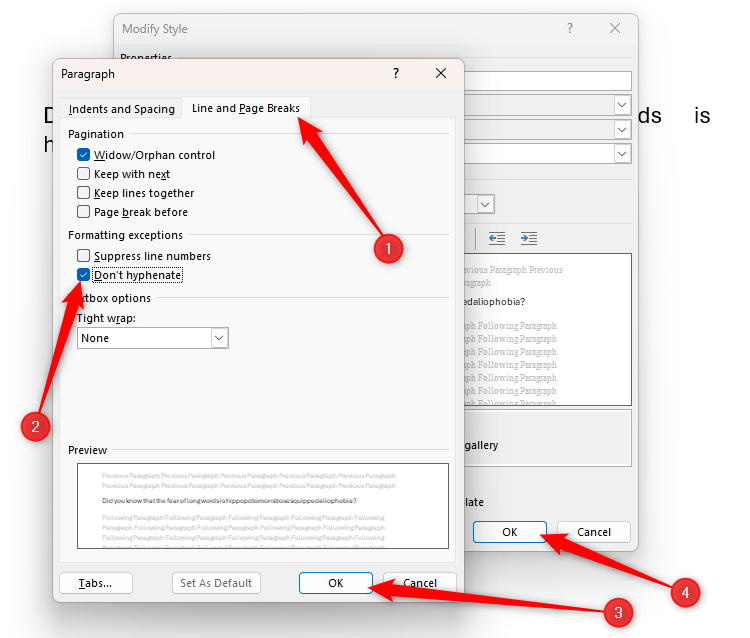
- На вкладке «Разрывы строк и страниц» отметьте «Не переносить» и подтвердите ОК дважды.
Рекомендация: отключайте переносы в заголовках и подписях, чтобы избежать неприятных разрывов и сохранить читаемость.
Дополнительные параметры переноса
В меню «Переносы» есть «Параметры переноса» (Hyphenation Options). Там можно задать три ключевых параметра:
- Hyphenate words in caps — перенос заглавных слов. Если у вас есть аббревиатуры или слова, написанные заглавными буквами, снимите галочку, чтобы их не дробило.
- Hyphenation zone — зона переноса: расстояние от конца строки до правого поля, при котором Word начнёт ставить перенос. В формате DOCX эта опция часто недоступна (серого цвета) и применима к старым форматам.
- Limit consecutive hyphens to — ограничение подряд идущих переносов. Если автоматически появляются дефисы в двух-трёх строках подряд, уменьшите лимит до 1 или 2.
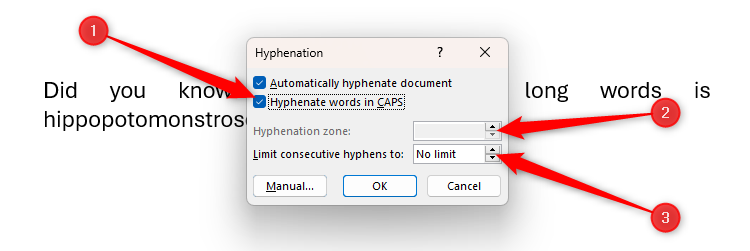
Параметры полезны при подготовке длинных документов, газетных колонок или многоколоночных брошюр.
Что делать, если автоматические переносы не работают
Если вы включили автоматические переносы, но Word не ставит дефисы, проверьте следующие причины и решения.
Причина: для абзаца или стиля включена опция «Не переносить»
Решение: поставьте курсор в абзац и в диалоге «Абзац» снимите флажок «Не переносить». Для стилей — измените стиль и уберите опцию в параметрах абзаца.
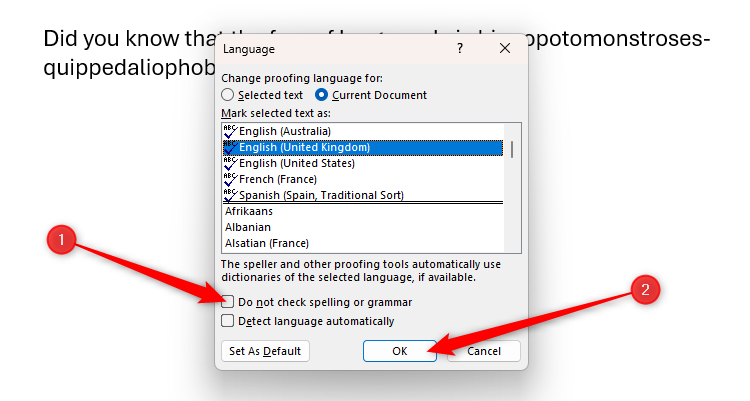
Причина: проверка орфографии и грамматики отключена
Word не будет корректно переносить слова, если языковая проверка отключена для части текста.
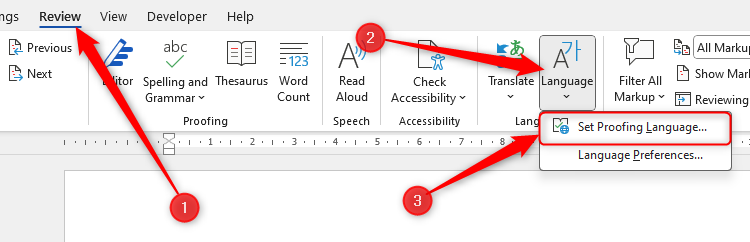
Решение: во вкладке «Рецензирование» (Review) нажмите «Язык» → «Установить язык проверки» и убедитесь, что опция «Не проверять орфографию или грамматику» не отмечена.
Причина: документ действительно не требует переносов
Иногда структура строк и длина слов таковы, что переносы не нужны. Word анализирует слоги и пробелы — если переносы не добавились, документ уже читается корректно.
Если вы всё же хотите принудительно перенести конкретное слово, вставьте ручной дефис или неразрывный дефис в нужном месте.
Когда не стоит использовать переносы
- Заголовки и подзаголовки: переносы в заголовках часто нарушают визуальный ритм.
- Аббревиатуры и товарные наименования: неразрывность важна для узнаваемости бренда.
- Короткие строки в мобильной верстке: иногда переносы делают текст хуже читаемым.
Противопоказание: если ваша целевая аудитория — люди с дислексией или другие читатели, для которых лишние дефисы усложняют восприятие, предпочтительнее отключить автоматические переносы.
Альтернативные подходы к управлению разрывами строк
- Используйте неразрывные пробелы (Ctrl+Shift+Space) для удержания слов вместе.
- Измените распределение текста: отредактируйте формулировку, добавьте синонимы, чтобы увеличить/уменьшить длину строки.
- Подправьте поля и размеры колонок: расширение колонки иногда решает проблему без переносов.
- Примените мягкие переносы вручную в ключевых местах для точного контроля.
Ментальные модели и эвристики при принятии решения
- “Читаемость прежде верстки”: если переносы мешают пониманию — выключите их.
- “Единообразие макета”: для журналов и газет предпочтительна автоматическая верстка с тонкой настройкой параметров переноса.
- “Критические элементы — вне переносов”: заголовки, логотипы, контактные данные лучше держать слитными.
Проверочный список по ролям
Редактор:
- Проверить стильовой гид на требования к переносам.
- Отключить переносы в заголовках и подписи.
- Пробежать ручной перенос по финальной версии, если требуется.
Дизайнер вёрстки:
- Настроить Hyphenation Zone и Limit consecutive hyphens при подготовке макета.
- Проверить колонку на предмет «висячих» строк и чисел.
- Применить неразрывные пробелы/дефисы в критичных местах.
Технический редактор/верстальщик:
- Использовать стили для глобального контроля переносов.
- Обеспечить, чтобы проверки орфографии были включены для всех языков документа.
- Задокументировать изменения стилей и вернуть их в систему контроля версий.
Процедура (SOP) для работы с переносами при подготовке финальной версии
- Подготовка текста: закончите основную правку и выверку контента.
- Включите автоматические переносы для предварительной вёрстки (если нужно).
- Просмотрите документ и выключите переносы в заголовках и ключевых стилях.
- Примените неразрывные дефисы и пробелы там, где нужен визуальный смысл.
- Пробегите ручной перенос для финальной проверки (если макет критичен).
- Зафиксируйте стили и экспортируйте в PDF для утверждения.
Критерии приёмки
- Текст выровнен и не содержит висящих строк и одиночных слов в конце абзаца.
- Заголовки и бренды не разделены дефисами.
- Дискуссионные места утверждены редактором.
План действий при проблемах с переносами (runbook)
- Пользователь жалуется: «Переносы не работают/везде стоят переносы».
- Проверить глобальные настройки: меню «Переносы» → состояние (None / Manual / Automatic).
- Проверить стиль абзаца: открывать «Абзац» → вкладка «Разрывы строк и страниц» → «Не переносить». Снять/поставить галочку в зависимости от задачи.
- Проверить язык и опцию проверки орфографии: «Рецензирование» → «Язык» → «Установить язык проверки». Убедиться, что включена проверка.
- Если проблема сохраняется, временно переключить документ в режим «Чёрный текст в одноколоночном виде» для проверки поведения переносов на чистой вёрстке.
- Зафиксировать шаги и при необходимости вернуть исходный файл и стили в систему резервного копирования.
Примеры (edge cases и типичные ошибки)
- Ошибка: автоматические переносы ломают аббревиатуры (например, UN‑ICEF → UN‑ICE‑F). Решение: снять переносы для заглавных слов или поставить неразрывный дефис.
- Ошибка: подряд идут дефисы в трёх строках. Решение: в параметрах Hyphenation установить Limit consecutive hyphens to 1 или 2.
- Ошибка: переносы работают только в части документа. Решение: проверить локальные стили и языковые настройки для фрагментов.
Небольшая методология выбора режима переноса
- Оцените назначение документа: печать/экран/мобильный.
- Для печати и журнальной вёрстки — автоматические переносы с тонкой настройкой параметров.
- Для онлайн-статей и адаптивных макетов — избегайте автоматических переносов, используйте неразрывные пробелы при необходимости.
- Перед публикацией проведите контроль качества чтения (peer review) и визуальную проверку.
Нотатки по совместимости и миграции
- Если открываете старые документы (DOC), некоторые настройки, например Hyphenation Zone, могут выглядеть иначе — проверяйте переносы отдельно после конвертации в DOCX.
- При переносе в другие редакторы (InDesign, Google Docs) перенесите стили и проверьте, как эти программы интерпретируют неразрывные дефисы и автоматические переносы.
Краткий глоссарий
- Дефис: короткая черта внутри слова.
- Неразрывный дефис: дефис, который не допускает разрыва через строку.
- en/ em тире: разные по длине тире для диапазонов и вставок.
- Hyphenation zone: зона, где программа решает ставить переносы.
Примеры команд и сочетаний клавиш
- Вставка неразрывного дефиса: Alt+Shift+- (Alt+Shift+Hyphen).
- Неразрывный пробел: Ctrl+Shift+Space.
- Открыть параметры абзаца: кнопка запуска в группе «Абзац» на вкладке «Главная».
Шаблон для проверки документа перед публикацией
- Проверить стили для заголовков — переносы отключены.
- Проверить основные параграфы — автоматические переносы включены/выключены в зависимости от типа документа.
- Прогнать ручной перенос при необходимости.
- Вставить неразрывные дефисы/пробелы в числовые и брендовые сочетания.
- Сделать экспорт в PDF и вручную проверить вид страниц.
Пример потоковой диаграммы для принятия решения
flowchart TD
  A[Нужно ли контролировать переносы?] -->|Да| B{Это печатный макет?}
  A -->|Нет| C[Выключить автоматические переносы]
  B -->|Да| D[Включить автоматические переносы и настроить опции]
  B -->|Нет| E[Оставить переносы выключенными, использовать неразрывные пробелы]
  D --> F[Отключить переносы в заголовках и брендовых элементах]
  E --> F
  F --> G[Финальная проверка и экспорт]
Резюме
Используйте автоматические переносы для печатных макетов и узких колонок, когда важна ровная кегельная сетка. Для экранных материалов и документов, ориентированных на максимальную читаемость, предпочитайте ручной контроль или неразрывные элементы. Всегда применяйте стили: так вы сможете централизованно управлять поведением переноса по всему документу.
Важно: перед финальным экспортом прогоните чек-лист и утвердите изменения с редактором или дизайнером.
Краткие ключевые рекомендации:
- Контролируйте переносы стилями.
- Используйте неразрывные дефисы для терминов и чисел.
- Отключайте переносы в заголовках.
- Проверяйте параметры Hyphenation Options при необходимости.
Спасибо за внимание. Если хотите, я могу подготовить короткую проверочную таблицу (Excel/CSV) для команды вёрстки или шаблон стиля Word с готовыми настройками переноса.

Похожие материалы

Несколько аккаунтов Skype: Multi Skype Launcher

Журнал для работы: повысить продуктивность

Персональные звуки уведомлений на Android

Скачивание шоу Hulu для офлайн‑просмотра

Microsoft Start: персонализированная новостная лента
